
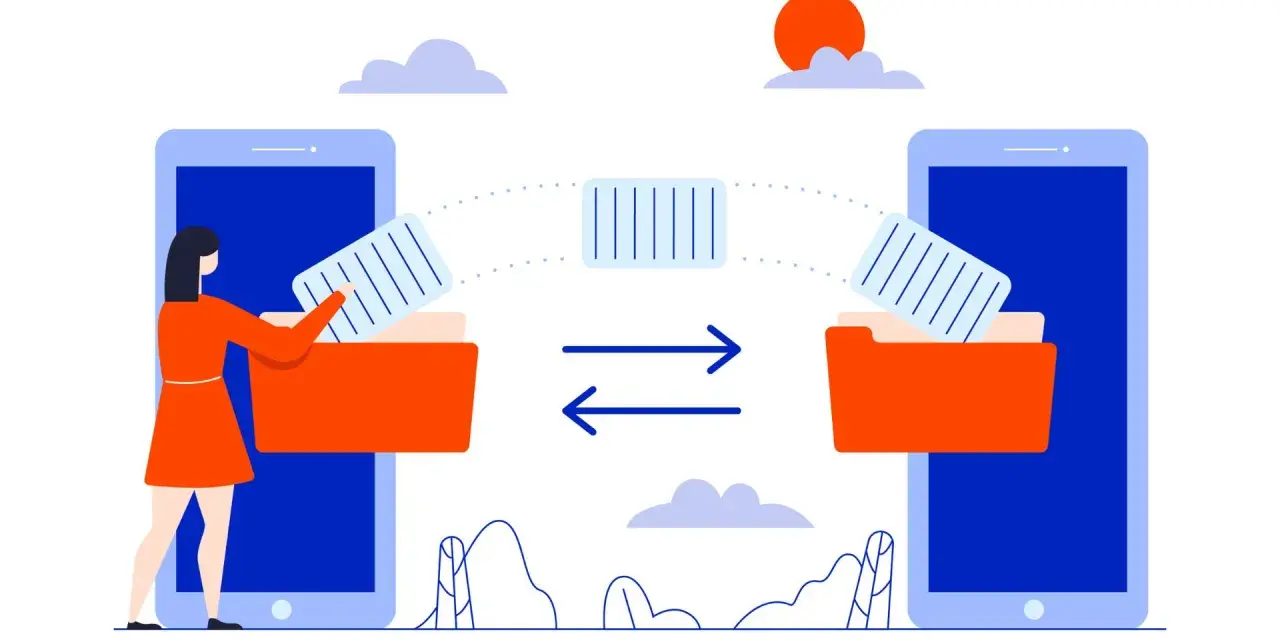
Przeniesienie danych na nową Motorolę nie powinno zaczynać się od zgadywania, tylko od wyboru właściwego narzędzia: wbudowanego kreatora, synchronizacji Google albo Motorola Migrate dla danych z iPhone'a i iCloud. W praktyce liczy się przede wszystkim to, z jakiego telefonu wychodzisz, ile masz zdjęć i wiadomości oraz czy chcesz robić wszystko przez Wi-Fi, czy szybciej po kablu. Poniżej rozpisuję, co ma sens w 2026 roku, czego oczekiwać po migracji i gdzie najłatwiej stracić czas.
Najkrótsza droga do nowej Motoroli zależy od starego telefonu
- Przy przejściu z Androida na Motorolę najczęściej wystarcza wbudowany kreator konfiguracji i konto Google.
- Przy iPhonie bardziej przydaje się Moto Migrate albo ścieżka importu z iCloud.
- Transfer z Androida zwykle obejmuje aplikacje, SMS-y, kontakty, multimedia i część ustawień.
- Nie wszystko kopiuję się automatycznie: pliki pobrane, aplikacje spoza Google Play czy część danych usług zewnętrznych trzeba ogarnąć osobno.
- Najmniej problemów daje przygotowanie obu telefonów, stabilne Wi-Fi i aktualne wersje systemu oraz aplikacji.
Jaką metodę wybrać do przeniesienia danych
Jeśli mam doradzić jedną rzecz na start, to tę: nie instaluj dodatkowych narzędzi, dopóki nie sprawdzisz, co proponuje sama Motorola podczas konfiguracji. W wielu przypadkach wbudowana ścieżka jest po prostu prostsza niż osobna aplikacja, bo prowadzi cię krok po kroku i nie każe ręcznie składać wszystkiego z backupów, chmury i eksportów plików. W Google Play wciąż widać też Moto Migrate, ale w praktyce traktowałbym je jako jedno z narzędzi, a nie jedyny obowiązkowy sposób.
| Metoda | Najlepsza, gdy | Co daje | Ograniczenia |
|---|---|---|---|
| Wbudowany kreator / Android Switch | Przechodzisz z Androida na Motorolę i masz oba telefony przy sobie | Kopiuje aplikacje, SMS-y, kontakty, multimedia i część ustawień | Nie przenosi wszystkiego, zwłaszcza danych spoza Google i Play Store |
| Moto Migrate | Przechodzisz z iPhone'a albo chcesz ściągnąć dane z iCloud | Pomaga z importem kontaktów, kalendarza, zdjęć i plików z iCloud | Zależne od konta Apple, iCloud i aktualnej konfiguracji telefonu |
| Kabel USB | Masz dużo zdjęć, wideo i dokumentów | Zwykle przyspiesza transfer, bo nie opiera się na zewnętrznej chmurze | Potrzebny jest kabel do transmisji danych, nie tylko do ładowania |
| Kopia w chmurze Google | Stary telefon nie działa albo nie masz go pod ręką | Odtwarza część danych z konta Google bez fizycznego połączenia urządzeń | Jest mniej kompletna i zależy od tego, co wcześniej zostało zbackupowane |
Mój praktyczny skrót jest prosty: Android do Motoroli załatwiaj przez konfigurację i Google, iPhone do Motoroli przez iCloud albo Moto Migrate, a brak starego telefonu rozwiązuj kopią w chmurze. To prowadzi prosto do najczęstszego scenariusza, czyli migracji z Androida.
Jak przenieść dane z Androida na nową Motorolę
Przy przejściu z Androida na Motorolę najważniejsze jest to, żeby nowy telefon zobaczył stary podczas konfiguracji. Oficjalna ścieżka prowadzi przez ekran startowy albo komunikat o dokończeniu konfiguracji w Ustawieniach, więc jeśli coś pominiesz, zwykle da się wrócić do procesu bez resetowania urządzenia.
- Naładuj oba telefony i połącz je z Wi-Fi.
- Na nowej Motoroli uruchom konfigurację i wybierz opcję kopiowania danych z poprzedniego urządzenia.
- Zaznacz stary telefon albo kopię przypisaną do konta Google.
- Wskaż, co chcesz skopiować: aplikacje, wiadomości, multimedia, kontakty i ustawienia.
- Poczekaj na zakończenie transferu. Jeśli masz dużo zdjęć i filmów, zostaw proces na dłużej, nawet na noc.
Przy Androidzie lubię tę metodę za to, że w większości przypadków nie wymaga ręcznego eksportu plików. Motoroli zwykle udaje się skopiować aplikacje i dane aplikacji, multimedia, kontakty z telefonu lub SIM, SMS-y, załączniki multimedialne, większość ustawień, tapetę i historię połączeń. Co ważne, transfer po lokalnym połączeniu nie powinien zjadać twojego pakietu danych komórkowych, więc nie musisz pilnować transferu jak w przypadku pobierania z internetu.
Jeśli stary telefon został w domu albo nie chce się włączyć, wracasz do kopii w Google. To mniej eleganckie niż bezpośrednia migracja, ale nadal pozwala odzyskać najważniejsze rzeczy bez szukania dodatkowych aplikacji. Jeśli chodzi o kolejny krok, przy iPhonie zasady są podobne tylko z pozoru.
Jak zgrać dane z iPhone'a i iCloud
Tu pojawia się największe zamieszanie, bo Motorola używa kilku ścieżek naraz: Moto Migrate, importu z iCloud i w niektórych modelach po prostu opcji w Ustawieniach. Ja patrzę na to tak: jeśli masz iPhone'a, nie szukaj jednego magicznego przycisku, tylko wybierz drogę, którą faktycznie proponuje twój model Motoroli. Czasem będzie to kabel, czasem iCloud, a czasem kombinacja obu.
- Przygotuj Apple ID, hasło i kod weryfikacyjny, bo bez tego import z iCloud nie ruszy.
- Na nowej Motoroli wejdź w ścieżkę do pobierania danych z iPhone'a lub uruchom Moto Migrate, jeśli telefon ją podpowiada.
- Zaloguj się do iCloud i potwierdź kod wysłany na iPhone'a.
- Wybierz typy danych do skopiowania i uruchom migrację.
- Jeśli telefon pokazuje opcję połączenia kablem, skorzystaj z niej przy dużej liczbie zdjęć i filmów, bo zwykle jest szybciej niż przez samą chmurę.
W praktyce transfer z iPhone'a jest mniej „zero-jedynkowy” niż z Androida. Zdjęcia i pliki mogą już siedzieć w Google Photos, część notatek i kalendarzy może być zsynchronizowana inaczej, a niektóre dane trzeba potem dociągnąć ręcznie. Dobra wiadomość jest taka, że jeśli fotografie masz już w Google Photos, nie musisz kopiować ich drugi raz. Przy dużych bibliotekach sensownie jest też dzielić transfer na etapy, zamiast czekać, aż wszystko przejdzie w jednym długim podejściu.
To właśnie tutaj widać, że sama nazwa aplikacji mniej się liczy niż to, skąd dane faktycznie pochodzą. I dokładnie dlatego warto wiedzieć, co zostanie skopiowane, a co trzeba będzie odtworzyć osobno.
Co naprawdę skopiuje się na nowy telefon
Według pomocy Motoroli z Androida da się zwykle przenieść więcej niż ludzie zakładają na starcie, ale nie wszystko działa na zasadzie „1:1”. Najlepiej sprawdzić to jeszcze przed rozpoczęciem migracji, żeby nie mieć później wrażenia, że telefon „zgubił” dane, które po prostu nigdy nie były częścią tej operacji.
| Zwykle przenosi się | Najczęściej nie przenosi się automatycznie |
|---|---|
| Aplikacje i dane aplikacji, muzyka, zdjęcia, wideo, konta Google, kontakty z telefonu lub SIM, SMS-y, załączniki multimedialne, większość ustawień, tapeta, historia połączeń | Pliki pobrane, takie jak PDF-y, aplikacje spoza Google Play, konta inne niż Google, kontakty i kalendarze z usług innych niż Google, dzwonki |
Tu najczęściej pojawia się rozczarowanie. Ktoś widzi, że zdjęcia i kontakty wróciły, a potem odkrywa, że aplikacja bankowa, komunikator albo narzędzie do autoryzacji wymaga ponownego logowania. To normalne. Ja zawsze powtarzam jedno: kopiowanie danych to nie to samo co pełna rekonstrukcja środowiska. Dla aplikacji spoza Play Store, usług z własnym logowaniem i niektórych kont firm trzecich trzeba przygotować dodatkowy krok.
Jeśli przenosisz ważne rzeczy typu notatki, dokumenty robocze albo pliki ze starych pobrań, sprawdź je jeszcze przed resetem starego telefonu. To właśnie te „niewidoczne” elementy najczęściej znikają z oczu, a później najbardziej bolą.
Jak ominąć typowe problemy przy migracji
Większość problemów z transferem nie wynika z błędu telefonu, tylko z drobiazgów: złego kabla, słabego Wi-Fi, starej wersji aplikacji albo przerwanej konfiguracji. Gdybym miał wskazać najczęstsze pułapki, wyglądałyby tak:
- Transfer zatrzymuje się na początku - najpierw sprawdź Wi-Fi, baterię i blokadę ekranu. Przy dużych danych telefon musi mieć stabilne połączenie i energię.
- Kabel tylko ładuje - nie każdy przewód nadaje się do transferu. Jeśli system nie widzi urządzenia, użyj kabla do danych, nie samego ładowania.
- Brakuje części zdjęć - często są już w Google Photos albo iCloud, a nie w pamięci telefonu. Zaloguj się do właściwego konta i sprawdź chmurę.
- Nie widać części aplikacji - aplikacje spoza Play Store zwykle nie kopiują się automatycznie, więc trzeba je doinstalować ręcznie.
- Pojawiają się duplikaty kontaktów - po imporcie z iPhone'a albo z kilku kont Google to częsty efekt uboczny. Warto od razu scalić kontakty, zanim bałagan urośnie.
W przypadku transferu z iCloud trzymam się jeszcze jednej zasady: jeśli masz dużo danych, nie upychaj wszystkiego naraz. Motorola sama sugeruje, że duże zbiory można przenosić etapami, na przykład zdjęcia osobno, a resztę później. To rozsądniejsze niż walka z długim procesem, który przerwie się na ostatnim procencie.
Jeśli coś dalej nie działa, wróć do podstaw: to samo konto, aktualne aplikacje, ładowarka, kabel z przesyłem danych i cierpliwe przejście przez kroki konfiguracji. W tym obszarze proste rzeczy naprawdę robią największą różnicę.
Co sprawdzam po transferze, zanim skasuję stary telefon
Ja stary telefon trzymam jeszcze chwilę po migracji, bo to najtańsza polisa na wypadek, gdyby coś jednak nie doszło. Nie chodzi o przesadną ostrożność, tylko o kilka szybkich testów, które oszczędzają później godzinę szukania zgubionych danych.
- Otwieram kontakty, zdjęcia i wiadomości, żeby zobaczyć, czy najważniejsze rzeczy są na miejscu.
- Loguję się do najważniejszych aplikacji, zwłaszcza bankowych i komunikatorów.
- Sprawdzam kalendarz i notatki, bo to właśnie tam najłatwiej o braki po synchronizacji.
- Włączam kopię zapasową w Google Photos i ustawiam regularny backup konta Google.
- Dopiero potem robię reset starego telefonu i porządkuję konto po migracji.
To podejście wydaje się nudne, ale działa najlepiej. Gdy nowa Motorola ma już kontakty, zdjęcia, wiadomości i kluczowe aplikacje, możesz spokojnie zamknąć temat bez wracania do niego za tydzień. I właśnie o to chodzi w dobrej migracji danych: ma być szybka, przewidywalna i na tyle kompletna, żebyś po prostu zaczął używać telefonu, zamiast dalej go konfigurować.
