
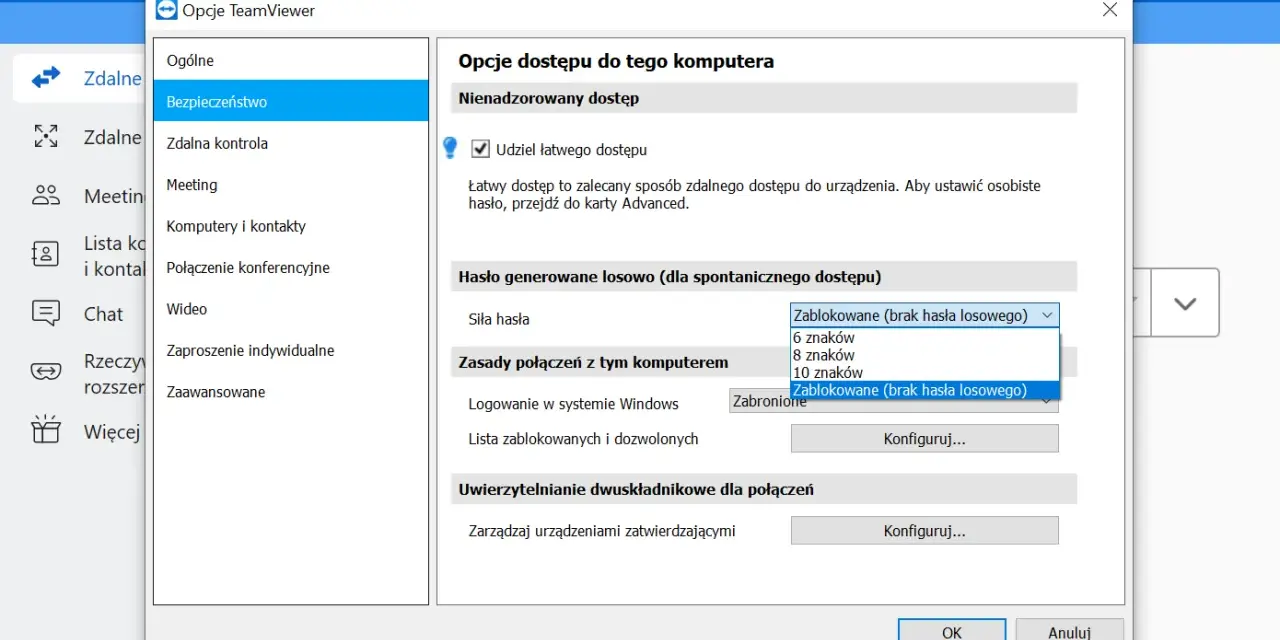
TeamViewer, często zapisywany potocznie jako teamviever, to jedno z tych narzędzi, które bardzo szybko pokazują swoją wartość, gdy trzeba wejść na drugi komputer bez biegania z pendrivem i bez telefonicznego tłumaczenia każdego kliknięcia. W praktyce służy do zdalnego pulpitu, pomocy technicznej, dostępu do własnych plików i obsługi urządzeń, które stoją daleko albo pracują bez nadzoru. Poniżej rozkładam to na czynniki pierwsze: jak działa, kiedy rzeczywiście pomaga, gdzie są limity darmowej wersji i jak ustawić wszystko tak, żeby nie stworzyć sobie problemu z bezpieczeństwem.
Najważniejsze rzeczy, które warto wiedzieć przed pierwszą sesją
- To aplikacja do zdalnego dostępu i kontroli urządzeń, a nie tylko prosty podgląd pulpitu.
- Sprawdza się przy jednorazowej pomocy, stałym dostępie do własnego sprzętu i wsparciu IT.
- Wersja darmowa jest przeznaczona wyłącznie do użytku osobistego; do pracy firmowej potrzebna jest licencja.
- Największy praktyczny plus to obsługa wielu platform i szybkie przechodzenie od instalacji do pracy.
- Największe ryzyko pojawia się wtedy, gdy zostawia się stały dostęp bez porządnej kontroli kont i uprawnień.
Czym jest TeamViewer w praktyce i do czego używa się go najczęściej
Najprościej mówiąc, to narzędzie do przejmowania kontroli nad innym urządzeniem przez internet. Ja patrzę na nie jak na „most” między komputerami: jeden sprzęt udostępnia pulpit, drugi tylko go wyświetla i pozwala sterować myszą, klawiaturą, plikami albo niektórymi ustawieniami systemowymi. Dzięki temu można pomóc komuś zdalnie, dostać się do domowego komputera z biura albo utrzymywać w ryzach urządzenia, których nikt nie obsługuje na miejscu.
W codziennym użyciu najczęściej chodzi o trzy scenariusze. Pierwszy to szybka pomoc techniczna, kiedy druga strona musi tylko zaakceptować połączenie i już. Drugi to stały dostęp do własnego urządzenia, na przykład laptopa zostawionego w domu, komputera biurowego albo serwera. Trzeci to praca na sprzętach specjalnych, takich jak terminale, kioski, monitory przemysłowe czy komputery w punktach sprzedaży. Właśnie tu zdalny pulpit przestaje być wygodą, a staje się narzędziem operacyjnym.
Warto też od razu rozróżnić typowe oczekiwania. Jeśli ktoś potrzebuje tylko raz pomóc rodzinie w ustawieniach drukarki, pełna platforma może być trochę „za duża”. Jeśli jednak ktoś regularnie pracuje między kilkoma urządzeniami, ta nadmiarowość szybko okazuje się zaletą. Następna sekcja pokazuje, z czego ta różnica wynika technicznie.
Jak działa połączenie zdalne i jakie tryby warto rozróżniać
TeamViewer nie działa jak jeden, sztywny tryb połączenia. Z mojego punktu widzenia to raczej zestaw sposobów na zdalny dostęp, z których każdy ma sens w innym scenariuszu. Dla użytkownika najważniejsze są dwa pojęcia: dostęp z udziałem drugiej strony oraz dostęp bez nadzoru, czyli unattended access. To właśnie od tego zależy, czy ktoś musi być przy komputerze w chwili łączenia, czy można wejść na urządzenie później, kiedy ono po prostu jest online.
| Tryb | Kiedy ma sens | Co jest potrzebne |
|---|---|---|
| Sesja z udziałem użytkownika | Jednorazowa pomoc, np. konfiguracja programu albo naprawa błędu | Osoba przy komputerze akceptuje połączenie i przekazuje kod lub zgodę |
| Dostęp bez nadzoru | Własny komputer, serwer, urządzenie w firmie, sprzęt pracujący 24/7 | Stałe przypisanie urządzenia do konta i włączenie bezpiecznego dostępu |
| QuickSupport | Wsparcie ad hoc, gdy nie chcesz instalować pełnego klienta | Lekki moduł uruchamiany tymczasowo przez osobę, której pomagasz |
| Pełny klient | Regularna administracja i zarządzanie wieloma urządzeniami | Instalacja aplikacji, konto i odpowiednie uprawnienia |
TeamViewer podaje, że aplikacja działa na Windows, macOS, Linux, ChromeOS, Raspberry Pi, Android i iOS, a połączenia można uruchamiać także z przeglądarki. To ważne, bo w praktyce nie musisz pilnować, by oba urządzenia były z tego samego ekosystemu. Z telefonu można wejść na komputer, z Maca na Windowsa, a nawet z urządzenia mobilnego na urządzenie mobilne. Taka elastyczność odróżnia ten typ narzędzia od prostszych rozwiązań wbudowanych w system.
Jeśli więc ktoś pyta mnie, gdzie tutaj leży realna wartość, odpowiadam bez wahania: w kombinacji prostego startu i szerokiej kompatybilności. I właśnie dlatego konfiguracja startowa ma znaczenie większe, niż wielu osobom się wydaje.

Jak skonfigurować pierwszy dostęp bez zbędnych potknięć
Najczęstszy błąd początkujących polega na tym, że próbują „po prostu się połączyć”, zamiast najpierw ustawić sensowny model dostępu. Ja robię to zawsze w tej samej kolejności, bo oszczędza to czasu i zmniejsza liczbę nieporozumień.
- Zainstaluj pełnego klienta na urządzeniu, do którego chcesz się łączyć.
- Utwórz lub zaloguj się na konto i przypisz komputer do swojej listy urządzeń.
- Włącz dostęp bez nadzoru, jeśli komputer ma być osiągalny wtedy, gdy nikogo przy nim nie ma.
- Ustaw silne hasło lub Easy Access, jeśli chcesz ograniczyć ręczne wpisywanie danych logowania.
- Sprawdź, czy urządzenie nie usypia się zbyt szybko i czy ma stałe połączenie z internetem.
- Zrób test z innej sieci, bo połączenie w tej samej sieci nie zawsze ujawnia realne problemy z dostępem zewnętrznym.
Jeśli używasz tego do doraźnej pomocy, zamiast pełnej instalacji możesz skorzystać z QuickSupport. To wygodne, bo druga strona nie musi niczego konfigurować na stałe, a Ty dostajesz dostęp tylko na czas sesji. Gdy jednak komputer ma być osiągalny regularnie, lepiej od razu zbudować stabilny model dostępu niż udawać, że jednorazowe obejście wystarczy na dłużej.
W praktyce zwracam też uwagę na jeden detal, który często decyduje o powodzeniu: urządzenie zdalne musi być nie tylko włączone, ale też gotowe do odebrania połączenia po restarcie, aktualizacji albo wybudzeniu. To naturalnie prowadzi do tematu bezpieczeństwa, bo im bardziej stały dostęp, tym większa odpowiedzialność za jego kontrolę.
Bezpieczeństwo i uprawnienia są ważniejsze niż wygoda
Jeśli zdalny pulpit ma działać naprawdę dobrze, nie wystarczy go uruchomić. Trzeba jeszcze ograniczyć to, co może się stać po drugiej stronie. TeamViewer deklaruje pełne szyfrowanie połączeń, oparte na wymianie kluczy RSA 4096 bit i szyfrowaniu sesji AES 256 bit. To solidna baza, ale samo szyfrowanie nie rozwiązuje problemu złych haseł, współdzielonych kont albo zbyt szerokich uprawnień.
Ja patrzę na bezpieczeństwo w dwóch warstwach. Pierwsza to transport danych, czyli to, czy ktoś postronny może podsłuchać sesję. Druga to kontrola dostępu, czyli kto faktycznie może wejść na urządzenie. I właśnie ta druga warstwa najczęściej zawodzi w realnych wdrożeniach, bo ktoś zapisuje hasło „na wszelki wypadek”, zostawia aktywne uprawnienia po zakończeniu pracy albo daje dostęp kilku osobom bez jasnych zasad.
- Włącz dwuskładnikowe uwierzytelnianie, jeśli dane konto ma dostęp do ważnych urządzeń.
- Używaj osobnych kont dla pracy prywatnej i firmowej.
- Ograniczaj dostęp do zaufanych urządzeń, zamiast polegać tylko na haśle.
- Nie zostawiaj bez nadzoru komputerów, do których każdy może się podłączyć jednym kliknięciem.
- Regularnie sprawdzaj historię połączeń i listę przypisanych urządzeń.
W dokumentacji TeamViewer zwraca się uwagę także na Easy Access, czyli wygodny dostęp bez wpisywania identyfikatora i hasła przy każdej sesji. To świetna funkcja, ale tylko wtedy, gdy urządzenie jest wcześniej poprawnie przypisane do właściwego konta. Innymi słowy: wygoda ma sens dopiero wtedy, gdy kontrola nadal pozostaje po Twojej stronie. Z tego miejsca naturalnie przechodzimy do pieniędzy, bo dla wielu osób właśnie cena rozstrzyga, czy temat w ogóle ma sens.
Kiedy darmowa wersja wystarczy, a kiedy zaczynają się limity
Najprostsza odpowiedź brzmi: darmowa wersja wystarcza do użytku osobistego, ale nie do pracy zarobkowej. To oznacza, że możesz korzystać z niej do własnych urządzeń albo pomagać rodzinie i znajomym, natomiast obsługa klientów, podłączanie się do sprzętu firmowego czy używanie narzędzia w organizacji wymaga licencji komercyjnej. W praktyce to ważniejsze niż sama etykieta „free”, bo wielu użytkowników zakłada, że skoro program się uruchamia, to wolno go używać wszędzie.
| Scenariusz | Darmowa wersja | Co trzeba założyć |
|---|---|---|
| Dostęp do własnego komputera w domu | Tak | Użytek osobisty i poprawna konfiguracja urządzeń |
| Pomoc rodzinie lub znajomym | Tak | Sesja okazjonalna, bez zastosowania firmowego |
| Wsparcie klienta albo działu IT | Nie | Licencja komercyjna |
| Stały dostęp do urządzeń w firmie | Nie | Plan biznesowy z funkcjami zarządzania |
Jeśli chodzi o pakiety płatne, TeamViewer rozdziela je według skali użycia: od pojedynczego użytkownika, przez zespoły, aż po środowiska enterprise. Ja nie przywiązywałbym się tutaj do samej nazwy planu, tylko do odpowiedzi na jedno pytanie: czy potrzebujesz jednorazowego zdalnego wejścia, czy pełnego systemu obsługi urządzeń i użytkowników. Dla jednej osoby różnica jest przede wszystkim w prostocie. Dla firmy liczą się już takie rzeczy jak centralne zarządzanie, raportowanie, wsparcie i większa kontrola nad sesjami.
Właśnie dlatego następną sekcję warto czytać nie jak katalog funkcji, ale jak praktyczne porównanie z prostszymi rozwiązaniami.
TeamViewer na tle prostszych narzędzi do zdalnego pulpitu
Gdy ktoś porównuje różne narzędzia do zdalnego pulpitu, często patrzy tylko na to, czy da się „zobaczyć drugi ekran”. To za mało. Ja patrzę przede wszystkim na to, ile kroków trzeba wykonać, jak działa dostęp z różnych systemów i czy rozwiązanie nie rozsypie się, gdy zmieni się scenariusz użycia. I tutaj TeamViewer wygrywa tam, gdzie liczy się elastyczność oraz szybkie wejście na obce urządzenie bez kombinowania z siecią.
| Sytuacja | Co zwykle wygrywa | Dlaczego |
|---|---|---|
| Jednorazowa pomoc komuś spoza Twojej organizacji | TeamViewer | Łatwiej uruchomić sesję bez długiej konfiguracji |
| Praca tylko w jednym ekosystemie i na kilku własnych urządzeniach | Prostsze narzędzie systemowe | Mniej funkcji, ale czasem też mniej narzutu |
| Stałe wsparcie IT, wielu użytkowników i wiele punktów końcowych | TeamViewer lub podobna platforma klasy biznesowej | Przydają się polityki dostępu, logi i centralne zarządzanie |
| Obsługa telefonu, tabletu i komputera w jednej ścieżce pracy | TeamViewer | Cross-platformowość robi tu największą różnicę |
Największy plus takiego podejścia jest prosty: nie musisz dopasowywać pracy do jednej maszyny. Największy minus też jest prosty: im więcej funkcji, tym bardziej trzeba uważać, by nie skonfigurować ich „na szybko” i nie zostawić luźnych uprawnień. Z mojego doświadczenia właśnie to odróżnia wdrożenie wygodne od wdrożenia problematycznego.
Zanim zostawisz zdalny dostęp na stałe, sprawdź te trzy rzeczy
- Czy urządzenie nie zasypia zbyt agresywnie i po restarcie nadal da się do niego wejść?
- Czy konto ma silne hasło, dwuskładnikowe logowanie i tylko niezbędne uprawnienia?
- Czy naprawdę potrzebujesz stałego dostępu, czy wystarczy Ci jednorazowa sesja na żądanie?
To są drobiazgi, które na początku wydają się mało efektowne, ale w praktyce decydują o tym, czy zdalny pulpit będzie narzędziem oszczędzającym czas, czy źródłem niepotrzebnych nerwów. Jeśli ustawisz go rozsądnie, dostajesz wygodę pracy z dowolnego miejsca, szybkie wsparcie techniczne i sensowny dostęp do własnych urządzeń bez chaosu. Jeśli zrobisz to na skróty, nawet dobre narzędzie zacznie działać przeciwko Tobie.
