
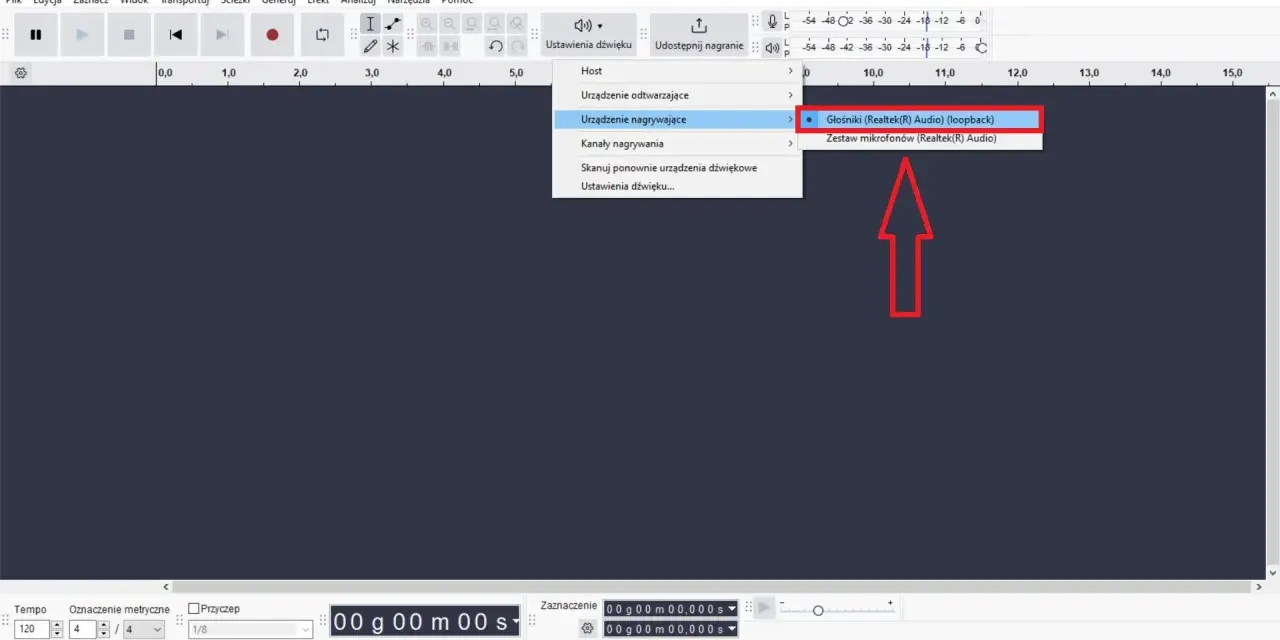
Audacity po polsku to przede wszystkim szybki sposób na ogarnięcie nagrań głosowych, podcastów i prostych ścieżek audio bez płacenia za subskrypcję. W praktyce liczy się nie tylko sam język interfejsu, ale też to, jak sprawnie dojść do ustawień, co zrobić przy mieszance polskich i angielskich etykiet oraz które funkcje naprawdę pomagają przy pierwszym montażu. Poniżej rozkładam to na konkretne kroki i pokazuję, gdzie Audacity jest wygodne, a gdzie ma swoje ograniczenia.
Najważniejsze informacje o polskim interfejsie Audacity w jednym miejscu
- Audacity to darmowy, open source edytor i rejestrator audio dla Windows, macOS i Linux.
- Polski jest jednym z obsługiwanych języków interfejsu, więc nie trzeba szukać osobnej „polskiej edycji”.
- Na Windows język można ustawić już w instalatorze, a później także w preferencjach programu.
- Jeśli część menu zostaje po angielsku, zwykle wynika to z niepełnego tłumaczenia albo potrzeby ponownego uruchomienia programu.
- Najczęściej Audacity sprawdza się przy nagraniach głosowych, cięciu ciszy, redukcji szumu i prostym eksporcie plików.
- Przy bardziej złożonej produkcji muzycznej lepszy będzie pełny DAW, a nie edytor nastawiony na szybki montaż.
Czym jest Audacity i co oznacza wersja po polsku
Audacity to wielościeżkowy edytor i rejestrator audio, który dobrze sprawdza się tam, gdzie trzeba coś szybko nagrać, przyciąć, oczyścić i wyeksportować. Ja traktuję go jako narzędzie do konkretnych zadań: lektora, podcastu, prostego voice-overu, korekty hałasu albo podziału długiego nagrania na krótsze fragmenty. Nie jest to osobna „polska wersja” programu, tylko ten sam software z interfejsem przełączanym na język polski.
To ważne, bo w oficjalnej dokumentacji Audacity polski widnieje na liście wspieranych języków, ale tłumaczenie nie zawsze musi być idealnie pełne. Część elementów może zostać po angielsku, zwłaszcza jeśli dana sekcja została przetłumaczona później albo jeszcze nie została zaktualizowana. Dla użytkownika końcowego to nadal dobre rozwiązanie, bo program da się opanować bez znajomości całego angielskiego interfejsu. Najlepiej myśleć o nim jak o praktycznym narzędziu do audio, a nie o aplikacji stworzonej wyłącznie pod jedno środowisko językowe.
Największa korzyść z polskiego interfejsu jest prosta: mniej zgadywania w menu i szybszy start. A skoro wiadomo już, czym jest ten program, przechodzę do najważniejszej rzeczy, czyli tego, jak ustawić go po swojemu.
Jak ustawić Audacity po polsku bez zgadywania
Najwygodniej jest ustawić język od razu podczas instalacji albo zaraz po pierwszym uruchomieniu. W przypadku Windowsa dokumentacja Audacity opisuje to jasno: wybór języka w instalatorze wpływa także na późniejszy język działania programu. Na macOS i Linuxie najczęściej korzysta się z preferencji interfejsu.
| Sytuacja | Co zrobić | Co to daje |
|---|---|---|
| Pierwsza instalacja na Windows | Wybierz język w instalatorze i dokończ instalację. | Program uruchomi się od razu w wybranym języku. |
| Audacity jest już zainstalowane | Wejdź w preferencje, otwórz sekcję interfejsu i zmień język na polski. | Większość elementów przełączy się od razu, część po restarcie. |
| Menu są nieczytelne | Przejdź do preferencji po układzie menu, bez czytania wszystkich nazw. | Da się odzyskać kontrolę nawet wtedy, gdy interfejs jest obcy językowo. |
| Na liście nie ma polskiego | Sprawdź, czy instalacja nie ma brakujących plików językowych albo zainstaluj program ponownie. | Wracają brakujące tłumaczenia i pełniejsza lista języków. |
Windows przy pierwszej instalacji
- Uruchom instalator Audacity.
- Wybierz język, w którym chcesz pracować.
- Dokończ instalację i otwórz program.
- Jeśli część etykiet nie zmieniła się od razu, zamknij i ponownie uruchom Audacity.
To najprostsza ścieżka i zwykle najczystsza, bo nie zostawia później wątpliwości, skąd wziął się dany język w aplikacji.
macOS i Linux
Na macOS i Linuxie najczęściej wchodzę w preferencje programu i wybieram język z listy w sekcji interfejsu. Jeśli polski nie pojawia się od razu, przyczyna zwykle leży po stronie starszej instalacji albo brakujących plików językowych. W takiej sytuacji pomaga ponowna instalacja albo sprawdzenie, czy używasz bieżącej wersji programu, a nie pozostałości po starej konfiguracji.
Przeczytaj również: Keynote Apple - czy to najlepsza apka do prezentacji?
Gdy interfejs nadal miesza języki
- Uruchom Audacity ponownie, bo część elementów zmienia się dopiero po restarcie.
- Sprawdź, czy wybrany został właściwy język interfejsu, a nie tylko język instalatora.
- Jeśli menu wygląda dziwnie, nie zakładaj błędu w programie, tylko sprawdź kompletność plików językowych.
- Przy uporczywych problemach przeinstalowanie bywa szybsze niż ręczne szukanie jednego brakującego pliku.
W praktyce większość problemów z językiem nie wynika z samego tłumaczenia, tylko z tego, że program nie dostał pełnej konfiguracji. I właśnie dlatego warto wiedzieć, skąd biorą się takie niespodzianki.
Dlaczego część interfejsu może być nadal po angielsku
Jeżeli widzisz mieszankę polskiego i angielskiego, to zwykle nie jest awaria. Audacity korzysta z tłumaczeń tworzonych przez społeczność, więc pojedyncze napisy mogą być jeszcze nieprzełożone albo pojawić się w języku źródłowym do czasu kolejnej aktualizacji. To normalne zjawisko w wielu aplikacjach open source i nie oznacza, że coś jest uszkodzone.
Najczęściej spotykam trzy scenariusze. Po pierwsze, tłumaczenie jest niepełne, więc część ekranów wraca do angielskiego. Po drugie, program wymaga restartu, żeby dokończyć zmianę języka. Po trzecie, instalacja ma braki i nie wszystkie pliki językowe zostały dołączone. Wtedy z pomocą przychodzą proste kroki: ponowne uruchomienie, aktualizacja lub ponowna instalacja.
- Jeśli tylko część menu jest po angielsku, sprawdź, czy nie wystarczy restart.
- Jeśli cały program zachowuje się dziwnie, aktualizacja zwykle jest bezpieczniejsza niż ręczne poprawki.
- Jeśli polski w ogóle nie pojawia się na liście, problemem są najczęściej pliki instalacyjne, a nie ustawienie systemu.
Ja wolę takie podejście: najpierw weryfikuję język i komplet plików, dopiero potem szukam głębszych przyczyn. Dzięki temu nie tracę czasu na szukanie błędu, którego w praktyce po prostu nie ma. Gdy interfejs jest już ustawiony, można przejść do tego, co Audacity robi najlepiej, czyli do szybkiej pracy z dźwiękiem.
Jakie funkcje w Audacity naprawdę robią różnicę na co dzień
Jeśli ktoś używa Audacity regularnie, zwykle nie otwiera go po to, żeby podziwiać menu. Najbardziej liczą się konkretne zadania: nagranie głosu, skrócenie ciszy, usunięcie szumu, przycięcie pomyłki i eksport gotowego pliku. Właśnie w takich scenariuszach program broni się najlepiej, bo nie udaje kombajnu do wszystkiego, tylko daje szybkie narzędzia do obróbki audio.
| Funkcja | Po co jej używam | Kiedy ma największy sens |
|---|---|---|
| Nagrywanie | Rejestruję głos, komentarz albo materiał lektorski. | Gdy potrzebny jest szybki zapis bez dodatkowego oprogramowania. |
| Cięcie i przesuwanie fragmentów | Usuwam błędy, pauzy i zbędną ciszę. | Przy montażu podcastu, wywiadu albo prostego voice-overu. |
| Redukcja szumu | Ograniczam stałe tło, szum wentylatora albo buczenie. | Gdy nagranie jest poprawne, ale otoczenie przeszkadza w odsłuchu. |
| Zmiana tempa i wysokości tonu | Dopasowuję materiał do czasu albo korekty brzmienia. | Przy prostych poprawkach bez wchodzenia w pełną produkcję muzyczną. |
| Eksport | Tworzę gotowy plik do publikacji lub wysyłki. | Gdy materiał ma trafić do klienta, na stronę albo do platformy podcastowej. |
Warto pamiętać, że siła Audacity nie leży w efektownych dodatkach, tylko w prostym montażu. Jeżeli potrzebujesz jedynie przyciąć nagranie i poprawić jego czytelność, program sprawdza się bardzo dobrze. Jeżeli jednak planujesz bardziej złożoną produkcję muzyczną z wieloma instrumentami, automatyzacją i zaawansowanym miksowaniem, zaczynają się pojawiać ograniczenia. I to prowadzi do najważniejszego pytania: kiedy Audacity jest wystarczające, a kiedy lepiej wybrać coś większego.
Kiedy Audacity wygrywa, a kiedy lepiej szukać czegoś większego
Ja polecałbym Audacity osobom, które chcą szybko działać i nie walczyć z nadmiarem funkcji. To dobry wybór do podcastów, nagrań głosowych, prostego czyszczenia audio, obróbki materiałów szkoleniowych i pojedynczych plików, które trzeba tylko uporządkować. Dodatkowym plusem jest to, że program jest darmowy i open source, więc nie trzeba liczyć się z abonamentem.
| Scenariusz | Czy Audacity pasuje | Lepsza opcja, jeśli potrzebujesz więcej |
|---|---|---|
| Podcast, lektor, szkolenie | Tak, bardzo dobrze. | Pełny DAW tylko wtedy, gdy projekt ma dużo ścieżek i efektów. |
| Szybka korekta jednego pliku audio | Tak, to jeden z najlepszych przypadków użycia. | Edytor online, jeśli nie chcesz nic instalować. |
| Zaawansowana produkcja muzyczna | Może być za ciasno. | DAW z rozbudowanym miksem, wtyczkami i automatyzacją. |
| Jednorazowa, bardzo szybka obróbka | Tak, ale zależy od sprzętu i przyzwyczajeń. | Prosty edytor webowy, jeśli liczy się tylko tempo i brak instalacji. |
Najuczciwiej powiedzieć to tak: Audacity nie jest dla każdego projektu audio, ale do codziennych zadań brzmi bardzo rozsądnie. Jeśli pracujesz głównie z głosem, to polski interfejs, prosty układ i szybki eksport potrafią zaoszczędzić naprawdę sporo czasu. Jeśli natomiast czujesz, że zaczynasz wymagać więcej niż cięcie i czyszczenie, wtedy warto od razu rozejrzeć się za pełnym środowiskiem produkcyjnym. Dzięki temu nie będziesz walczyć z narzędziem, które po prostu nie zostało stworzone do tak szerokiego zakresu pracy.
Co sprawdzić przed pierwszym eksportem pliku
Zanim wyeksportujesz nagranie, sprawdzam kilka rzeczy zawsze w tej samej kolejności. Najpierw wybieram właściwe źródło dźwięku i upewniam się, że mikrofon nie przesterowuje sygnału. Potem odsłuchuję fragment na słuchawkach, żeby wyłapać syczenie, trzaski albo zbyt długie pauzy. Na końcu dopasowuję format wyjściowy do zastosowania, bo to on decyduje o wygodzie dalszego użycia pliku.
- Do mowy i materiałów internetowych zwykle wystarcza 44,1 kHz.
- Do wideo wygodnym wyborem bywa 48 kHz.
- Jeśli nagranie ma być dalej edytowane, trzymaj kopię projektu, a nie tylko plik po eksporcie.
- Przed publikacją odsłuchaj końcówkę i początek, bo tam najłatwiej przeoczyć kliknięcie albo obcięty oddech.
- Przy głośniejszych materiałach zostaw margines, żeby nie doprowadzić do przesteru już na etapie nagrania.
Gdybym miał zostawić tylko jedną praktyczną radę, powiedziałbym tak: najpierw ustaw język i podstawy nagrywania, dopiero potem zaglądaj do efektów. Wtedy Audacity przestaje być zbiorem nieznanych opcji, a zaczyna działać jak sensowne narzędzie do szybkiej pracy z audio. Dobrze ustawiony interfejs oszczędza kilka minut, ale to porządny mikrofon, prosty montaż i właściwy format eksportu robią największą różnicę.
