
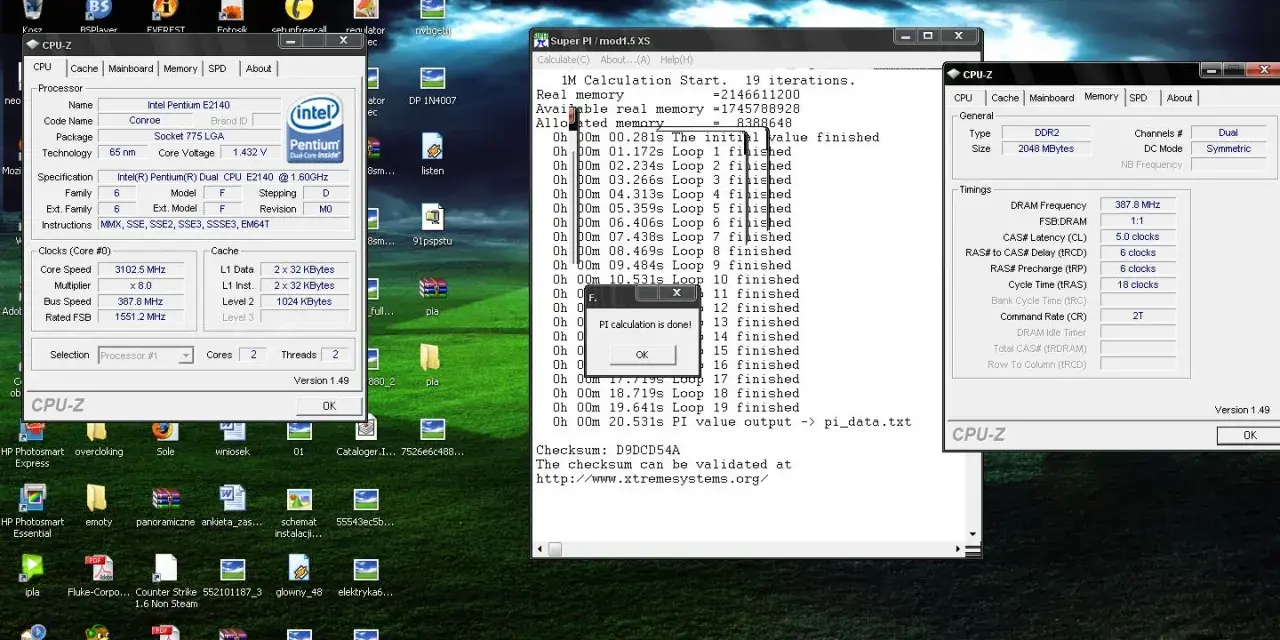
SuperPI to prosty benchmark procesora, który liczy kolejne cyfry liczby pi i pokazuje, jak szybko komputer radzi sobie z obciążeniem głównie jednowątkowym. Dla osoby porównującej procesory, ustawienia pamięci albo skuteczność podkręcania to nadal wygodny, szybki punkt odniesienia, choć nie zastępuje pełnego testu wydajności. Poniżej rozkładam go na czynniki pierwsze: od działania programu, przez interpretację wyniku, aż po błędy, które najłatwiej zniekształcają porównania.
Najważniejsze rzeczy o tym benchmarku procesora w jednym miejscu
- Benchmark jest jednowątkowy, więc najlepiej pokazuje siłę pojedynczego rdzenia i zegarów, a nie pełnię możliwości wielordzeniowego CPU.
- Wynik podaje się w sekundach - im mniej, tym lepiej.
- Test 1M nadaje się do szybkiego porównania ustawień, a 32M lepiej wychwytuje problemy z pamięcią i stabilnością.
- Na rezultat wpływają taktowanie procesora, limity mocy, opóźnienia RAM, chłodzenie i procesy działające w tle.
- To narzędzie dla entuzjastów, zwłaszcza osób sprawdzających overclocking, ale nie jest najlepszym samodzielnym wyznacznikiem wydajności całego komputera.
Czym jest SuperPI i dlaczego wciąż się go używa
To klasyczny program, który oblicza liczbę pi do zadanej liczby cyfr po przecinku. W praktyce jest przy tym bardzo prosty: nie udaje całego systemu pracy komputera, tylko daje szybki wgląd w to, jak procesor radzi sobie z konkretnym typem obciążenia. Właśnie dlatego od lat jest popularny wśród osób podkręcających sprzęt i porównujących drobne różnice w ustawieniach CPU oraz pamięci.
Warto zrozumieć jedną rzecz: to nie jest benchmark „do wszystkiego”. Jego siła polega na tym, że jest powtarzalny, lekki i łatwo zauważyć w nim nawet niewielkie zmiany po korekcie taktowania, napięć czy timingów RAM. Jego ograniczenie jest równie ważne - wynik nie mówi dużo o wydajności wielowątkowej, grafice, dysku ani o tym, jak komputer poradzi sobie z pracą biurową, montażem wideo czy grą. Z tego powodu traktuję go raczej jako precyzyjny miernik jednego wycinka możliwości sprzętu, a nie pełen opis całego komputera.
Jeżeli czytelnik szuka programu, który szybko pokaże różnicę po zmianie ustawień BIOS-u, to jest to dokładnie ten typ narzędzia. Jeśli szuka odpowiedzi na pytanie „czy ten laptop będzie szybszy w codziennej pracy?”, musi już patrzeć szerzej, bo ten benchmark daje tylko część obrazu. To prowadzi wprost do pytania, co dokładnie oznacza sam wynik i jak go czytać bez nadinterpretacji.

Jak czytać wynik i co mierzą testy 1M oraz 32M
Wynik jest prosty: program podaje czas potrzebny na obliczenie konkretnej liczby cyfr. Niższy czas oznacza szybszy komputer. Na pierwszy rzut oka nie ma tu żadnej filozofii, ale diabeł tkwi w tym, że nie każdy tryb testu pokazuje to samo. Krótki test daje szybki sygnał, a dłuższy bardziej obnaża wpływ pamięci i stabilności platformy.
| Tryb | Co najlepiej pokazuje | Kiedy ma największy sens |
|---|---|---|
| 1M | Szybkie różnice w taktowaniu i wydajności pojedynczego rdzenia | Gdy chcę porównać dwa zestawy ustawień albo sprawdzić, czy coś przyspieszyło po drobnej zmianie |
| 32M | Wpływ pamięci, opóźnień, temperatur i stabilności pod dłuższym obciążeniem | Gdy chcę sprawdzić, czy ustawienia są naprawdę sensowne, a nie tylko szybkie na krótki strzał |
W praktyce różnica między tymi trybami jest bardzo użyteczna. 1M bywa dobry do szybkiego porównania przed i po zmianie BIOS-u, undervoltingu albo profilu pamięci. 32M trwa dłużej, więc lepiej wychwytuje sytuacje, w których procesor po chwili zaczyna się dławić temperaturą albo pamięć pracuje na granicy stabilności. Jeśli ktoś pokazuje tylko krótką próbkę i ogłasza „rekord”, ja patrzę na to ostrożnie - taki wynik potrafi wyglądać świetnie, a jednocześnie niewiele mówi o trwałości ustawień.
Właśnie dlatego przy tym benchmarku ważne jest nie tylko samo numerowe porównanie, ale też warunki, w jakich wynik powstał. I tu dochodzimy do przygotowania komputera, bo bez tego nawet dobry test szybko staje się mylący.
Jak przygotować komputer do wiarygodnego pomiaru
Jeśli chcę, żeby rezultat miał sens, najpierw porządkuję środowisko testowe. Nie trzeba do tego specjalnej wiedzy, ale trzeba konsekwencji. Największym błędem jest uruchomienie programu „na żywioł” i porównanie wyniku z cudzym screenem, w którym pracował zupełnie inny zestaw ustawień.
- Zamykam wszystkie zbędne aplikacje, zwłaszcza przeglądarkę z wieloma kartami, komunikatory i synchronizacje w chmurze.
- Ustawiam profil zasilania na tryb wysokiej wydajności, a na laptopie test wykonuję wyłącznie na zasilaczu.
- Sprawdzam, czy procesor nie jest już rozgrzany po poprzednich zadaniach, bo temperatura potrafi obniżyć zegary.
- Notuję taktowanie CPU, ustawienia RAM, aktywne profile XMP lub EXPO oraz limity mocy, jeśli są dostępne.
- Uruchamiam test co najmniej dwa razy i porównuję wyniki, zamiast ufać jednemu pomiarowi.
Warto też pamiętać o pamięci operacyjnej. Szybszy RAM i lepsze opóźnienia często robią większą różnicę, niż początkujący zakładają, szczególnie w dłuższych próbach. Z kolei chłodzenie bywa niedoceniane: jeżeli procesor wchodzi w throttling, czyli celowe zbijanie taktowania z powodu temperatury lub limitów mocy, wynik przestaje mówić o potencjale CPU, a zaczyna mówić o ograniczeniach całej konfiguracji. To dobry moment, żeby spojrzeć na najczęstsze pułapki przy interpretacji rezultatów.
Najczęstsze błędy, które psują porównania
Najbardziej zdradliwy jest pośpiech. Widziałem już porównania, które wyglądały sensownie tylko dlatego, że nikt nie opisał warunków testu. Bez tego liczby są zwykłym skrótem, a nie rzetelną informacją.
| Błąd | Dlaczego zniekształca wynik | Co zrobić lepiej |
|---|---|---|
| Porównywanie różnych wersji programu | Różnice w implementacji mogą skrócić albo wydłużyć czas | Porównuj wyniki z tej samej wersji i najlepiej z podobnymi ustawieniami |
| Brak informacji o RAM | Opóźnienia i taktowanie pamięci potrafią wyraźnie zmienić rezultat | Zapisz częstotliwość, timingi i aktywny profil pamięci |
| Test na gorącym lub obciążonym systemie | Procesor może zejść z zegarów wcześniej niż zwykle | Ustal stałe warunki startowe i powtórz próbę po schłodzeniu |
| Włączone procesy w tle | Losowe zadania systemowe wprowadzają szum do wyniku | Minimalizuj liczbę aktywnych aplikacji i usług |
| Porównywanie tylko „suchej” liczby | Sam czas bez kontekstu nie mówi, dlaczego wynik jest lepszy | Dopisz CPU, RAM, taktowanie, temperaturę i profil zasilania |
Do tego dochodzi jeszcze jedna rzecz, o której wiele osób zapomina: ten sam procesor nie zawsze zachowuje się tak samo na dwóch różnych płytach głównych. Różne limity mocy, inne ustawienia boostu i odmienna jakość sekcji zasilania potrafią dać inny czas mimo identycznej nazwy CPU. Jeśli więc wynik wygląda zaskakująco dobrze albo zaskakująco słabo, zanim wyciągnę wniosek, sprawdzam kontekst, a nie samą cyfrę. To naturalnie prowadzi do pytania, czy dziś właśnie ten benchmark jest jeszcze najlepszym wyborem.
Kiedy ten benchmark wygrywa z nowszymi narzędziami
Nie każda aplikacja pomiarowa ma takie samo zadanie. Ten benchmark jest świetny tam, gdzie liczy się szybka reakcja, jednowątkowy scenariusz i porównanie drobnych zmian. Gdy jednak chcę ocenić komputer szerzej, sięgam po nowsze i bardziej zróżnicowane testy. W praktyce najlepiej działa zestaw, a nie pojedynczy numer.
| Narzędzie | Co pokazuje najlepiej | Kiedy wybrałbym je zamiast tego benchmarku |
|---|---|---|
| Cinebench | Wydajność wielowątkową i zachowanie procesora pod obciążeniem renderującym | Gdy chcę zobaczyć, jak CPU radzi sobie w nowoczesnym, bardziej „realnym” zadaniu |
| Geekbench | Mieszankę różnych scenariuszy obliczeniowych i ogólny profil wydajności | Gdy potrzebuję szybkiego obrazu całego CPU, a nie tylko jednego rdzenia |
| y-cruncher | Silne obciążenie CPU i pamięci, często używane do testów stabilności | Gdy ważniejsze jest sprawdzenie granicy stabilności niż sam krótki czas |
| OCCT lub Prime95 | Długotrwałe obciążenie i wykrywanie problemów termicznych | Gdy chcę zweryfikować, czy podkręcenie naprawdę da się używać na co dzień |
Ja patrzę na to tak: to narzędzie jest bardzo dobre jako szybki wskaźnik oraz aplikacja do strojenia ustawień, ale słabsze jako jedyne źródło prawdy. Jeśli komuś zależy na overclockingu, świetnie pokaże, czy zmiana timingów RAM lub taktowania CPU miała sens. Jeśli jednak celem jest ocena laptopa do pracy, gier albo edycji wideo, potrzebny jest szerszy zestaw testów. Takie rozróżnienie oszczędza rozczarowań i pomaga nie przeceniać jednego wyniku.
Właśnie dlatego sensowna ocena procesora nie kończy się na jednym screenie. To narzędzie daje sygnał, ale decyzję warto oprzeć na kilku obserwacjach, a nie na jednym czasie zapisanym w sekundach. Z tego wychodzi najpraktyczniejsza część całej historii.
Co warto zapamiętać, zanim oprzesz decyzję na jednym wyniku
Jeśli miałbym zostawić tylko kilka zasad, to byłyby bardzo proste. Po pierwsze, wynik mówi głównie o wydajności jednowątkowej i o tym, jak dobrze ustawiona jest platforma. Po drugie, krótszy test bywa przydatny do szybkiego strojenia, ale dłuższy lepiej ujawnia słabe punkty. Po trzecie, temperatura, limity mocy i RAM potrafią zmienić obraz bardziej, niż sugeruje sama specyfikacja procesora.
- Porównuj tylko te pomiary, które mają podobne warunki startowe.
- Zapisuj konfigurację sprzętu razem z czasem, inaczej wynik traci wartość.
- Nie traktuj testu jako dowodu stabilności całego komputera.
- Jeśli zależy ci na pełnym obrazie, zestawiaj go z innymi benchmarkami, a nie zastępuj nimi.
W praktyce to właśnie czyni ten program użytecznym: nie dlatego, że opowiada o całym komputerze, ale dlatego, że bardzo szybko pokazuje, czy dana zmiana faktycznie przyspieszyła procesor i pamięć. Dla entuzjasty sprzętu to nadal wartościowy, prosty punkt odniesienia, pod warunkiem że czyta się go z odpowiednim dystansem. Jeśli tego zabraknie, liczba w sekundach wygląda efektownie, ale niewiele wyjaśnia.
