
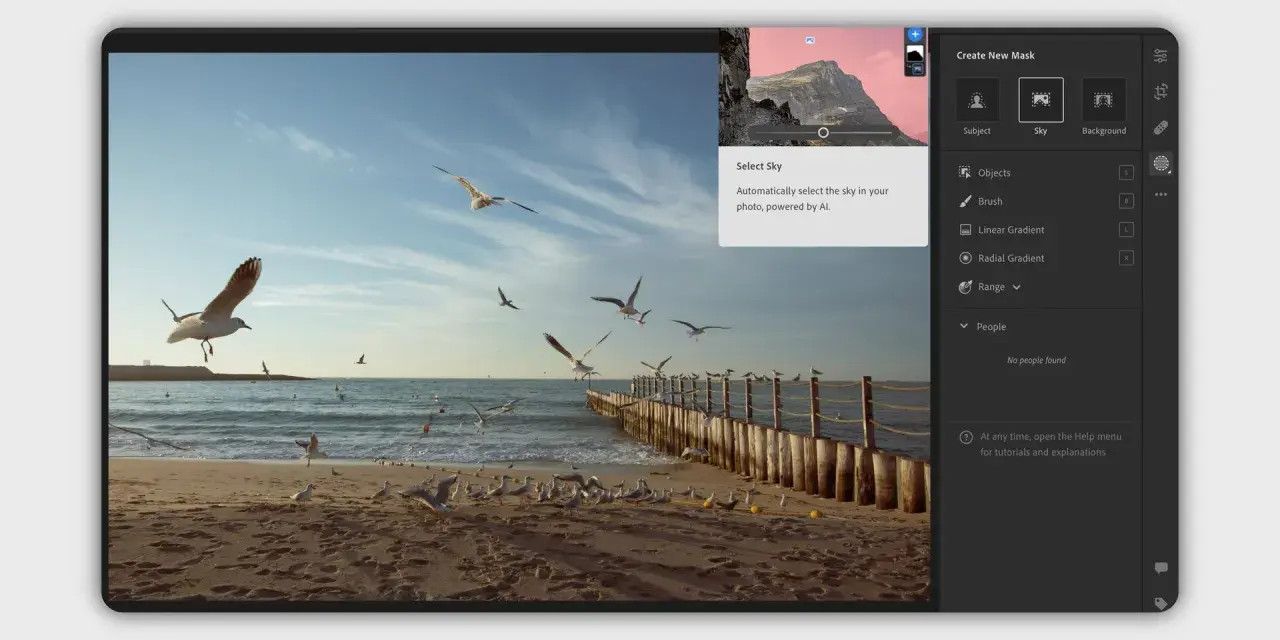
Temat lightroom free sprowadza się dziś do prostego pytania: czy wystarczy darmowy Lightroom na telefonie, czy lepiej od razu wybrać aplikację bez abonamentu i bez ograniczeń licencyjnych. W 2026 roku różnica między „darmowy” a „użyteczny” jest tu naprawdę istotna, bo nie każda bezpłatna wersja daje to samo. Poniżej rozkładam to na konkretne scenariusze: co dostajesz bez opłat, gdzie kończą się możliwości Adobe i które alternatywy mają sens w Polsce.
Najpierw wybierz urządzenie, potem program do edycji zdjęć
- Darmowy Lightroom działa głównie jako aplikacja mobilna; pełna wersja na komputer i web wymaga abonamentu.
- W wersji free dostajesz podstawowe narzędzia edycji i presety, ale bez części bardziej zaawansowanych funkcji.
- Do RAW-ów na komputerze najczęściej lepiej sprawdzają się darktable albo RawTherapee.
- Do szybkich poprawek na telefonie najlepszym darmowym wyborem zwykle jest Snapseed.
- GIMP ma sens przy retuszu pikselowym i kompozycjach, ale nie zastępuje klasycznego workflow Lightrooma.
Co naprawdę oferuje darmowy Lightroom
Adobe podaje, że Lightroom for mobile jest darmową aplikacją do fotografowania, edycji i udostępniania zdjęć, a bezpłatny wariant daje dostęp do presetów i podstawowych narzędzi edycyjnych. W praktyce oznacza to sensowny start dla osób, które obrabiają zdjęcia na telefonie, ale nie chcą jeszcze płacić za cały ekosystem Adobe. Gdy jednak potrzebujesz pracy na wielu urządzeniach i pełnego zestawu funkcji, wchodzisz już w plan płatny.
| Wersja | Co dostajesz | Najważniejsze ograniczenie |
|---|---|---|
| Darmowy Lightroom mobile | Presety, podstawowe narzędzia edycji, szybkie poprawki zdjęć | Brak pełnego zestawu narzędzi i wygodnej pracy między urządzeniami |
| Lightroom Premium | Zaawansowane funkcje, szersza kontrola nad obróbką i dostęp wielourządzeniowy | Wymaga subskrypcji |
| Pełny plan Lightroom | Lightroom na mobile, desktop i web oraz Lightroom Classic | Na stronie Adobe plan startuje od 11,99 USD miesięcznie w rozliczeniu rocznym |
Warto tu od razu doprecyzować jedną rzecz: darmowa wersja nie jest „demo”, ale też nie jest pełnoprawnym zamiennikiem desktopowego Lightrooma. Adobe daje 7-dniowy bezpłatny okres próbny pełnej wersji, więc możesz sprawdzić cały workflow, zanim podejmiesz decyzję. To ważne, bo dopiero po takim teście widać, czy naprawdę potrzebujesz synchronizacji, pracy z katalogiem i narzędzi klasy premium. Z tej różnicy wynika większość rozczarowań, które później przypisywane są samej aplikacji, a nie modelowi licencji.
Kiedy darmowa wersja wystarcza, a kiedy zaczyna przeszkadzać
Ja rozdzielam ten temat bardzo prosto: jeśli chcesz szybko poprawić zdjęcie z telefonu, darmowy Lightroom bywa wystarczający. Jeśli edytujesz większą liczbę plików, pracujesz z RAW-ami z aparatu albo chcesz mieć pełną kontrolę nad archiwum, free zaczyna być ciasne. To nie jest wada sama w sobie, tylko naturalna granica takiego modelu.
Do czego darmowa wersja sprawdza się dobrze
- Szybkie korekty ekspozycji, kontrastu i balansu kolorów.
- Poprawki zdjęć do social media, bloga lub prostych publikacji firmowych.
- Wstępna obróbka plików robionych smartfonem, gdy liczy się tempo, a nie perfekcyjny retusz.
- Praca dla osób, które chcą najpierw nauczyć się podstaw bez inwestowania w abonament.
Gdzie ograniczenia zaczynają boleć
- Gdy potrzebujesz bardziej zaawansowanej selekcji, lokalnych masek i dokładnej kontroli nad detalem.
- Gdy chcesz wygodnie przenosić projekt między telefonem, komputerem i przeglądarką.
- Gdy zależy ci na katalogowaniu dużej biblioteki zdjęć, a nie tylko na pojedynczych poprawkach.
- Gdy oczekujesz pełnej pracy na RAW-ach i spójnego workflow dla wielu sesji.
Najczęstszy błąd polega na tym, że ktoś porównuje darmowy Lightroom z pełnym desktopowym Lightroomem i uznaje, że coś jest „ucięte” bez powodu. W rzeczywistości to po prostu dwa różne poziomy produktu. Jeśli ten podział jest dla ciebie za ciasny, sens ma już porównanie z innymi aplikacjami bez abonamentu. Właśnie tam zaczyna się najciekawsza część wyboru.

Najlepsze darmowe alternatywy dla Lightrooma
Jeżeli chcesz uniknąć subskrypcji, rynek nadal ma sensowne opcje. Z mojego punktu widzenia najważniejsze jest to, żeby nie szukać „jednej aplikacji do wszystkiego”, tylko dobrać narzędzie do typu pracy. Inny program wygra przy RAW-ach z aparatu, inny przy szybkich poprawkach na telefonie, a jeszcze inny przy retuszu i składaniu warstw.
| Aplikacja | Platforma | Najlepiej robi | Ograniczenie | Dla kogo |
|---|---|---|---|---|
| darktable | Windows, macOS, Linux | RAW, katalogowanie, nieniszcząca obróbka | Stromsza krzywa uczenia i bardziej techniczny interfejs | Dla osób, które chcą darmowego workflow zbliżonego do Lightrooma na komputerze |
| RawTherapee | Windows, macOS, Linux | Precyzyjne wywoływanie RAW i duża kontrola nad detalem | Słabsze zarządzanie biblioteką niż w typowym katalogu zdjęć | Dla osób, które wolą ręcznie dopracowywać obraz niż klikać szybkie presety |
| Snapseed | iOS, Android | Szybkie poprawki na telefonie, filtry, smart masking | Brak klasycznego desktopowego workflow | Dla użytkowników mobilnych, którzy chcą prostego i szybkiego narzędzia |
| GIMP | Windows, macOS, Linux | Retusz pikselowy, warstwy, kompozycje | Nie jest pełnym zamiennikiem Lightrooma do katalogowania i pracy RAW | Dla osób, które potrzebują raczej edytora graficznego niż klasycznej ciemni cyfrowej |
W praktyce Snapseed wyróżnia się tym, że Google Play opisuje go jako aplikację bez subskrypcji, zakupów, reklam i znaków wodnych. To ważny szczegół, bo dla wielu użytkowników telefon jest dziś głównym aparatem i głównym narzędziem edycji. Jeśli ktoś pracuje głównie mobilnie, taka prostota bywa bardziej wartościowa niż bardziej rozbudowany, ale cięższy ekosystem. To prowadzi do kolejnego pytania: które z tych narzędzi wybrać do konkretnego stylu pracy.
Jak wybrać aplikację pod swój sposób pracy
Gdybym miał doradzić bez owijania w bawełnę, zrobiłbym to tak: nie wybieraj aplikacji „najmocniejszej”, tylko tę, która najmniej przeszkadza w twoim codziennym procesie. W fotografii i obróbce zdjęć wygrywa nie ten program, który ma najwięcej funkcji, tylko ten, który daje ci powtarzalny wynik przy najmniejszym wysiłku.
Jeśli edytujesz głównie na telefonie
Wybierz Snapseed albo darmowego Lightrooma mobile. Pierwszy jest bardziej bezpośredni i szybki, drugi lepiej pasuje, jeśli chcesz zacząć myśleć o bardziej uporządkowanej obróbce i ewentualnym przejściu do ekosystemu Adobe. Ja do szybkich publikacji częściej wybrałbym Snapseed, bo po prostu szybciej zamyka prosty temat.
Jeśli obrabiasz RAW-y z aparatu
Najrozsądniejszym punktem startu będzie darktable lub RawTherapee. darktable lepiej przypomina środowisko pracy z katalogiem i non-destructive editing, czyli obróbką bez nadpisywania oryginału. RawTherapee z kolei daje dużą kontrolę nad samym obrazem, ale wymaga od użytkownika większej cierpliwości. Jeśli chcesz się uczyć fotografii od strony technicznej, oba programy mają sens, tylko robią to trochę inaczej.
Przeczytaj również: Audacity po polsku - Jak ustawić i używać za darmo?
Jeśli potrzebujesz retuszu i kompozycji
Tu GIMP jest po prostu inną klasą narzędzia. To nie jest zamiennik Lightrooma 1:1, tylko edytor obrazu do pracy na warstwach, maskach i pojedynczych pikselach. W praktyce sprawdza się przy usuwaniu elementów, łączeniu kilku zdjęć, przygotowaniu grafik do internetu albo dopracowaniu materiałów, które później i tak mają trafić do publikacji. To dobry wybór, gdy obróbka zdjęcia zaczyna przypominać pracę graficzną, a nie klasyczną korekcję tonalną.
Najważniejsze jest jednak to, że nie musisz zamykać się w jednej aplikacji. Wiele osób robi dziś selekcję i szybką obróbkę w jednym narzędziu, a retusz końcowy w drugim. Taki układ bywa bardziej praktyczny niż szukanie „idealnego” programu, który zrobi wszystko sam. Gdy już wybierzesz kierunek, warto jeszcze dobrze ustawić sam workflow, żeby nie tracić jakości po drodze.
Jak zacząć bezpłatny workflow i nie zgubić jakości
Jeśli pracujesz bez abonamentu, największą przewagę daje porządek w plikach. To brzmi banalnie, ale w praktyce właśnie tu ludzie najczęściej tracą czas i jakość. Jeden program może być świetny, ale jeśli nadpisujesz oryginały, mieszasz wersje eksportu i trzymasz wszystko w jednym folderze, kończy się chaosem, nie wygodą.
- Zostaw oryginały w osobnym folderze i nie edytuj jedynej kopii zdjęcia.
- Do RAW-ów używaj narzędzi nieniszczących albo takich, które zapisują ustawienia obróbki osobno.
- Do internetu eksportuj w profilu sRGB, bo to najbezpieczniejszy standard dla przeglądarek i mediów społecznościowych.
- Nie skacz między trzema aplikacjami bez planu, bo każda zacznie „ciągnąć” obraz w inną stronę.
- Ustal jeden program główny do selekcji i jeden do finalnych poprawek, zamiast mnożyć narzędzia bez potrzeby.
W przypadku darktable i RawTherapee ten porządek ma jeszcze jedną zaletę: łatwiej wrócić do poprzednich ustawień, bo obróbka nie musi niszczyć pliku źródłowego. To szczególnie ważne przy dużych sesjach, gdy po tygodniu chcesz porównać dwa warianty tego samego zdjęcia. Bez takiego systemu darmowe narzędzia przestają być oszczędnością czasu, a stają się źródłem bałaganu. Z tego powodu ostatnia rzecz, którą zawsze sprawdzam przed instalacją, jest bardzo przyziemna.
Najrozsądniejszy punkt startu dla użytkownika w Polsce
Jeżeli mam wskazać najbezpieczniejsze wybory bez rozdrabniania się na marketing, wygląda to tak: do telefonu brałbym Snapseed, do RAW-ów na komputerze darktable, a przy bardziej technicznej obróbce RawTherapee. Darmowy Lightroom ma sens jako wygodny start i test ekosystemu Adobe, ale nie jest jedyną sensowną drogą. Właśnie dlatego przed instalacją sprawdzam trzy rzeczy: czy aplikacja pasuje do mojego urządzenia, czy obsługuje mój typ plików i czy nie zmusza mnie zbyt wcześnie do abonamentu.
Jeśli chcesz po prostu zacząć bez płacenia, nie szukaj programu „najbardziej podobnego” do Lightrooma, tylko takiego, który rozwiąże twój konkretny problem najszybciej. Dla wielu osób w Polsce to będzie mobilny Snapseed lub darmowy Lightroom na telefonie, ale gdy w grę wchodzą RAW-y i większa kontrola, darktable i RawTherapee zwykle okazują się mocniejszym wyborem. W praktyce wygrywa nie brand, tylko dopasowanie do sposobu pracy.
