
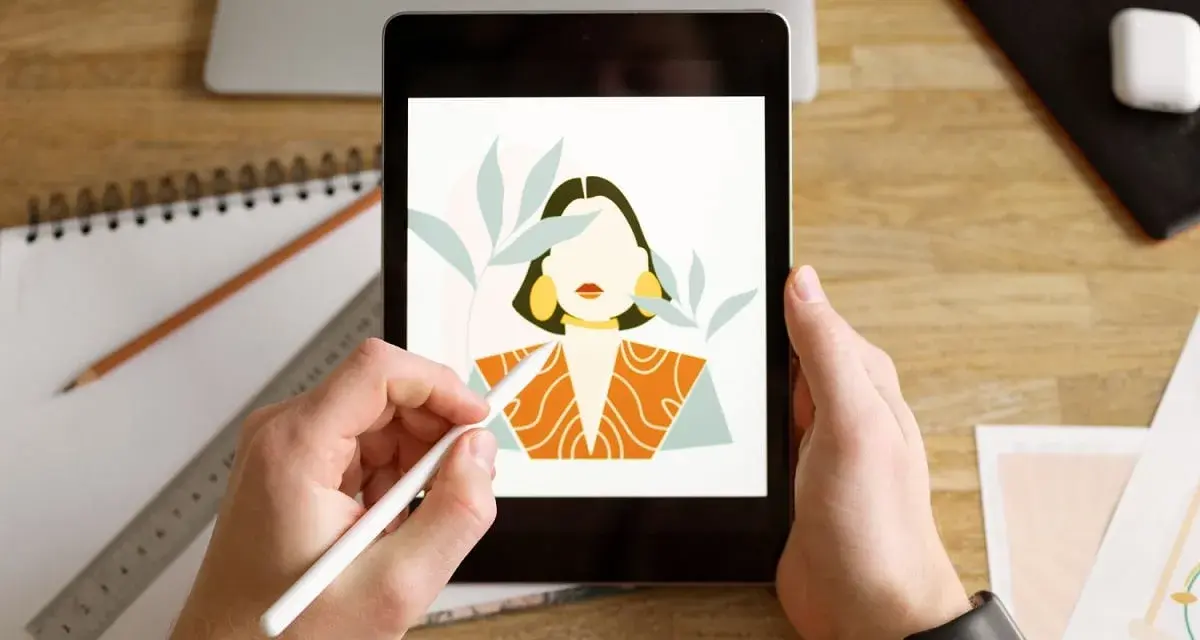
Procreate na iPadzie zdobył popularność nie bez powodu: prosty interfejs, szybka praca pędzlem i dopracowane gesty sprawiły, że wielu użytkowników Androida zaczęło szukać podobnego doświadczenia u siebie. Problem w tym, że dobra aplikacja do rysowania to nie tylko zestaw pędzli, ale też ekran, rysik, model płatności i sposób pracy na tablecie albo telefonie. W tym tekście wyjaśniam, czy istnieje oficjalna wersja na Androida, jakie są realne alternatywy i jak wybrać opcję, która faktycznie ułatwi rysowanie.
Najważniejsze fakty o Procreate na Androidzie
- Oficjalny Procreate nie działa na Androidzie - producent rozwija go wyłącznie na iPad, a Procreate Pocket na iPhone.
- Na Androidzie najlepiej sprawdzają się dziś: Clip Studio Paint, Krita, Sketchbook, ibisPaint X i MediBang Paint.
- Najbliżej profesjonalnego workflow są Clip Studio Paint i Krita, ale to nie są identyczne odpowiedniki.
- Jeśli rysujesz na telefonie, liczy się prostota; jeśli na tablecie, dużo większe znaczenie mają ekran 10 cali+ i czuły na nacisk rysik.
- Warto uważać na aplikacje podszywające się pod znaną markę i sprawdzać producenta przed instalacją.
Czy Procreate działa na Androidzie
W 2026 nadal nie ma oficjalnej wersji Procreate na Androida. Producent rozwija aplikację dla iPada, Procreate Dreams również dla iPada, a Procreate Pocket dla iPhone. To oznacza, że żaden tablet ani telefon z Androidem nie uruchomi pełnoprawnej, oficjalnej wersji tej aplikacji, nawet jeśli w sklepie pojawi się produkt o podobnej nazwie.
W praktyce traktuję każde rozwiązanie obiecujące „Procreate na Androida” bardzo ostrożnie. To zwykle nie jest wersja wydawcy, tylko imitacja, port tworzony przez kogoś innego albo aplikacja, która próbuje wykorzystać rozpoznawalną markę. Skoro odpowiedź na główne pytanie jest prosta, sensownie jest przejść do ważniejszego wątku: czego ludzie tak naprawdę oczekują od tej aplikacji i dlaczego szukają jej zamiennika.
Dlaczego ta aplikacja wzbudza tyle zainteresowania
Największą siłą Procreate nie jest sama liczba funkcji, tylko sposób, w jaki są podane. Interfejs nie przytłacza, pędzle reagują szybko, a gesty skracają pracę do minimum. Dla osoby rysującej na tablecie to ogromna różnica, bo zamiast walczyć z menu, można skupić się na szkicu, kolorze i kompozycji.
Z mojego punktu widzenia to właśnie dlatego temat wraca tak często: użytkownicy Androida nie szukają „kolejnej aplikacji do rysowania”, tylko zestawu, który da im podobne poczucie płynności. Chodzi o połączenie prostoty, kontroli i rozsądnego modelu płatności. I to dobrze tłumaczy, dlaczego sama nazwa Procreate budzi aż tak duże emocje.
Właśnie z tego powodu lepiej patrzeć nie na logo, ale na to, co aplikacja potrafi w codziennej pracy. A to prowadzi bezpośrednio do realnych alternatyw.

Najlepsze alternatywy na Androida
Nie ma jednego zamiennika, który skopiowałby Procreate 1:1. Są jednak aplikacje, które bardzo dobrze rozwiązują ten sam problem, tylko z innym akcentem: jedne stawiają na szybkość szkicu, inne na komiks, a jeszcze inne na darmowy start bez dużego progu wejścia.
| Aplikacja | Model cenowy | Najmocniejsza strona | Ograniczenie | Dla kogo |
|---|---|---|---|---|
| Clip Studio Paint | Od 0,99 USD miesięcznie, na Androidzie dostępne też 30 godzin darmowego użycia miesięcznie | Bardzo rozbudowane narzędzia do ilustracji, komiksu i animacji | Model subskrypcyjny lub limit czasu w darmowym wariancie | Dla osób, które chcą najbardziej kompletnego workflow |
| Krita | Darmowa | Silny silnik malarski i otwarty charakter programu | Wersja na Androida pozostaje beta i jest przeznaczona na tablety oraz Chromebooki, nie na telefony | Dla użytkowników większych ekranów i osób, które chcą nie płacić na starcie |
| Sketchbook | Jednorazowy zakup Premium Bundle | Bardzo szybki szkic i czysty, lekki interfejs | Mniej rozbudowany niż aplikacje klasy pro | Dla concept artu, szkiców i pracy bez zbędnych rozpraszaczy |
| ibisPaint X | Darmowa wersja z reklamami, dostępne też płatne usunięcie reklam i premium | Duża popularność, szeroka baza narzędzi, mocne wsparcie społeczności | Reklamy w darmowej wersji | Dla początkujących, hobbystów i osób rysujących mobilnie |
| MediBang Paint | Darmowa, premium od 330 JPY miesięcznie | Komiksy, chmura i praca zespołowa | Interfejs bywa mniej „premium” w odbiorze | Dla twórców mangi i osób pracujących na wielu urządzeniach |
Jeśli mam wskazać najbliższy odpowiednik „wszystko w jednym”, to zwykle stawiam na Clip Studio Paint. Jeśli priorytetem jest bezpłatność i otwarte oprogramowanie, wygrywa Krita. A kiedy chodzi o szybki szkic bez rozbudowanej otoczki, Sketchbook nadal robi bardzo dobrą robotę. Ceny i warunki potrafią się różnić zależnie od sklepu i regionu, więc przed zakupem sprawdziłbym szczegóły w samym systemie płatności aplikacji.
Wybór narzędzia ma sens dopiero wtedy, gdy pasuje do konkretnego stylu pracy. I właśnie dlatego w następnym kroku warto przejść z samej listy nazw do realnych scenariuszy użycia.
Jak wybrać aplikację do swojego sposobu pracy
Nie sugerowałbym się samą popularnością programu. Dla jednej osoby ważna będzie szybkość szkicu, dla innej obsługa warstw i masek, a jeszcze ktoś będzie potrzebował chmury, bo pracuje na kilku urządzeniach. Z mojego doświadczenia najwięcej błędów wynika z tego, że użytkownik pobiera aplikację „najbardziej znaną”, a nie tę, która pasuje do jego celu.
- Do szybkich szkiców i concept artu - Sketchbook. Jest lekki, czytelny i nie zmusza do walki z interfejsem.
- Do ilustracji, komiksów i bardziej złożonych projektów - Clip Studio Paint. To wybór dla osób, które chcą profesjonalnych narzędzi bez kompromisów w samej pracy twórczej.
- Do nauki, testów i oszczędnego startu - ibisPaint X. Darmowy próg wejścia jest niski, więc łatwo sprawdzić, czy taki styl rysowania ci odpowiada.
- Do pracy na tablecie i bezpłatnej alternatywy z większym potencjałem malarskim - Krita. Wymaga jednak większego ekranu i trochę cierpliwości, bo na Androidzie jest jeszcze w fazie beta.
- Do mangi i pracy zespołowej - MediBang Paint. Chmura i współpraca mają tu większe znaczenie niż efektowny marketing.
Najważniejsza zasada jest prosta: jeśli rysujesz codziennie, opłaca się szukać programu, który skraca liczbę kliknięć; jeśli tworzysz okazjonalnie, darmowa lub lekka aplikacja będzie rozsądniejsza. Kiedy ten wybór jest już zawężony, można przejść do sprzętu, bo to on bardzo często decyduje o tym, czy praca będzie przyjemna, czy męcząca.
Jak ustawić Androida, żeby rysowanie było wygodne
Sam program nie załatwia wszystkiego. Na Androidzie ogromne znaczenie ma ekran, rysik i pamięć urządzenia. Na telefonie da się szkicować, ale jeśli ktoś chce rysować regularnie, lepiej celować w tablet z większym wyświetlaczem. W praktyce 10-11 cali to dla mnie dolna granica komfortu, a większy panel bardzo pomaga przy warstwach, detalach i ręcznej precyzji.
- Rysik - nacisk i palm rejection robią większą różnicę niż liczba dodatkowych pędzli. Dobre wsparcie dla czułości nacisku wyraźnie poprawia kontrolę nad kreską.
- Pamięć RAM - w Clip Studio Paint producent wskazuje 4 GB jako minimum, a 6 GB jako sensowniejszy zapas. To szczególnie ważne przy większych plikach i wielu warstwach.
- System - Sketchbook dla Androida działa od Androida 9 wzwyż, a Krita pozostaje przeznaczona dla tabletów i Chromebooków, nie dla telefonów.
- Zasilanie - agresywne oszczędzanie energii potrafi podbijać opóźnienia, więc przy dłuższej sesji warto je ograniczyć.
- Pliki i kopie zapasowe - synchronizacja do chmury oszczędza nerwy, gdy projekt rośnie i zaczyna ważyć więcej niż kilka setek megabajtów.
Krótko mówiąc: jeśli chcesz zbliżyć się do wygody Procreate, to nie wystarczy dobra aplikacja. Potrzebujesz jeszcze rozsądnego tabletu, czułego rysika i ustawień, które nie przeszkadzają w pracy. Gdy te elementy są dopięte, pozostaje jeszcze jeden temat, o którym wiele osób myśli za późno - bezpieczeństwo instalacji.
Na co uważać, gdy trafisz na aplikację obiecującą Procreate na Androidzie
Nie traktowałbym samej obecności w sklepie jako dowodu jakości. Jeśli aplikacja sugeruje, że jest „tym samym Procreate”, a jednocześnie ma chaotyczny opis, dziwny zestaw uprawnień albo zaskakująco agresywny model płatności, odpuściłbym bez żalu. Najczęściej takie produkty nie rozwiązują problemu lepiej niż sprawdzone alternatywy, a czasem tylko zabierają czas i pieniądze.
- Sprawdź nazwę producenta, nie tylko ikonę i zrzuty ekranu.
- Porównaj opis funkcji z tym, czego naprawdę potrzebujesz, zamiast sugerować się samym stylem graficznym.
- Uważaj na aplikacje, które obiecują wszystko naraz, ale nie pokazują jasnego modelu działania.
- Jeśli coś wygląda jak kopia znanej marki, a nie jak samodzielne narzędzie, potraktuj to jako sygnał ostrzegawczy.
Takie podejście jest zwyczajnie praktyczne. Na Androidzie bezpieczniej jest wybierać narzędzia znanych wydawców niż liczyć na cudowną kopię aplikacji, której oficjalnie po prostu nie ma. I właśnie z takiego podejścia wynika najbardziej rozsądny wybór na koniec.
Gdybym dziś wybierał zestaw startowy na Androida
Gdybym miał dziś polecić jedną ścieżkę dla różnych typów użytkowników, zacząłbym od prostego rozróżnienia. Dla osoby, która rysuje okazjonalnie i chce po prostu wejść w temat, najlepszy będzie darmowy start. Dla kogoś, kto myśli o ilustracji poważniej, liczy się już stabilny workflow i większa kontrola nad warstwami.
- Budżet zerowy - ibisPaint X na telefonie albo Krita na tablecie, jeśli zależy ci na większym ekranie i bardziej „malarskim” podejściu.
- Najlepszy balans wygody i jakości - Sketchbook z dobrym rysikiem. To wybór, który najczęściej daje najmniej tarcia na start.
- Najbardziej profesjonalny kierunek - Clip Studio Paint, szczególnie jeśli myślisz o ilustracji, komiksie albo animacji i akceptujesz model subskrypcyjny.
Jeśli miałbym zamknąć temat jednym zdaniem, powiedziałbym tak: na Androidzie nie czekałbym na oficjalną wersję Procreate, tylko wybrałbym narzędzie dopasowane do własnego stylu pracy. W praktyce to daje więcej niż samo polowanie na nazwę, a dobrze dobrana aplikacja i sensowny tablet potrafią dać naprawdę bliskie doświadczenie pracy, bez rozczarowania i bez zbędnych kompromisów.
