
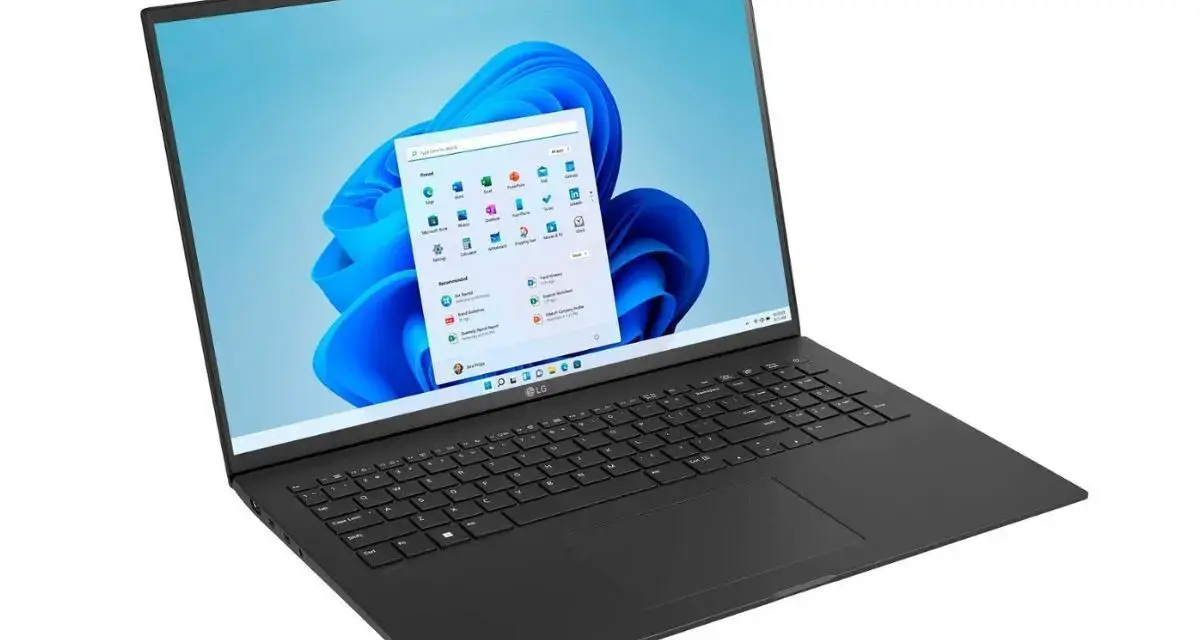
Przesiadka na nowszy system ma sens tylko wtedy, gdy daje realny zysk: większe bezpieczeństwo, lepszą wygodę albo spokój na kolejne lata. W przypadku Windows 11 to pytanie stało się szczególnie praktyczne, bo Windows 10 zakończył wsparcie 14 października 2025 roku, więc decyzja dotyczy już nie tylko wyglądu pulpitu, ale też ochrony danych i zgodności sprzętu. Poniżej rozkładam temat na czynniki pierwsze: co zyskujesz po aktualizacji, kiedy lepiej zostać przy obecnym systemie i jak sprawdzić, czy upgrade nie zrobi więcej bałaganu niż pożytku.
Najkrótsza odpowiedź przed szczegółami
- Na zgodnym, nowszym sprzęcie Windows 11 zwykle warto. Zyskujesz wspierany system, lepsze zabezpieczenia i kilka praktycznych usprawnień.
- Jeśli komputer nie spełnia wymagań, nie wymuszaj instalacji. Oficjalnie nie jest to rekomendowane i może skończyć się brakiem aktualizacji.
- Windows 10 bez ESU jest dziś ryzykowny. Po 14 października 2025 nie dostaje już poprawek bezpieczeństwa.
- Największy sens ma aktualizacja na sprzęcie z TPM 2.0, UEFI i Secure Boot. To właśnie tam Windows 11 pokazuje pełnię możliwości.
- W grach i pracy biurowej zysk zależy od hardware’u. System nie zrobi cudów ze starym dyskiem, ale na dobrym laptopie działa wyraźnie lepiej niż wiele osób zakłada.
Windows 11 czy warto przechodzić w 2026 roku
Moja krótka odpowiedź brzmi: tak, ale tylko wtedy, gdy komputer spełnia wymagania i naprawdę korzystasz z niego codziennie. W 2026 roku ciężar decyzji przesunął się z pytania o wygląd systemu na pytanie o bezpieczeństwo i żywotność sprzętu. Windows 10 nie dostaje już nowych poprawek bezpieczeństwa, a Microsoft rekomenduje przejście na Windows 11 albo traktowanie ESU wyłącznie jako rozwiązania przejściowego.
Najprościej patrzeć na trzy rzeczy: zgodność techniczną, wiek komputera i to, czy używasz urządzenia do zwykłej pracy, grania czy specjalistycznych zadań. Jeśli masz komputer zgodny z wymaganiami, aktualizacja jest zazwyczaj rozsądną decyzją. Jeśli sprzęt jest za stary albo pracuje na granicy możliwości, lepiej nie robić z niej przymusowego eksperymentu. Żeby to ocenić uczciwie, trzeba zobaczyć, co Windows 11 daje w praktyce, a nie tylko na ekranach promocyjnych.
Co realnie zyskujesz po przejściu na nowszy system
Bezpieczeństwo, które ma znaczenie bardziej niż kosmetyka
Windows 11 wymaga TPM 2.0, UEFI i Secure Boot. W praktyce oznacza to bardziej konsekwentne zabezpieczenia sprzętowe i lepszy fundament dla funkcji takich jak Windows Hello czy BitLocker. Microsoft Defender Antivirus jest wbudowany od początku, więc dla wielu użytkowników nie trzeba dokładać zewnętrznego antywirusa, jeśli komputer jest używany rozsądnie i regularnie aktualizowany.
Lepsza organizacja okien i mniej ręcznego klikania
Snap Layouts, czyli układy przypinania okien, pomagają szybko ułożyć kilka aplikacji na ekranie. To drobiazg, który naprawdę czuć przy pracy z dokumentami, przeglądarką i komunikatorem naraz. Dla kogoś, kto stale skacze między arkuszem, mailem i przeglądarką, ta drobna oszczędność ruchów robi większą różnicę niż sam nowy wygląd menu Start.
Warto też pamiętać o pulpitach wirtualnych. Jeśli pracujesz na kilku projektach jednocześnie, można dzięki nim odseparować środowisko pracy od prywatnych aplikacji bez ciągłego zamykania i otwierania okien. To nie jest wielka rewolucja, ale w codziennym użyciu naprawdę porządkuje dzień.
Przeczytaj również: Windows co to? Poznaj funkcje i historię systemu operacyjnego
Gry korzystają, ale nie każda maszyna i nie każda gra
W grach Windows 11 może dać przewagę tam, gdzie działa DirectStorage, czyli skrócenie drogi danych z szybkiego SSD do karty graficznej, oraz Auto HDR, czyli automatyczne poprawienie zakresu barw w kompatybilnych tytułach. Nie traktowałbym tego jednak jak gwarancji wzrostu FPS. Na starszym sprzęcie większe znaczenie i tak mają procesor, karta graficzna, dysk i sterowniki niż sam numer systemu.
Jeśli więc kupujesz nowy komputer albo masz już nową platformę, Windows 11 zwykle jest sensownym wyborem od startu. Jeśli nadal siedzisz na starszym zestawie, zysk w grach może być mniejszy niż sugerują marketingowe hasła. I właśnie dlatego część użytkowników nie powinna aktualizować się odruchowo, tylko najpierw sprawdzić, czy ich komputer i sposób pracy rzeczywiście na tym zyskają.
Kiedy lepiej jeszcze nie przechodzić
Są sytuacje, w których rozsądek wygrywa z chęcią „posiadania nowszego systemu”. Pierwsza to sprzęt niezgodny z wymaganiami. Druga to komputer, na którym działa oprogramowanie zależne od konkretnych sterowników, starszych drukarek, skanerów, dongli USB albo aplikacji firmowych, których nikt nie testował pod Windows 11. Trzecia to po prostu za słaby hardware: mało pamięci, wolny dysk, stary BIOS i procesor poza listą wspieranych modeli.
- Nie przechodź na siłę, jeśli PC nie spełnia wymagań. Taka instalacja nie jest rekomendowana, a system nie będzie wspierany.
- Zachowaj ostrożność, jeśli używasz niszowych programów. To właśnie one najczęściej psują całą migrację, nie sam Windows.
- Nie aktualizuj w środku ważnego projektu. W teorii wszystko pójdzie gładko, ale praktyka pokazuje, że lepszy moment zawsze da się wybrać.
- Jeśli sprzęt ma jeszcze chwilę pożyć, rozważ ESU jako most. To opcja przejściowa, a nie docelowa strategia.
Jeśli komputer jest stary, ale nadal spełnia jedną konkretną rolę i działa stabilnie, czasem lepiej zaplanować wymianę urządzenia niż ratować go aktualizacją systemu. Dopiero po takim sprawdzeniu ma sens pytanie, czy aktualizacja opłaca się w twoim konkretnym scenariuszu użycia.

Jak sprawdzić, czy komputer naprawdę nadaje się do aktualizacji
Najprościej zacząć od narzędzia PC Health Check, ale nawet bez niego warto wiedzieć, czego Microsoft oczekuje. Minimalny zestaw jest dość konkretny: procesor 1 GHz z 2 rdzeniami z listy wspieranych CPU, 4 GB RAM, 64 GB pamięci, UEFI z Secure Boot i TPM 2.0. To nie są wymagania z kosmosu, ale w starszych laptopach często właśnie któryś z tych punktów wywraca całą decyzję.
| Element | Minimum | Co to znaczy w praktyce |
|---|---|---|
| Procesor | 1 GHz, 2 rdzenie, wspierany model | Sam zegar nie wystarczy, bo liczy się też zgodność konkretnej platformy. |
| Pamięć RAM | 4 GB | Da się uruchomić system, ale 8 GB to znacznie wygodniejszy punkt startowy. |
| Dysk | 64 GB | To absolutne minimum, a w praktyce warto zostawić dużo więcej wolnego miejsca. |
| Firmware | UEFI i Secure Boot | To podstawa nowoczesnego startu systemu i jednego z filarów bezpieczeństwa. |
| TPM | TPM 2.0 | Moduł wspiera funkcje ochrony tożsamości i szyfrowania danych. |
| Karta graficzna | DirectX 12 / WDDM 2.0 | Ważne dla zgodności i części funkcji graficznych. |
Jeśli komputer przechodzi test, uruchom jeszcze sprawdzenie sterowników i upewnij się, że producent płyty głównej lub laptopa ma aktualne pakiety dla twojej wersji sprzętu. Jeśli nie przechodzi, nie próbuj wymuszać instalacji tylko dlatego, że „da się obejść blokadę”. W takim scenariuszu Microsoft nie rekomenduje takiego ruchu, a system nie będzie wspierany. Uczciwie lepiej traktować to jako sygnał do planowania wymiany sprzętu, a nie jako techniczny challenge.
Windows 11 w pracy, do grania i do domowego użycia
Najbardziej praktyczna decyzja zapada wtedy, gdy zestawisz system z realnym zastosowaniem. W jednych scenariuszach Windows 11 daje wyraźny plus, w innych jest po prostu neutralny, a czasem staje się niepotrzebnym źródłem ryzyka. Poniżej patrzę na to tak, jak patrzyłbym na własny sprzęt albo komputer klienta.
| Scenariusz | Moja ocena | Dlaczego |
|---|---|---|
| Praca biurowa, wideokonferencje, poczta, przeglądarka | Zwykle warto | Najważniejsze są wsparcie, bezpieczeństwo i wygoda organizacji okien. |
| Praca kreatywna, zdjęcia, wideo, projektowanie | Warto, jeśli sterowniki i aplikacje są gotowe | Liczy się zgodność z oprogramowaniem, a nie sam efekt „nowości”. |
| Gry na nowszym sprzęcie | Zwykle warto | Windows 11 lepiej wykorzystuje współczesną platformę i wybrane technologie dla gier. |
| Domowy komputer do podstawowych zadań | Tak, jeśli sprzęt jest zgodny | To bezpieczniejsza i bardziej przyszłościowa baza na kolejne lata. |
| Stary laptop albo komputer z jedną krytyczną aplikacją | Ostrożnie, czasem nie | Tu bardziej liczy się stabilność niż nowe funkcje. |
Jeśli miałbym to streścić w jednym zdaniu: Windows 11 najlepiej sprawdza się tam, gdzie sprzęt jest w miarę świeży, a użytkownik chce po prostu działać bez oglądania się na problemy ze wsparciem. Na maszynach „do zadań specjalnych” trzeba najpierw sprawdzić kompatybilność całego ekosystemu, nie tylko samego systemu.
Ile naprawdę kosztuje ta decyzja
Sam upgrade z Windows 10 na Windows 11 jest bezpłatny na zgodnych komputerach. To ważne, bo koszt nie leży w licencji, tylko w tym, co może cię zmusić do wymiany sprzętu albo poświęcenia czasu na przygotowanie migracji. W praktyce największym wydatkiem bywa nowy dysk, dodatkowa pamięć RAM albo po prostu zakup nowego komputera, jeśli obecny nie spełnia wymagań.
Warto też pamiętać, że Windows 11 rozwija się w rocznym rytmie aktualizacji funkcji, a dla wydań Home i Pro każda taka wersja ma 24 miesiące wsparcia. To oznacza, że po przejściu na system nie kończy się temat aktualizacji, tylko zmienia się ich charakter. Dla kogoś, kto lubi mieć wszystko „zrobione raz na zawsze”, to może być minus. Dla kogoś, kto chce po prostu być na wspieranej gałęzi systemu, to normalny koszt współczesnego software’u.
Najuczciwiej patrzeć więc na decyzję przez pryzmat całego cyklu życia sprzętu. Jeśli komputer ma jeszcze kilka lat sensownej pracy przed sobą, Windows 11 jest zwykle dobrą inwestycją czasu. Jeśli jego parametry są już na granicy i i tak planujesz wymianę, nie wydawaj energii na sztuczne ratowanie starej konfiguracji.
Jak przejść na Windows 11 bez chaosu i utraty danych
Najwięcej problemów przy aktualizacji nie wynika z samego systemu, tylko z pośpiechu. Z mojego punktu widzenia sensowny plan jest prosty i daje bardzo dużo spokoju. Najpierw zabezpiecz dane, potem sprawdź kompatybilność, a dopiero na końcu uruchamiaj instalację.
- Zrób kopię dokumentów, zdjęć, projektów i ważnych plików z pulpitu.
- Sprawdź, czy masz zapisane hasła, klucze odzyskiwania BitLocker i dostęp do konta Microsoft, jeśli go używasz.
- Przed aktualizacją zaktualizuj sterowniki, BIOS lub UEFI oraz sprawdź kondycję dysku.
- Zostaw wystarczająco dużo wolnego miejsca na dysku i odłącz zbędne urządzenia USB.
- Jeśli Windows Update proponuje upgrade, zacznij właśnie od tej ścieżki, bo jest najbezpieczniejsza.
- Po instalacji sprawdź autostart, ustawienia prywatności, drukarkę, dźwięk i Bluetooth.
Jeżeli komputer jest zgodny, używasz go regularnie i chcesz spokoju na kolejne lata, przejście na Windows 11 jest dziś rozsądniejszym wyborem niż trwanie na niewspieranym systemie. Jeśli sprzęt nie daje się zaktualizować bez kombinowania, lepiej potraktować Windows 11 jako część planu wymiany urządzenia, a nie jako próbę ratowania starej konfiguracji za wszelką cenę.
