
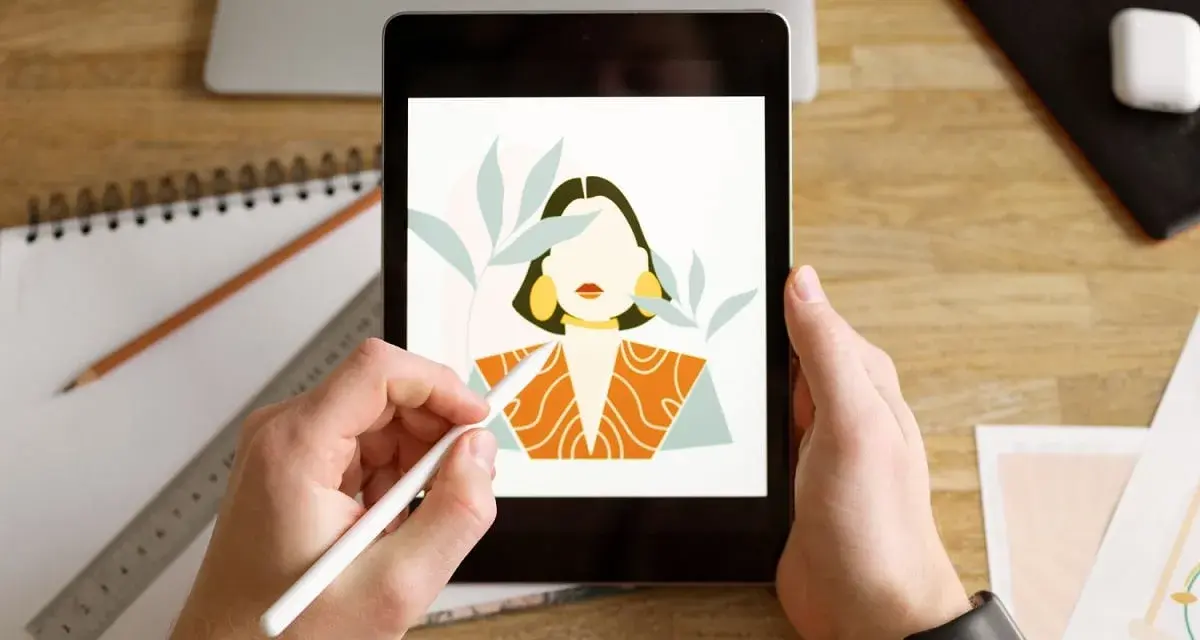
Wokół hasła procreate windows krąży sporo nieporozumień, ale odpowiedź jest w gruncie rzeczy prosta: na Windows nie ma oficjalnej wersji Procreate. Ważniejsze od samego „czy się da” jest to, co zrobić, jeśli pracujesz na komputerze z Windowsem i chcesz podobnego komfortu rysowania, szkicowania albo obróbki ilustracji. W tym tekście rozpisuję to praktycznie: bez mitów, bez półprawd i bez udawania, że emulatory rozwiążą temat.
Najkrótsza odpowiedź i co z niej wynika
- Procreate działa oficjalnie na iPadzie, nie na Windows.
-
Plik
.procreatejest formatem natywnym i najlepiej otwiera się w samym Procreate. - Jeśli pracujesz wyłącznie na Windows, najrozsądniej patrzeć na Kritę, Clip Studio Paint albo Adobe Fresco.
- W mieszanym środowisku najlepiej sprawdza się eksport do PSD, PNG lub TIFF, zależnie od tego, czy chcesz zachować warstwy.
- Emulatory i „magiczne” obejścia zwykle są stratą czasu, jeśli liczysz na stabilną pracę.
Czy Procreate działa na Windows
Nie. Na Windows nie ma oficjalnej, pełnej wersji Procreate, a sam produkt jest dziś budowany wokół iPada. To nie jest drobne ograniczenie techniczne, tylko świadomy wybór platformy: aplikacja została zaprojektowana pod dotyk, gesty i rysik, a nie pod klasyczny desktopowy model pracy z oknami i skrótami klawiszowymi.
To właśnie dlatego Surface, laptop 2 w 1 czy mocny komputer stacjonarny nie zmieniają sytuacji. Sprzęt może być świetny, ale jeśli aplikacja nie została napisana dla Windows, nie uruchomi się „normalnie” i nie dostaniesz tego samego interfejsu, tych samych skrótów ani tego samego sposobu pracy. Z mojego punktu widzenia to najważniejsza informacja dla każdego, kto liczy na identyczne doświadczenie jak na iPadzie.
Jeżeli ktoś szuka dokładnie tej samej wygody rysowania, lepiej od razu założyć, że Windows wymaga alternatywy, a nie obejścia. I właśnie do tego przechodzę dalej.

Najbliższe alternatywy na Windows i kiedy którą wybrać
Na Windows da się pracować bardzo dobrze, tylko trzeba dobrać narzędzie do stylu pracy. Dla jednych ważniejsza będzie swoboda i brak kosztów, dla innych precyzyjne pędzle, komiksy, animacja albo integracja z resztą workflow. Poniżej zestawiam opcje, które realnie mają sens, zamiast udawać, że istnieje jeden „zamiennik Procreate”.
| Aplikacja | Koszt orientacyjny | Co ją wyróżnia | Kiedy wybrać |
|---|---|---|---|
| Krita | 0 zł | Profesjonalny, darmowy i open source’owy program do malowania cyfrowego | Gdy chcesz mocnego narzędzia bez abonamentu i nie przeszkadza ci bardziej „desktopowy” charakter pracy |
| Adobe Fresco | Wersja darmowa, płatny plan premium | Obsługa pióra, pędzle naturalne i hybryda raster/vector; darmowy plan ma 5 GB chmury, a plan premium zwiększa limit do 100 GB | Gdy używasz ekranu dotykowego, Surface albo chcesz prostego wejścia w rysowanie na Windows |
| Clip Studio Paint | Od 0,99 USD/mies. | Bardzo mocne pędzle, ilustracja, komiksy i animacja | Gdy zależy ci na rozbudowanym, zawodowym narzędziu do ilustracji i pracy warstwowej |
Jeśli miałbym wskazać praktyczny skrót myślowy, powiedziałbym tak: Krita jest najlepsza, gdy chcesz zacząć bez kosztów; Adobe Fresco ma sens, gdy pracujesz na sprzęcie z rysikiem; Clip Studio Paint jest najmocniejsze, jeśli ilustracja albo komiks to nie hobby, tylko regularna praca. Żadna z tych aplikacji nie skopiuje Procreate 1:1, ale każda może dać sensowny, stabilny workflow na Windows.
Sam wybór programu to jednak tylko połowa historii. Druga połowa to to, jak przechowujesz i przenosisz pliki, jeśli w ogóle korzystasz z iPada obok komputera.
Jak pracować z plikami, gdy Procreate zostaje na iPadzie
Jeżeli masz iPada i Windowsowy komputer, najzdrowsze podejście nie polega na szukaniu sposobu na uruchomienie Procreate na pececie. Lepiej potraktować iPada jako główne środowisko twórcze, a Windows jako miejsce do dalszej obróbki, archiwizacji albo oddawania projektu klientowi. Wtedy wszystko działa przewidywalnie.
Najważniejszy szczegół jest prosty: .procreate to format natywny dla Procreate i jego największą zaletą jest to, że zachowuje cały projekt roboczy. Jeśli chcesz wyjść poza iPada, eksportuj pliki do formatów, które Windows rozumie bez problemu. Najczęściej wygrywają PSD, PNG i TIFF.
| Format | Najlepsze zastosowanie | Co zachowuje |
|---|---|---|
.procreate |
Archiwum robocze i dalsza edycja w Procreate | Pełny stan projektu, ale tylko w ekosystemie Procreate |
| PSD | Praca między iPadem a Windowsem | Warstwy, nazwy warstw, krycie i tryby mieszania |
| PNG | Finalne grafiki i elementy z przezroczystością | Jakość obrazu i transparentność, bez warstw |
| TIFF | Druk i cięższy workflow | Wysoką jakość obrazu, zwykle bez edycji warstwowej |
Mój praktyczny nawyk jest prosty: jeden plik trzymam jako master na iPadzie, a drugi eksportuję do PSD, żeby móc go dalej obrabiać w Windows. To oszczędza czas i usuwa nerwowe pytanie, czy coś „się rozjechało” po transferze. Jeśli pracujesz zawodowo, taki porządek ma większą wartość niż jakiekolwiek obejście systemowe.
Jeżeli jednak ktoś obiecuje, że „załatwi Procreate na Windows jednym kliknięciem”, tu właśnie zaczynają się problemy.
Emulatory i dziwne obejścia brzmią wygodnie, ale zwykle zawodzą
W tej kategorii internet lubi sprzedawać nadzieję szybciej niż rzeczywistość. W praktyce nie ma sensownego, natywnego sposobu na uruchomienie Procreate na Windows, a pomysły z emulatorami czy nieoficjalnymi obejściami zwykle kończą się stratą czasu. Jeśli aplikacja działa tylko przez zdalny pulpit albo „symulator”, to nie jest rozwiązanie do normalnej pracy twórczej.
Warto rozróżnić trzy rzeczy: podgląd, zdalny dostęp i realne uruchomienie programu. Podgląd ekranu iPada na Windows może się przydać do prezentacji, ale nie sprawia, że Procreate staje się aplikacją windowsową. Zdalny dostęp również nie daje natywnej pracy lokalnej, a opóźnienia i sposób obsługi pióra potrafią zepsuć cały komfort rysowania. Na papierze wygląda to efektownie, ale przy codziennym użytkowaniu szybko wychodzą ograniczenia.
- Jeśli ktoś sprzedaje „instalator Procreate dla Windows”, potraktuj to jako sygnał ostrzegawczy.
- Jeśli rozwiązanie wymaga kombinacji z emulatorem, a obsługa pióra jest niestabilna, to nie nadaje się do pracy zawodowej.
- Jeśli program działa tylko po stronie iPada, a Windows służy wyłącznie do podglądu, nadal nie masz wersji na Windows.
To brzmi surowo, ale oszczędza rozczarowań. Lepsza jest szybka decyzja o narzędziu niż tygodnie walki z obejściem, które od początku było półśrodkiem.
Co bym wybrał dziś zamiast polować na wersję na Windows
Gdybym miał zamknąć temat w jednej praktycznej rekomendacji, powiedziałbym tak: wybór zależy od tego, czy chcesz maksymalnie podobnego komfortu rysowania, czy po prostu dobrego narzędzia do ilustracji na Windows. To nie jest to samo pytanie, choć wiele osób wrzuca je do jednego worka.
- Krita ma sens, jeśli zaczynasz, liczysz budżet albo chcesz darmowego programu bez abonamentu.
- Adobe Fresco wybierz wtedy, gdy pracujesz na laptopie z rysikiem, ekranie dotykowym albo Surface i zależy ci na prostym wejściu w rysowanie cyfrowe.
- Clip Studio Paint jest mocnym wyborem do ilustracji, mangi, komiksu i animacji, zwłaszcza jeśli myślisz o pracy regularnej, nie okazjonalnej.
- iPad z Procreate nadal wygrywa, jeśli twoim priorytetem jest dokładnie ten ekosystem, a nie sam napis na pudełku.
Jeżeli pracujesz w Polsce i używasz Windowsa na co dzień, nie szukałbym „wersji Procreate”, tylko narzędzia, które dobrze współgra z twoim sprzętem. Z mojego doświadczenia największy błąd polega na kupowaniu urządzenia pod nazwę aplikacji, a nie pod własny workflow. Lepiej mieć mniej romantyczny wybór, ale za to taki, który po prostu działa.
