
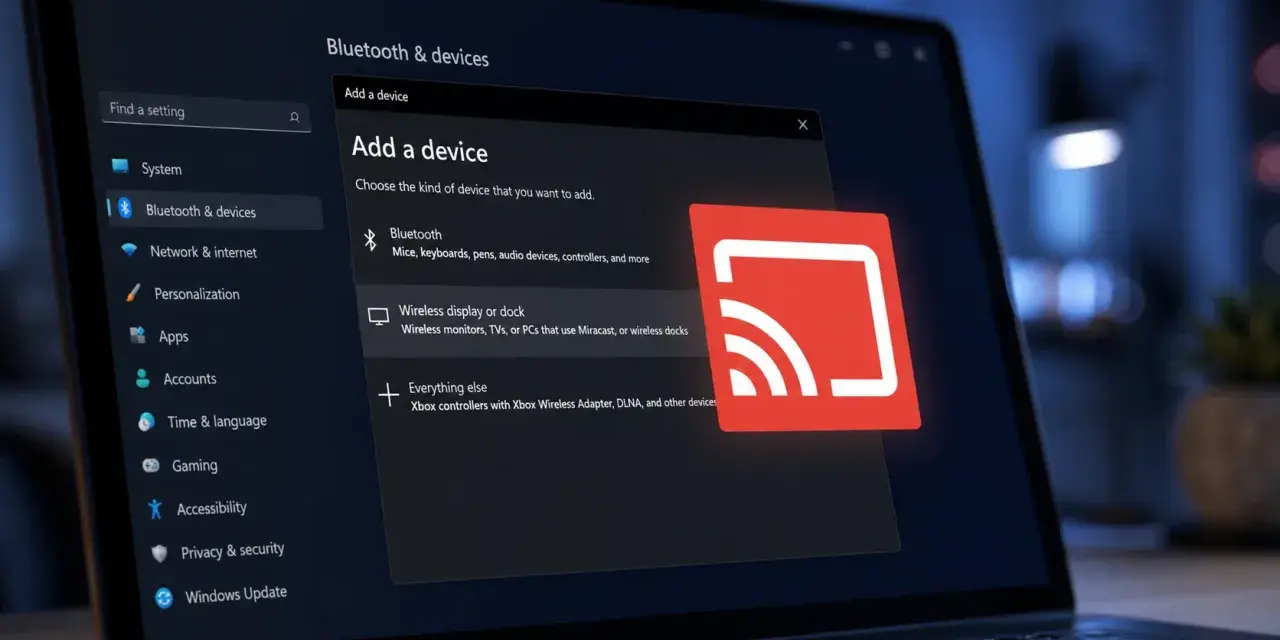
Bezprzewodowe wyświetlanie obrazu w Windows 11 przydaje się wtedy, gdy chcesz szybko pokazać prezentację, film, pulpit albo aplikację bez szukania kabla. Miracast jest tu najprostszą drogą, ale działa dobrze tylko wtedy, gdy komputer i ekran spełniają kilka konkretnych warunków. Poniżej rozkładam temat na praktyczne kroki: sprawdzenie zgodności, uruchomienie połączenia, konfigurację odbiornika i diagnostykę problemów, które najczęściej psują cały efekt.
Najważniejsze rzeczy, które trzeba wiedzieć przed pierwszym połączeniem
- Miracast to bezprzewodowy sposób przesyłania obrazu z Windows 11 na telewizor, projektor albo drugi komputer.
- Najkrótszy test zgodności to skrót Win+K, który otwiera panel projekcji.
- Na komputerze-odbiorniku często trzeba doinstalować funkcję Wireless Display.
- Jeśli telewizor nie obsługuje Miracast, potrzebny będzie adapter HDMI / dongle.
- Do prezentacji i pracy biurowej to wygodne rozwiązanie, ale do gier i zadań wymagających niskiego opóźnienia kabel zwykle nadal wygrywa.
Czym jest Miracast i kiedy ma sens w Windows 11
Najprościej mówiąc, Miracast pozwala wyświetlić obraz z komputera na innym ekranie bez przewodu. W praktyce dobrze sprawdza się w domu, w sali konferencyjnej i wszędzie tam, gdzie liczy się szybkie podłączenie do telewizora albo projektora, a nie perfekcyjna stabilność jak z kabla. Ja traktuję tę technologię jako wygodne narzędzie do prezentacji i codziennych zadań, a nie uniwersalny zamiennik HDMI.
To ważne rozróżnienie, bo wiele osób oczekuje od Miracastu tego, co daje kabel, a to nie jest ten sam poziom niezawodności. Bezprzewodowa projekcja bywa świetna do pokazania slajdów, zdjęć, przeglądarki czy aplikacji biznesowych, ale przy dynamicznych grach, montażu wideo albo pracy wrażliwej na opóźnienia szybciej wyjdą jej ograniczenia. Zanim jednak ocenisz, czy to rozwiązanie jest dla Ciebie, trzeba sprawdzić zgodność sprzętu, bo właśnie tam najczęściej wszystko się rozstrzyga.
Jak sprawdzić, czy sprzęt naprawdę obsługuje połączenie
Najszybszy test, który poleca Microsoft, to skrót Win+K. Jeśli komputer obsługuje Miracast, system wyświetli panel z dostępnymi ekranami lub urządzeniami do projekcji. Jeśli wsparcia brakuje, zwykle zobaczysz komunikat sugerujący podłączenie zewnętrznego ekranu kablem.
| Co sprawdzić | Dlaczego to ważne | Co zrobić, jeśli nie działa |
|---|---|---|
| Obsługa Miracast na laptopie lub PC | Bez tego komputer nie wyśle obrazu bezprzewodowo | Sprawdź panel Win+K, zaktualizuj sterowniki grafiki i Wi-Fi |
| Telewizor, monitor lub projektor | Odbiornik też musi obsługiwać Miracast | Jeśli nie obsługuje, użyj adaptera Miracast podłączanego do HDMI |
| Włączone Wi-Fi | Windows potrzebuje aktywnej łączności bezprzewodowej | Włącz Wi-Fi w systemie i ponów próbę połączenia |
| Windows 11 N | W tej edycji część funkcji multimedialnych bywa ograniczona | Sprawdź, czy zainstalowano Media Feature Pack |
Jeśli używasz starszego telewizora, najczęściej nie jest to problem Windows 11, tylko brak odbiornika po drugiej stronie. W takim przypadku adapter Miracast wpięty do HDMI rozwiązuje temat szybciej niż wymiana całego sprzętu. Gdy zgodność jest już potwierdzona, samo połączenie zajmuje zwykle chwilę.

Jak uruchomić projekcję z Windows 11
Ja zaczynam od najprostszego scenariusza: włączam ekran docelowy, upewniam się, że Wi-Fi działa, i dopiero wtedy przechodzę do systemu. W wielu przypadkach to wystarcza, żeby połączenie pojawiło się od razu. Jeśli chcesz zrobić to krok po kroku, trzymaj się tej kolejności:
- Włącz telewizor, monitor, projektor albo adapter Miracast.
- Na komputerze włącz Wi-Fi.
- Naciśnij Win+K, aby otworzyć panel projekcji.
- Wybierz urządzenie z listy dostępnych ekranów.
- Zatwierdź połączenie na ekranie odbiornika, jeśli system o to poprosi.
- Po połączeniu ustaw tryb wyświetlania, jeśli chcesz duplikować obraz albo rozszerzyć pulpit.
Jeżeli skrót nie pokazuje żadnego urządzenia, użyj ścieżki z ustawień systemu: Ustawienia > Bluetooth i urządzenia > Dodaj urządzenie > Bezprzewodowy wyświetlacz lub stacja dokująca. To często pomaga wtedy, gdy panel Win+K nie odświeża listy wystarczająco szybko. Po opanowaniu wysyłania obrazu warto jeszcze wiedzieć, jak przygotować drugi komputer, bo to bardzo praktyczny wariant w biurze i w domu.
Jak zamienić drugi komputer w odbiornik
Windows 11 potrafi działać nie tylko jako nadajnik, ale też jako ekran docelowy. Microsoft opisuje to przez funkcję Projecting to this PC, do której zwykle trzeba doinstalować opcjonalną funkcję Wireless Display. To właśnie ten etap wiele osób pomija, a potem zastanawia się, dlaczego komputer nie jest widoczny z laptopa.
- Na komputerze, który ma odbierać obraz, otwórz Ustawienia.
- Wejdź w System, a potem w Projektowanie na ten komputer.
- W sekcji dodawania funkcji wybierz Wireless Display i zainstaluj ją.
- Ustaw, czy komputer ma być dostępny tylko w zaufanych sieciach, czy szerzej.
- Po instalacji sprawdź ponownie widoczność urządzenia z poziomu Win+K.
W praktyce to daje bardzo wygodny efekt: jeden laptop może wysyłać obraz na drugi komputer bez dodatkowego oprogramowania i bez kombinowania z aplikacjami firm trzecich. Jeśli jednak coś nadal nie działa, nie warto zgadywać. Lepiej przejść przez typowe błędy, bo w Miracastcie powtarzają się one zaskakująco często.
Najczęstsze problemy i szybka diagnostyka
Najwięcej usterek, które widzę, nie wynika z samego Miracastu, tylko z drobiazgów: wyłączonego Wi-Fi, starych sterowników albo odbiornika, który nie jest gotowy do parowania. W praktyce warto zacząć od trzech rzeczy: zgodności, sterowników i odległości między urządzeniami. Dopiero potem szukałbym bardziej egzotycznych przyczyn.
Komputer nie widzi telewizora
Najpierw sprawdź, czy telewizor lub adapter na pewno obsługuje Miracast i czy jest włączony. Jeśli odbiornik jest starszy, bez własnej obsługi tej technologii, potrzebny będzie adapter HDMI. Pomaga też ponowne uruchomienie obu urządzeń, bo lista ekranów czasem aktualizuje się dopiero po restarcie panelu projekcji.
Połączenie rwie się lub klatkuje
Tu najczęściej winne są sterowniki karty graficznej albo modułu Wi-Fi. Zaktualizuj je przez Windows Update lub stronę producenta laptopa, a jeśli to możliwe, skróć dystans między urządzeniami. Przy biurku różnica bywa niewielka, ale w salonie albo sali konferencyjnej kilka metrów i przeszkody w pomieszczeniu potrafią zrobić dużą różnicę.
Przeczytaj również: Jak zmienić język klawiatury Windows i uniknąć problemów z pisaniem
Obraz jest, ale dźwięk zachowuje się dziwnie
Nie każdy zestaw zachowuje się identycznie, dlatego po połączeniu warto ręcznie sprawdzić urządzenie wyjściowe dźwięku w systemie. Jeśli wyświetlasz tylko slajdy, audio nie ma większego znaczenia. Jeśli oglądasz film albo pokazujesz materiał wideo, test dźwięku wykonaj od razu, zanim zaczniesz prezentację.
Gdy problem wraca mimo aktualizacji, ja zwykle rozłączam urządzenie, czyszczę pamięć panelu projekcji i próbuję jeszcze raz od nowa. To prostsze niż wielominutowe szukanie winy po stronie systemu, a często daje ten sam efekt. Jeśli jednak zależy Ci przede wszystkim na stabilności, warto zestawić Miracast z innymi opcjami.
Miracast, HDMI i inne alternatywy na Windows 11
Wybór nie sprowadza się do pytania, co jest nowocześniejsze, tylko co ma działać bez nerwów w danym scenariuszu. Miracast wygrywa wygodą, HDMI wygrywa przewidywalnością, a rozwiązania typu Chromecast bywają dobre do konkretnych aplikacji, ale nie zastępują pełnej projekcji pulpitu w taki sam sposób. Ja patrzę na to prosto: jeśli mam pokazać coś ważnego na spotkaniu, najpierw pytam o niezawodność.
| Rozwiązanie | Największa zaleta | Najważniejsze ograniczenie | Kiedy wybrać |
|---|---|---|---|
| Miracast | Brak kabla i szybkie łączenie | Wymaga zgodnego sprzętu i bywa mniej stabilny niż przewód | Prezentacje, salon, szybkie udostępnianie pulpitu |
| HDMI | Największa pewność i niskie opóźnienie | Kabel ogranicza mobilność | Gry, praca precyzyjna, stałe stanowisko |
| Chromecast i casting z aplikacji | Wygodne do treści z przeglądarki i serwisów | Nie zawsze zastępuje pełne duplikowanie ekranu | Wideo, treści webowe, proste udostępnianie |
Jeśli zależy Ci na szybkim pokazaniu pulpitu albo prezentacji, Miracast jest bardzo sensowny. Jeśli chcesz mieć spokój podczas dłuższego spotkania, pracy kreatywnej albo gry, kabel nadal daje przewagę, której bezprzewodowe rozwiązania zwykle nie nadrabiają. To prowadzi do najważniejszego pytania: kiedy warto w ogóle inwestować czas w konfigurację, a kiedy lepiej wybrać prostszy wariant.
Kiedy to rozwiązanie ma sens, a kiedy lepiej wybrać coś prostszego
Miracast ma najlepszy sens wtedy, gdy chcesz szybko połączyć Windows 11 z telewizorem, projektorem albo drugim komputerem i nie chcesz rozkładać kabla przez pół pokoju. To dobre rozwiązanie do prezentacji, spotkań, udostępniania zdjęć i okazjonalnego korzystania z dużego ekranu. Jeśli pracujesz w jednym miejscu na stałe, a jakość i stabilność są dla Ciebie ważniejsze niż wygoda, ja wybrałbym HDMI.
- Wybierz Miracast, jeśli liczy się wygoda i brak przewodu.
- Wybierz HDMI, jeśli zależy Ci na stabilności i minimalnym opóźnieniu.
- Wybierz adapter Miracast, jeśli telewizor nie ma wbudowanej obsługi tej technologii.
- Najpierw sprawdź Win+K, bo ten jeden test szybko pokazuje, czy sprzęt jest gotowy do pracy.
W praktyce właśnie taki prosty test oszczędza najwięcej czasu. Jeśli komputer widzi ekran od razu, konfiguracja jest banalna, a jeśli nie, problem zwykle leży w zgodności sprzętu albo w sterownikach, nie w samym Windows 11. Dzięki temu łatwo zdecydować, czy bezprzewodowa projekcja będzie dla Ciebie wygodnym dodatkiem, czy tylko kolejnym źródłem niepotrzebnej konfiguracji.
