
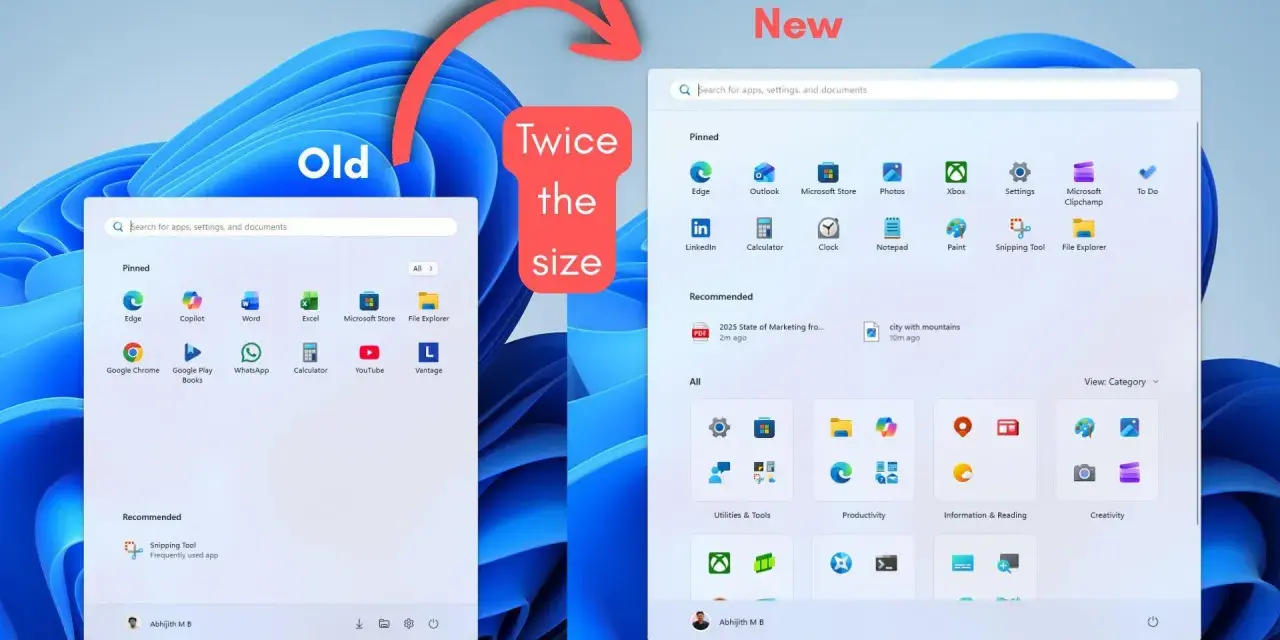
Start11 to narzędzie dla osób, które chcą odzyskać kontrolę nad menu Start i paskiem zadań w Windows 10 oraz 11. Największa wartość nie polega tu na samym wyglądzie, tylko na tym, że można przywrócić klasyczne zachowania, uprościć wyszukiwanie i dopasować interfejs do własnego stylu pracy. W 2026 roku to nadal sensowny wybór dla użytkowników, którym domyślne rozwiązania Microsoftu przeszkadzają bardziej, niż pomagają.
Najkrócej, co warto wiedzieć o Start11
- To nakładka do Windowsa, która zmienia menu Start, pasek zadań i część wyszukiwania.
- Najwięcej zyskują osoby pracujące na wielu monitorach, ultrawide albo przechodzące między Windows 10 i 11.
- Program ma darmową wersję próbną oraz płatne licencje roczną i permanentną.
- W nowszej linii 2.7 producent dopracował zachowanie paska zadań, zwłaszcza w trudniejszych układach wielomonitorowych.
- To nie jest narzędzie dla każdego, ale dla wymagających użytkowników potrafi realnie skrócić codzienną pracę.

Czym jest Start11 i po co w ogóle się nim interesować
To nakładka do Windowsa, która zmienia menu Start, pasek zadań i część mechaniki wyszukiwania. Nie traktuję jej jak zwykłej skórki, bo zakres zmian jest większy: od układu menu, przez przypinanie folderów, po przywracanie klasycznego menu kontekstowego i przenoszenie paska zadań na górę albo bok ekranu.
Najlepiej działa u osób, które pracują na kilku monitorach, przechodzą między Windows 10 i 11 albo po prostu chcą, żeby pulpit zachowywał się przewidywalnie. Jeśli codziennie otwierasz te same aplikacje i foldery, zyskujesz coś więcej niż kosmetykę: mniej klikania i mniej nerwowych obejść.
W praktyce to narzędzie dla tych, którzy wolą dostroić system do swojego procesu pracy, zamiast dostosowywać się do domyślnego interfejsu. To prowadzi prosto do pytania, co dokładnie daje na co dzień.
Najważniejsze funkcje, które czuć na co dzień
Najbardziej przekonują mnie trzy obszary: wygląd menu Start, kontrola nad paskiem zadań i sensowniejsze wyszukiwanie. To nie są funkcje, które robią wrażenie na zrzucie ekranu, ale po kilku dniach pracy naprawdę skracają drogę do aplikacji i plików.
Menu Start, które da się ustawić po swojemu
Masz do wyboru kilka stylów, od klasycznych układów przypominających starsze wersje Windows po bardziej nowoczesne, kafelkowe albo launcherowe widoki. Do tego dochodzi zmiana kolorów, przezroczystości, odstępów, rozmiaru ikon i układu sekcji. Dla mnie ważne jest to, że nie trzeba godzić się na jeden, sztywny schemat.
Pasek zadań bardziej elastyczny niż w standardowym Windowsie
Program pozwala przypinać pliki i foldery bezpośrednio do paska zadań, przywraca pełniejsze menu po kliknięciu prawym przyciskiem i daje możliwość ustawienia paska u góry, na dole albo z boku ekranu. W najnowszej linii 2.7 producent dopracował też zachowanie przy układach pionowych, autoukrywaniu i wielu monitorach, a dla osób chcących tylko menu pojawiła się opcja wyłączenia wszystkich modyfikacji paska zadań.
Przeczytaj również: Jak znaleźć wszystkie zdjęcia na komputerze Windows 10 bez problemów
Wyszukiwanie mniej chaotyczne, bardziej lokalne
Tu różnica jest mniejsza wizualnie, ale bardzo praktyczna. Start11 potrafi mocniej eksponować lokalne wyniki, wspiera integrację z Everything, a w połączeniu z Edge może uwzględniać otwarte karty. Dodatkowy plus to możliwość usunięcia webowych podpowiedzi i sekcji typu Recent Documents, jeśli chcesz czystszego, mniej rozproszonego środowiska.
Te funkcje warto oceniać razem, bo dopiero ich zestaw pokazuje, czy program faktycznie rozwiązuje problem, czy tylko zmienia kolory interfejsu.
Kiedy lepiej zostać przy domyślnym Windowsie
Tu warto być uczciwym: nie każdy potrzebuje dodatkowej warstwy personalizacji. Jeśli korzystasz z jednego monitora, nie przeszkadza ci obecne menu Start i nie masz potrzeby przenoszenia paska zadań, Start11 może być po prostu zbędnym dodatkiem. Z drugiej strony, przy rozbudowanych stanowiskach pracy różnica bywa zauważalna już po pierwszym dniu.
| Kryterium | Domyślny Windows 11 | Start11 |
|---|---|---|
| Wygląd menu Start | Ograniczony do narzuconych przez system wariantów | Kilka stylów, także klasycznych |
| Pasek zadań | Mniejsza elastyczność układu i zachowania | Więcej opcji pozycji, wyglądu i skrótów |
| Wyszukiwanie | Często miesza lokalne wyniki z treściami webowymi | Większy nacisk na lokalne zasoby i porządek wyników |
| Spójność między komputerami | Trudniejsza do utrzymania | Łatwiej ujednolicić Windows 10 i 11 |
| Koszt | Brak dodatkowego wydatku | Płatna licencja, ale z darmową wersją próbną |
Jeżeli ktoś pyta mnie o sens zakupu, odpowiadam prosto: ma sens wtedy, gdy interfejs systemu jest częścią twojej pracy, a nie tylko tłem. W przeciwnym razie lepiej nie dokładać kolejnego narzędzia do utrzymania. Następny krok to już praktyka i pieniądze, bo właśnie tam najczęściej zapada decyzja.
Ile kosztuje i jak wybrać właściwą licencję
Na poziomie zakupu sprawa jest dość przejrzysta. Producent oferuje darmową wersję próbną, a w segmencie domowym dwa podstawowe modele: licencję roczną i permanentną. W 2026 roku na stronie produktu roczna licencja dla 5 aktywacji jest wyceniona na 10 USD, a licencja permanentna widnieje w promocji za 15 USD zamiast 20 USD.
| Wariant | Dla kogo | Co dostajesz | Cena |
|---|---|---|---|
| Roczna licencja | Dla osób, które chcą regularnych aktualizacji i wolą niższy próg wejścia | 5 aktywacji, dostęp do kolejnej wersji Start, 30 dni wsparcia | 10 USD |
| Licencja permanentna | Dla tych, którzy wolą jednorazowy zakup | 5 aktywacji, aktualizacje w ramach Start11 v2, 30 dni wsparcia | 15 USD zamiast 20 USD |
| Object Desktop | Dla osób, które chcą też innych narzędzi Stardock, nie tylko zmiany menu Start | Pakiet aplikacji do personalizacji i produktywności | Zależne od pakietu i promocji |
Ja patrzę na to tak: jeśli potrzebujesz wyłącznie poprawionego menu Start i kilku opcji paska zadań, najrozsądniej zacząć od wersji próbnej albo od zakupu jednej licencji. Jeśli i tak rozważasz kilka narzędzi do personalizacji Windowsa, pakiet może wyjść korzystniej. Sama cena nie wyjaśnia jednak, jak ustawić wszystko tak, żeby nie przesadzić z liczbą zmian.
Jak ustawić go rozsądnie po instalacji
Najczęstszy błąd to włączenie wszystkiego naraz. Lepiej potraktować Start11 jak narzędzie do porządkowania jednego konkretnego problemu, a nie jak plac zabaw dla suwaków. W praktyce zaczynam od prostego zestawu ustawień i dopiero później sprawdzam, czy warto iść dalej.
- Wybierz jeden styl menu Start i używaj go przez kilka dni, zamiast przełączać się między wariantami.
- Ustal, czy naprawdę chcesz modyfikować też pasek zadań, czy tylko menu Start.
- Wyłącz webowe dodatki w wyszukiwaniu, jeśli zależy ci na czystszym locie do plików i aplikacji.
- Przetestuj układ pod swój ekran: lewa krawędź, środek, góra albo pionowy pasek na ultrawide.
- Zrób kopię ustawień przed większymi zmianami, żeby łatwo wrócić do sensownej konfiguracji.
- Po większej aktualizacji Windows sprawdź, czy pasek zadań działa tak samo jak wcześniej, zwłaszcza przy autoukrywaniu i wielu monitorach.
Jeśli chcesz tylko menu Start, a nie chcesz ruszać paska zadań, w nowszej wersji możesz wyłączyć wszystkie funkcje taskbara i zostawić samą część, która najbardziej cię interesuje. To dobry przykład tego, że narzędzie nie musi być „all or nothing”.
Czy Start11 nadal broni się w 2026 roku
Tak, ale pod jednym warunkiem: musisz wiedzieć, po co go instalujesz. Dla mnie to nadal jedno z najbardziej sensownych narzędzi do przywracania kontroli nad menu Start i paskiem zadań w Windows 10 oraz 11, szczególnie gdy pracujesz na kilku ekranach, chcesz klasycznego układu albo potrzebujesz spójnego środowiska na wielu komputerach.
- Jeśli zależy ci na porządku, przewidywalności i szybszym dostępie do aplikacji, program realnie pomaga.
- Jeśli chcesz tylko „ładniejszy wygląd”, korzyść może być zbyt mała w stosunku do dodatkowej warstwy software’u.
- Jeśli korzystasz z Windows Insider albo szybko instalujesz duże aktualizacje, licz się z tym, że czasem pojawią się drobne poprawki kompatybilności.
Mój praktyczny wniosek jest prosty: Start11 ma sens wtedy, gdy interfejs Windows wpływa na twoją wydajność, a nie tylko na estetykę pulpitu. W takim scenariuszu to narzędzie, które potrafi naprawdę odciążyć codzienną pracę.
