
Przeglądarka Edge to dziś solidny wybór do codziennej pracy, szczególnie jeśli korzystasz z Windowsa, usług Microsoftu albo po prostu chcesz połączyć szybkość z wygodną synchronizacją. W praktyce liczą się trzy rzeczy: czy działa bez tarcia, jak wypada na tle Chrome i Firefox oraz co warto ustawić od razu po instalacji. Poniżej rozkładam to na konkretne, użyteczne elementy, bez marketingowego szumu.
Najkrócej, Edge łączy szybkość, synchronizację i mocne zabezpieczenia
- Edge jest oparty na Chromium, więc dobrze współpracuje z większością stron i rozszerzeń.
- Najwięcej zyskują użytkownicy Windowsa, ale przeglądarka działa też na macOS, Linuxie, iOS i Androidzie.
- Synchronizacja obejmuje zakładki, hasła, historię, otwarte karty i dane formularzy, co ułatwia pracę na kilku urządzeniach.
- Wbudowane zabezpieczenia obejmują m.in. InPrivate, SmartScreen i menedżer haseł.
- Nie każdy będzie chciał ekosystem Microsoftu, ale większość ustawień da się szybko dopasować do własnych nawyków.

Co wyróżnia Edge na tle innych przeglądarek
Obecna wersja Edge nie ma nic wspólnego z dawnym Internet Explorerem, a to ważne rozróżnienie. To przeglądarka oparta na Chromium, więc z jednej strony daje bardzo dobrą zgodność ze stronami i rozszerzeniami, a z drugiej dokłada własne elementy: synchronizację profilu, funkcje bezpieczeństwa i coraz mocniej rozwijane narzędzia AI. W praktyce oznacza to, że nie musisz wybierać między kompatybilnością a wygodą.
Ja patrzę na Edge przede wszystkim jak na narzędzie, które ma mało przeszkadzać. Jeśli pracujesz na Windowsie, korzystasz z konta Microsoft albo przeskakujesz między laptopem, telefonem i komputerem stacjonarnym, ta przeglądarka ma sens już na starcie. Microsoft udostępnia ją na Windows, macOS, Linux, iOS oraz Androidzie, więc nie zamyka cię w jednym urządzeniu.
To właśnie dlatego Edge warto oceniać nie jako „przeglądarkę Microsoftu”, tylko jako normalne narzędzie do pracy w sieci. Najpierw liczy się zgodność i płynność, dopiero potem marketingowe etykiety. Kiedy to już jasne, można przejść do funkcji, które w codziennym użyciu robią największą różnicę.
Najważniejsze funkcje, które widać w codziennym użyciu
W Edge najbardziej cenię to, że część funkcji działa od razu, bez instalowania połowy sklepu z dodatkami. Nie są to ozdobniki, tylko elementy, które skracają drogę od kliknięcia do efektu.
| Funkcja | Co daje w praktyce | Kiedy czuć różnicę |
|---|---|---|
| Copilot | Pomaga porównywać opcje, streszczać treści i szybciej przechodzić przez zadania w kartach. | Gdy masz kilka źródeł naraz i chcesz szybciej dojść do sedna. |
| Sleeping tabs | Uśmierza nieużywane karty, żeby nie zabierały zasobów w tle. | Na laptopie, gdy masz otwarte dużo kart przez cały dzień. |
| Energy saver | Ogranicza zużycie energii, a Microsoft podaje średnio około 25 minut więcej pracy na baterii. | W podróży i przy pracy mobilnej, gdy każdy procent baterii ma znaczenie. |
| Synchronizacja | Przenosi zakładki, hasła, historię, otwarte karty i dane formularzy między urządzeniami. | Gdy chcesz wrócić do tego samego kontekstu na innym sprzęcie. |
| Rozszerzenia z innych sklepów | Ułatwia zachowanie znanego zestawu narzędzi, także jeśli korzystasz z dodatków z Chrome Web Store. | Przy migracji z innej przeglądarki i pracy z konkretnymi workflowami. |
| Tłumaczenie stron | Pomaga czytać treści w innych językach bez ręcznego kopiowania tekstu do zewnętrznych narzędzi. | Przy researchu, zakupach i pracy z dokumentacją. |
Najbardziej praktyczna jest tu kombinacja: synchronizacja plus oszczędzanie energii plus wygodne rozszerzenia. Funkcje AI są atrakcyjne, ale ich dostępność bywa zależna od urządzenia, rynku i wersji przeglądarki, więc traktowałbym je jako bonus, a nie jedyny powód instalacji. Kiedy masz już ogólny obraz możliwości, warto sprawdzić, jak Edge podchodzi do prywatności i ochrony danych.
Prywatność i bezpieczeństwo bez marketingowych obietnic
InPrivate przydaje się wtedy, gdy chcesz zostawić mniej śladów
Tryb InPrivate ma bardzo konkretne zadanie: ograniczyć lokalny zapis aktywności. Po zamknięciu wszystkich okien prywatnych Edge usuwa historię przeglądania, cookies, dane witryn, hasła, adresy i dane formularzy. To świetne rozwiązanie na cudzym komputerze, przy logowaniu do wrażliwych usług albo po prostu wtedy, gdy nie chcesz mieszać prywatnych i służbowych sesji.
Nie traktowałbym jednak InPrivate jak peleryny niewidki. On porządkuje ślad na urządzeniu, ale nie sprawia, że nagle znikasz z internetu. W praktyce to narzędzie do higieny korzystania z przeglądarki, a nie zamiennik rozsądnych nawyków.
Przeczytaj również: Jak sprawdzić historię przeglądarki Google i nie przegapić ważnych informacji
SmartScreen i menedżer haseł robią więcej niż większość dodatków
Największą wartość bezpieczeństwa w Edge widzę w mechanizmach, które działają bez twojej ciągłej uwagi. SmartScreen pomaga blokować phishing i złośliwe pobrania, a wbudowane zarządzanie hasłami ogranicza chaos związany z logowaniem do dziesiątek serwisów. Jeśli korzystasz z wielu kont, to właśnie takie detale realnie zmniejszają ryzyko błędu.
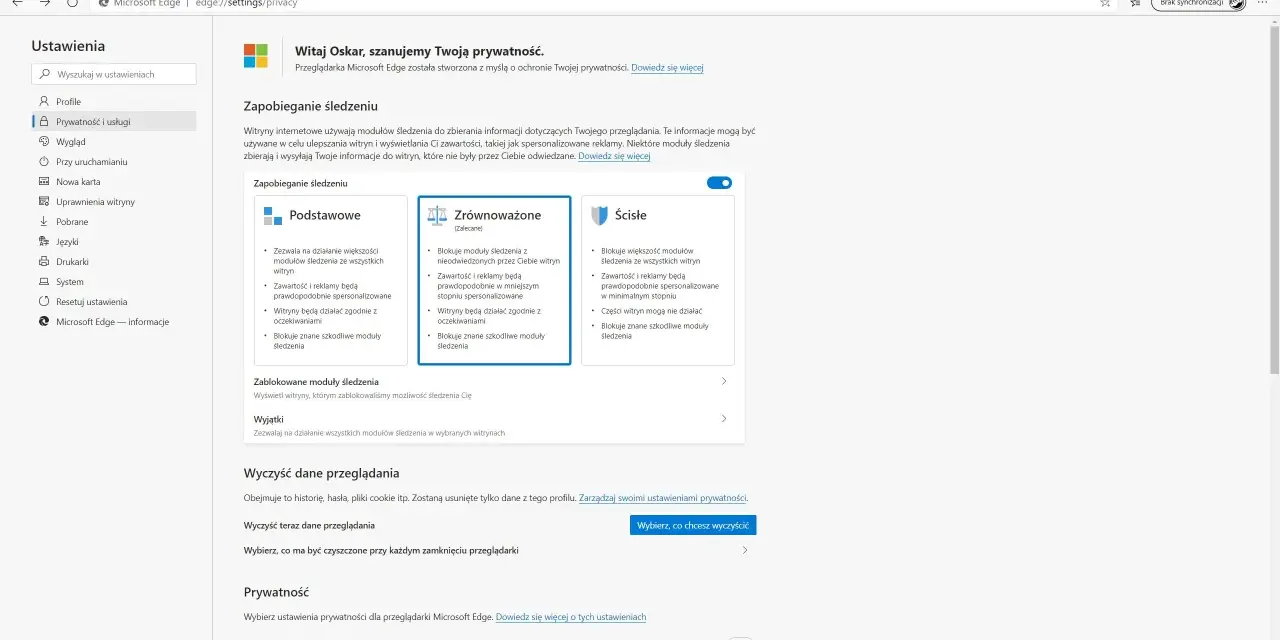
Do tego dochodzą ustawienia prywatności, w których można ograniczać część danych diagnostycznych. Ja zwykle zaczynam właśnie od tych opcji, bo dają najlepszy stosunek kontroli do wysiłku. Jeśli dostępna jest u ciebie także dodatkowa warstwa ochrony ruchu, warto ją przynajmniej sprawdzić, ale nie robiłbym z niej głównego argumentu wyboru. Gdy bezpieczeństwo jest już ustawione, czas dopasować przeglądarkę do własnego stylu pracy.
Jak ustawić Edge pod siebie w kilka minut
Najlepsze doświadczenie z Edge zaczyna się nie od wielkiej konfiguracji, tylko od kilku prostych ruchów. Ja robię je w takiej kolejności, bo najpierw przenoszę dane, a dopiero potem stroję wygodę.
- Zaloguj się na konto Microsoft, jeśli chcesz korzystać z synchronizacji między urządzeniami. Bez tego przeglądarka działa normalnie, ale nie wykorzystasz jej pełnego potencjału.
- Zaimportuj dane z poprzedniej przeglądarki w profilu. Możesz przenieść zakładki, hasła i inne elementy, dzięki czemu nie zaczynasz od zera.
- Ustaw wyszukiwarkę domyślną, jeśli Bing nie jest twoim wyborem. W Edge zrobisz to w sekcji prywatności, wyszukiwania i usług, więc nie trzeba grzebać w systemie.
- Włącz tylko te elementy synchronizacji, z których faktycznie korzystasz. Edge pozwala zarządzać tym osobno dla różnych typów danych, więc nie musisz brać wszystkiego naraz.
- Dopasuj stronę startową i wygląd nowej karty. To drobiazg, ale dobrze ustawiony start oszczędza codziennie kilka kliknięć.
- Dołóż rozszerzenia, których naprawdę używasz. W Edge możesz korzystać także z dodatków z innych sklepów, więc migracja z Chrome zwykle jest prosta.
Microsoft podaje, że Edge potrafi synchronizować m.in. zakładki, hasła, historię, otwarte karty i dane formularzy, więc przy kilku urządzeniach robi to bardzo konkretną różnicę. Właśnie dlatego konfiguracja startowa ma większą wartość niż efektowne, ale zbędne dodatki. Gdy już wszystko działa po twojemu, sensownie jest porównać Edge z najbliższymi alternatywami.
Edge, Chrome i Firefox w praktyce
To nie jest ranking „najlepszy dla wszystkich”, tylko porównanie pod konkretne scenariusze. W mojej ocenie wybór najczęściej rozstrzyga się nie na poziomie samych funkcji, ale na poziomie tego, w jakim ekosystemie już żyjesz.
| Scenariusz | Edge | Chrome | Firefox |
|---|---|---|---|
| Windows i Microsoft 365 | Najbardziej naturalny wybór, bo przeglądarka jest dobrze wpięta w system i usługi Microsoftu. | Działa dobrze, ale zwykle bez tego samego poziomu integracji. | Działa poprawnie, choć bez tak mocnego dopasowania do środowiska Windows. |
| Ekosystem Google | Sprawdza się bez problemu, jeśli chcesz kompatybilności i wygody. | Najmniej tarcia, jeśli całe twoje życie online kręci się wokół Google. | Dla wielu osób wymaga więcej dostrojenia. |
| Prywatność i niezależność | Ma dobre kontrolki prywatności, ale nadal pozostaje mocno związany z Microsoftem. | Silnie osadzony w ekosystemie Google. | Najczęściej wybierany przez osoby, które chcą bardziej niezależnego podejścia. |
| Rozszerzenia i kompatybilność | Bardzo dobra, bo bazuje na Chromium. | Bardzo dobra, z tego samego powodu. | Inna baza techniczna, ale większość popularnych narzędzi nadal działa. |
Mój skrót myślowy jest prosty: Edge dla Windowsa i pracy na kilku urządzeniach, Chrome dla osób żyjących w Google, Firefox dla tych, którzy wolą większy dystans do największych ekosystemów. To nie są różnice kosmetyczne, tylko realne różnice w codziennym tarciu. Kiedy to już widać, łatwiej zdecydować, czy Edge ma zostać u ciebie na stałe.
Jak używać Edge tak, żeby faktycznie pomagał
W 2026 Edge ma sens wtedy, gdy traktujesz go jak narzędzie do pracy, a nie kolejny gadżet do przetestowania na jeden wieczór. Jeśli zostawisz włączone tylko te elementy, które przyspieszają twoje działania, przeglądarka potrafi dać bardzo dobry balans między wygodą, bezpieczeństwem i porządkiem na wielu urządzeniach.
- Najpierw importuj dane, bo to usuwa największą barierę przy zmianie przeglądarki.
- Potem ogranicz synchronizację do potrzebnych kategorii, żeby nie mieć wrażenia nadmiaru.
- Sprawdź oszczędzanie energii i uśpienie kart, jeśli pracujesz na laptopie przez kilka godzin dziennie.
- Zmiana wyszukiwarki od razu oszczędza późniejszej irytacji, zwłaszcza gdy nie chcesz zostać przy Bing.
Jeśli lubisz mieć przeglądarkę pod kontrolą, Edge daje wystarczająco dużo swobody, żeby go dopasować, ale nie zmusza do długiej konfiguracji. Ja dałbym mu kilka dni realnego użycia zamiast oceniać go po pierwszym wrażeniu, bo dopiero wtedy wychodzi, czy pasuje do twojego tempa pracy i nawyków.
