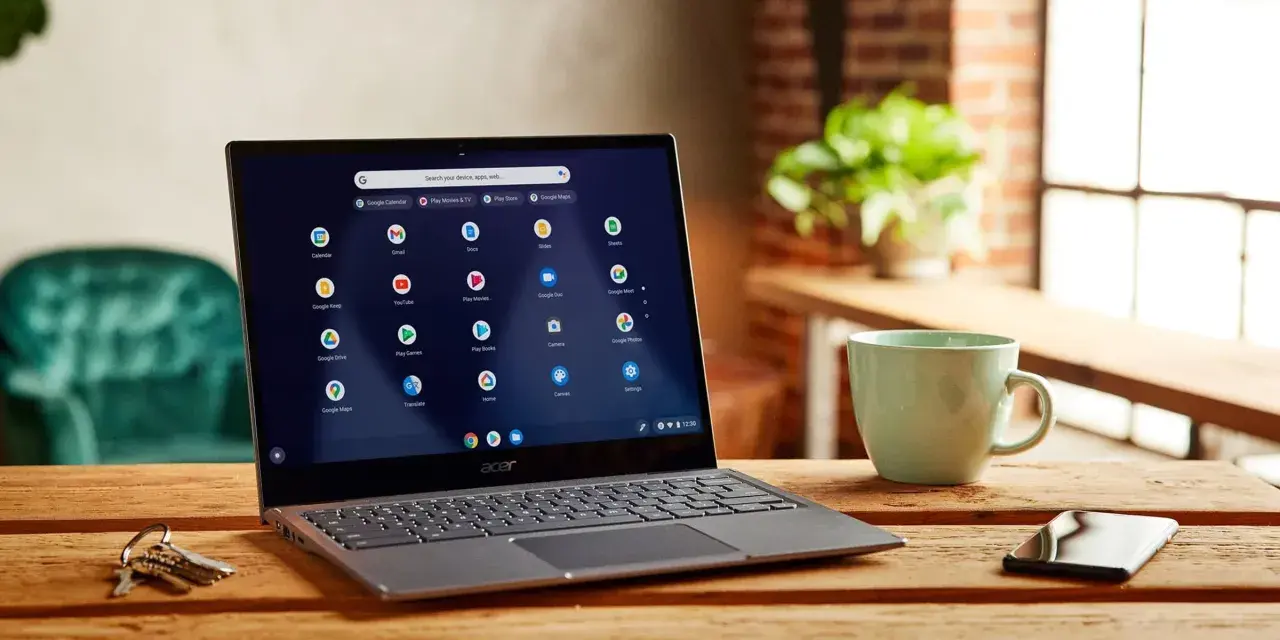
ChromeOS Flex ma sens wtedy, gdy komputer ma służyć głównie do pracy w sieci: poczty, dokumentów, CRM, wideospotkań i narzędzi działających w kartach przeglądarki. Ten tekst pokazuje, kiedy taki system realnie przyspiesza starszy laptop albo Maka, jakie ma ograniczenia sprzętowe i dlaczego w praktyce jest to bardziej system do przeglądarki niż pełny zamiennik Windowsa.
Najważniejsze rzeczy, które warto sprawdzić przed instalacją
- System najlepiej pasuje do pracy opartej na Chrome, aplikacjach webowych i rozszerzeniach.
- Oficjalne wsparcie liczy się przede wszystkim dla certyfikowanych modeli, a nie dla każdego komputera „z odzysku”.
- Minimalne wymagania są skromne: x86-64, 4 GB RAM i 16 GB miejsca, ale do wygodnej pracy lepiej celować wyżej.
- Brak Play Store i aplikacji Android to jedna z głównych granic tego systemu.
- Test z USB pozwala sprawdzić sprzęt bez pełnej instalacji, ale działa wolniej i ma wyraźne ograniczenia.
Czym jest ten system i dlaczego kojarzy się głównie z przeglądarką
To lekki system Google dla komputerów PC i Mac, zaprojektowany po to, by odświeżyć starszy sprzęt i zrobić z niego szybkie, bezpieczne urządzenie do pracy online. W praktyce oznacza to środowisko oparte na chmurze, prostym zarządzaniu i automatycznych aktualizacjach w tle, a nie klasyczny desktop z setkami lokalnych programów.
Ja patrzę na niego jak na rozsądny sposób na komputer, który ma uruchamiać się szybko, nie zamulać po miesiącach używania i przede wszystkim dobrze obsługiwać webowe narzędzia. Google promuje go jako rozwiązanie dla istniejących PC i Mac, ale warto pamiętać o jednej ważnej różnicy: Flex nie daje dokładnie tego samego poziomu integracji sprzętowej co pełny ChromeOS na Chromebookach, więc część funkcji po prostu wypada z gry. Z tego wynika podstawowa zasada: jeśli cały Twój dzień pracy mieści się w przeglądarce, to jest kandydat do rozważenia. Jeśli nie, ograniczenia zaczną być odczuwalne szybciej, niż sugerują marketingowe hasła.
W następnej sekcji przechodzę właśnie do tego, co dla większości osób jest najważniejsze w praktyce, czyli do codziennego używania przeglądarki i webowych aplikacji.
Jak wygląda praca w przeglądarce na co dzień
W tym systemie przeglądarka nie jest jednym z wielu programów. Ona jest centrum całego doświadczenia. To dobra wiadomość dla osób, które pracują w Gmailu, Microsoft 365, Google Workspace, panelach administracyjnych, systemach CRM, edytorach online, notatnikach, komunikatorach i narzędziach do wideokonferencji.
Najlepiej sprawdzają się tu aplikacje webowe i PWA, czyli progressive web apps, czyli strony działające jak instalowane aplikacje. Dla użytkownika różnica jest prosta: zamiast klasycznego programu uruchamiasz usługę internetową, która potrafi działać w osobnym oknie, trzymać lokalny cache i czasem działać częściowo offline. To właśnie dlatego taki system dobrze znosi lekki i średni scenariusz biurowy, ale nie udaje pełnego środowiska desktopowego.
Dużą zaletą są też rozszerzenia przeglądarki. Menedżer haseł, blokada reklam, narzędzia do tłumaczeń, systemowe dodatki firmowe czy integracje z komunikatorami działają tu naturalnie i bez gimnastyki. Przy takim układzie łatwo poczuć, że komputer „nie przeszkadza”, bo wszystko sprowadza się do kart, logowania i synchronizacji.
Trzeba jednak uczciwie powiedzieć, gdzie kończy się wygoda. Flex nie jest zbudowany pod aplikacje Android ani pod Play Store, więc jeśli Twoje workflow opiera się na mobilnych apkach, temat kończy się szybko. Z kolei alternatywne przeglądarki można czasem dołożyć przez środowisko Linux na wybranych modelach, ale traktowałbym to jako opcję dodatkową, a nie standard systemu. To ważne, bo wiele osób dopiero po instalacji odkrywa, że przeglądarka jest tu wygodna, ale swoboda instalacji już niekoniecznie.
Właśnie dlatego następnym krokiem jest sprawdzenie sprzętu, bo przy tym systemie hardware ma większe znaczenie niż sama chęć odświeżenia komputera.
Na jakim sprzęcie ma sens, a na jakim szkoda czasu
Jak podaje Google, system działa na większości komputerów Windows, Mac i Linux wyprodukowanych w ciągu ostatnich 10 lat lub dłużej, ale realne wsparcie gwarantowane jest tylko dla certyfikowanych modeli. To rozróżnienie jest kluczowe, bo „da się zainstalować” i „będzie działało stabilnie” to w tym przypadku dwie różne rzeczy.
| Kryterium | Minimum lub ograniczenie | Co to oznacza w praktyce |
|---|---|---|
| Architektura | Intel lub AMD x86-64 | ARM nie jest wspierany, więc tablety i część ultramobilnych konstrukcji odpadają. |
| Pamięć RAM | 4 GB | To minimum do uruchomienia, ale przy wielu kartach 8 GB daje dużo spokojniejszą pracę. |
| Pamięć wewnętrzna | 16 GB | Wystarczy do startu, ale przy cache przeglądarki i plikach roboczych więcej miejsca szybko robi różnicę. |
| Pendrive do instalacji lub testu | 8 GB lub więcej | Bez tego nie przygotujesz nośnika instalacyjnego ani nie sprawdzisz systemu w trybie live. |
| Komputery Apple | Problematyczne są modele z Touch Barem, chipem T2 i M1 | Na takich maszynach pojawiają się ograniczenia albo poważne błędy, nawet jeśli instalacja ruszy. |
| Stare układy graficzne | Intel 2012 i starsze, Nvidia 2014 i starsze | To sprzęt, na którym system zwykle nie jest rekomendowany i może w ogóle nie wystartować. |
Do tego dochodzą detale, które łatwo przeoczyć: czytniki linii papilarnych, niektóre stacje dokujące, Thunderbolt, porty IR czy wybrane kamery i akcesoria mogą nie być wspierane albo nie działać tak, jak oczekujesz. Ja zawsze traktuję to jako filtr praktyczny, nie kosmetyczny, bo właśnie takie „drobiazgi” najczęściej decydują, czy sprzęt po zmianie systemu będzie wygodny w codziennym użyciu. Kiedy komputer przechodzi ten test, można przejść do bezpiecznego sprawdzenia systemu bez kasowania danych.
Jak bezpiecznie przetestować system przed instalacją
Najrozsądniej zacząć od uruchomienia z USB, a nie od pełnej instalacji. Tryb live pozwala sprawdzić, czy sprzęt startuje, czy działa Wi-Fi, dźwięk, kamera, Bluetooth i usypianie, bez ryzyka wymazania dysku.
- Sprawdź, czy model znajduje się na liście certyfikowanych urządzeń.
- Przygotuj pendrive o pojemności co najmniej 8 GB.
- Zrób kopię ważnych danych, jeśli planujesz później pełną instalację.
- Uruchom system z USB i sprawdź rzeczy, z których naprawdę korzystasz na co dzień.
- Dopiero potem zdecyduj, czy warto instalować go na stałe.
Tryb testowy ma jednak swoje ograniczenia. Działa wolniej, nie dostaje aktualizacji systemowych, może mieć problemy z łącznością i snem, a do tego nie nadaje się do enrolowania urządzenia w firmowym zarządzaniu. Pełna instalacja daje dużo lepsze wrażenia, ale kasuje wszystkie dane z dysku, więc tu nie ma miejsca na odruchowe klikanie dalej. Jeśli to wszystko masz już policzone, zostaje pytanie najważniejsze: czy to rozwiązanie faktycznie wygrywa z alternatywami.
Gdzie Flex wygrywa, a gdzie lepiej wybrać coś innego
Najuczciwiej patrzeć na ten system przez pryzmat scenariusza użycia, a nie przez samą nazwę. Jeśli komputer ma być szybkim terminalem do internetu, wygra z wieloma starymi konfiguracjami Windowsa. Jeśli jednak chcesz traktować go jak pełnoprawny komputer do wszystkiego, zaczynają się kompromisy.
| Scenariusz | Lepszy wybór | Dlaczego |
|---|---|---|
| Praca głównie w przeglądarce | ChromeOS Flex | Jest lekki, prosty i dobrze znosi webowe narzędzia oraz rozszerzenia. |
| Potrzebujesz aplikacji Android z Play Store | Chromebook z pełnym ChromeOS | Flex nie obsługuje Androida, więc to nie jest kwestia konfiguracji, tylko ograniczenia platformy. |
| Potrzebujesz klasycznych programów desktopowych, sterowników i dużej elastyczności | Windows albo Linux | Tu nadal masz większą swobodę instalacji i lepszą kompatybilność z lokalnym oprogramowaniem. |
| Masz stary laptop i chcesz odświeżyć go bez wydawania dużych pieniędzy | ChromeOS Flex | To jeden z najtańszych sposobów na drugie życie dla sprzętu, który i tak większość czasu spędza w przeglądarce. |
Najczęstszy błąd, który widzę, jest prosty: ktoś instaluje system z myślą, że „jakoś będzie”, a potem okazuje się, że potrzebuje już nie tylko przeglądarki, ale też Play Store, sterowników do peryferiów albo specjalistycznych programów. Drugi błąd to pominięcie kopii zapasowej, trzeci to zakładanie, że skoro komputer się uruchomił, to każdy port i każde akcesorium będzie działać bez zarzutu. Gdy te pułapki są już nazwane, pozostaje ostatni praktyczny krok: sprawdzić, co dokładnie zrobić po pierwszym uruchomieniu.
Po pierwszym uruchomieniu sprawdzam te cztery rzeczy
Po instalacji nie zaczynam od „ładnego pulpitu”, tylko od testów, które mówią mi, czy system nada się do codziennej pracy. To oszczędza czas i pozwala szybko odsiać konfiguracje, które tylko pozornie wyglądają dobrze.
- Logowanie do konta i synchronizację Chrome, żeby zakładki, hasła i rozszerzenia wróciły bez ręcznej roboty.
- Wi-Fi, kamerę i mikrofon, jeśli komputer ma służyć do spotkań online.
- Pracę na większej liczbie kart, bo to ona najczęściej obnaża realną wydajność starszego sprzętu.
- Sen, wybudzanie i Bluetooth, szczególnie na starszych laptopach, gdzie właśnie te elementy lubią sprawiać niespodzianki.
Ja traktuję ten system jako sensowny sposób na zamianę starego laptopa w sprawny komputer do pracy webowej, ale nie jako cudowny zamiennik wszystkiego. Jeśli Twoje zadania naprawdę kończą się w przeglądarce, to rozwiązanie potrafi być zaskakująco rozsądne; jeśli potrzebujesz pełnej swobody instalacji i wsparcia dla każdego dodatku sprzętowego, ograniczenia szybko przypomną, po co ludzie zostają przy Windowsie albo klasycznym Chromebooku.