
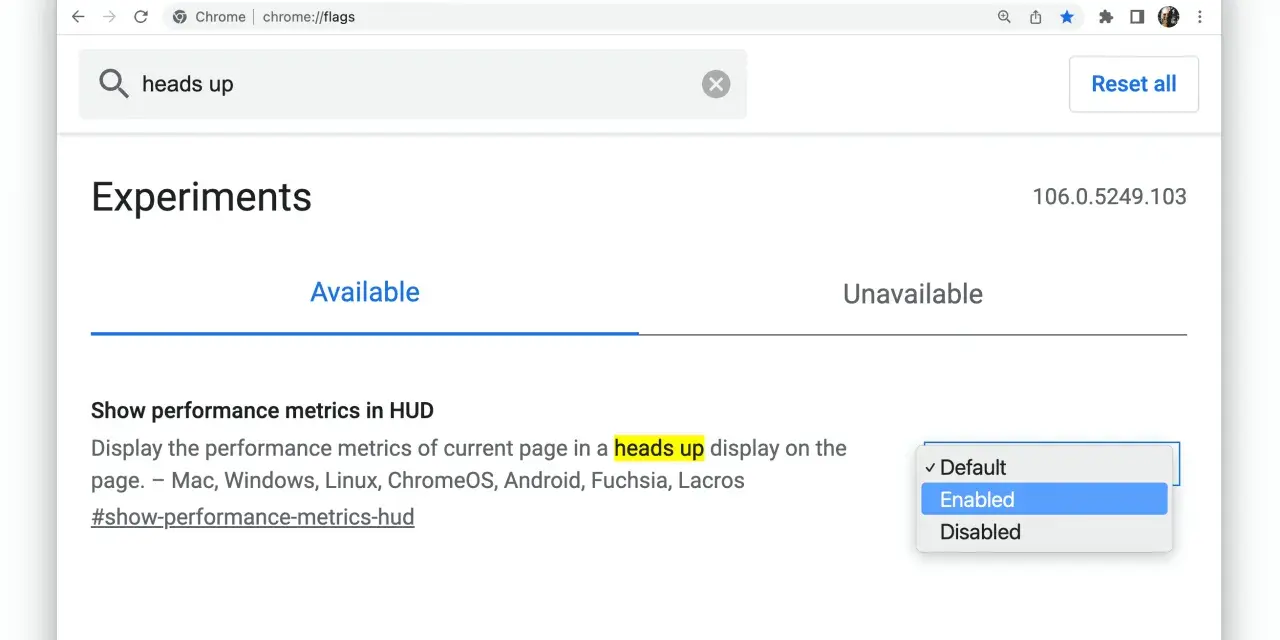
Najważniejsze rzeczy, które warto wiedzieć od razu
- To przełączniki eksperymentalne, a nie stałe ustawienia przeglądarki.
- Najpierw czytam opis flagi, dopiero potem ją włączam lub wyłączam.
- Zmiany robię pojedynczo, bo kilka naraz utrudnia diagnozę problemów.
- Jeśli coś się psuje, najszybszy powrót to Reset all i ponowne uruchomienie Chrome.
- Do bezpieczniejszych testów Google zwykle poleca kanał Beta, a nie codzienną instalację stabilną.
Czym są eksperymentalne przełączniki w Chrome
Google Help przypomina wprost, że te opcje są tymczasowe: mogą się zmienić, przestać działać albo zniknąć bez ostrzeżenia. To ważne, bo wiele osób myli je ze zwykłymi ustawieniami. Różnica jest prosta: w chrome://settings ustawiasz domyślne zachowanie przeglądarki, a tutaj włączasz albo wyłączasz eksperymentalne mechanizmy na własnej instalacji Chrome.
W praktyce trafiają tam zarówno eksperymentalne API webowe, jak i zmiany wydajnościowe czy dodatkowe narzędzia debugujące. Ja traktuję je jak laboratorium: dobre do testów, diagnozy i sprawdzania nowych rozwiązań, ale słabe jako sposób na „podkręcenie” przeglądarki na stałe. Chrome for Developers rozróżnia też flagi od origin trials. Te drugie są uruchamiane przez właściciela strony i działają na konkretnych witrynach, a nie lokalnie po stronie użytkownika.
Najważniejsza konsekwencja jest taka, że to nie jest miejsce do przypadkowego strojenia Chrome. Gdy rozumie się to rozróżnienie, łatwiej przejść do samej obsługi panelu i zrobić jedną przemyślaną zmianę zamiast serii losowych kliknięć.

Jak bezpiecznie włączyć i wyłączyć wybraną opcję
Najwygodniej robić to na komputerze. Na urządzeniach mobilnych układ i dostępność opcji mogą wyglądać inaczej, więc nie zakładam identycznego scenariusza. Jeśli pracuję z flagami, zaczynam od jednej zasady: zmieniam tylko to, co rozumiem, i tylko jedną rzecz naraz.
- Otwieram nową kartę i wpisuję
chrome://flags. - Korzystam z wyszukiwarki na stronie, zamiast przewijać całą listę eksperymentów.
- Czytam opis danej opcji i sprawdzam, czego dokładnie dotyczy.
- Ustawiam ją na Enabled albo Disabled.
- Uruchamiam Chrome ponownie, bo bez restartu wiele zmian nie zacznie działać.
- Jeśli coś działa gorzej, wracam do Reset all, a w razie potrzeby przywracam ustawienia przeglądarki do domyślnych.
Google zaleca też, by przed zmianą przeczytać opis flagi i nie włączać kilku opcji jednocześnie. To brzmi banalnie, ale oszczędza najwięcej czasu, kiedy trzeba ustalić, co dokładnie popsuło albo poprawiło zachowanie przeglądarki. Sam mechanizm jest prosty, ale jego sens zależy od tego, kiedy naprawdę warto go użyć.
Kiedy te opcje mają sens, a kiedy lepiej odpuścić
Ja traktuję eksperymenty jako narzędzie diagnostyczne, nie jako domyślny stan przeglądarki. Włączam je wtedy, gdy mam konkretny objaw, cel albo hipotezę - na przykład chcę sprawdzić nową funkcję strony, porównać zachowanie kart albo odtworzyć błąd, który pojawia się tylko w Chrome.
- Ma sens, gdy testuję nową funkcję webową, szukam przyczyny spowolnienia albo chcę sprawdzić, czy problem znika po zmianie pojedynczego przełącznika.
- Lepiej odpuścić, gdy używam przeglądarki do codziennej pracy, loguję się do ważnych usług albo nie mam czasu wracać po awarii do stanu sprzed testu.
- Szczególnie ostrożny jestem, gdy pracuję na komputerze firmowym, bo Google Help ostrzega, że zmiana flag może naruszyć bezpieczeństwo, prywatność, a nawet dane przeglądarki.
Najczęstszy błąd widzę zawsze ten sam: ktoś włącza kilka opcji naraz, a potem nie wie, która z nich wywołała problem. Dlatego sens ma metoda „jedna zmiana, jeden efekt”. Gdy chcesz pójść dalej i porównać tę drogę z innymi kanałami Chrome, trzeba już spojrzeć na stabilność, a nie tylko na samą nowość.
Flagi, Chrome Beta, ustawienia i eksperymenty w DevTools
Jeśli zależy mi na stabilności, najpierw patrzę na alternatywy. Flagi są najmocniejsze jako lokalny eksperyment, ale nie zawsze są najlepszym narzędziem, zwłaszcza gdy celem jest zwykłe sprawdzenie nowej funkcji bez ryzyka dla codziennej pracy. W praktyce wybór najłatwiej uporządkować tak:
| Opcja | Co zmienia | Plus | Minus | Kiedy ma sens |
|---|---|---|---|---|
| Flagi Chrome | Włącza lub wyłącza lokalny eksperyment w przeglądarce | Precyzyjna kontrola i szybki test | Może być niestabilne albo zniknąć bez ostrzeżenia | Gdy chcę sprawdzić konkretną hipotezę |
| Chrome Beta | Daje wcześniejszy dostęp do nowych funkcji przed stabilnym wydaniem | Lepszy balans między nowością a bezpieczeństwem | To nadal kanał testowy | Gdy chcę zobaczyć nowości wcześniej, ale bez grzebania w eksperymentach |
| Ustawienia Chrome | Zmieniają domyślne, oficjalnie wspierane opcje | Stabilność i przewidywalność | Nie odblokują eksperymentów | Do zwykłej personalizacji przeglądarki |
| Eksperymenty DevTools | Dotyczą panelu deweloperskiego, nie całej przeglądarki | Pomocne przy debugowaniu | Potrafią być niestabilne | Gdy pracuję nad stroną lub analizą wydajności |
Osobno stoją origin trials. To mechanizm, w którym właściciel strony testuje funkcję u użytkowników konkretnej witryny, bez zmieniania czegokolwiek w twojej przeglądarce. Dla mnie to ważne rozróżnienie, bo pokazuje, że eksperyment może być uruchamiany albo lokalnie, albo po stronie serwisu - a to są dwie zupełnie różne sytuacje. Po takim porównaniu zostaje już tylko prosty filtr decyzyjny, który oszczędza najwięcej czasu.
Mój prosty filtr, zanim włączę eksperyment w codziennej przeglądarce
Mój filtr jest prosty: jeśli nie umiem w jednym zdaniu powiedzieć, co ma się poprawić po włączeniu danej opcji, nie włączam jej. Sprawdzam jeszcze, czy mam czas na restart przeglądarki, czy pamiętam, jak wrócić do wartości domyślnych, i czy przypadkiem nie da się osiągnąć tego samego efektywniej przez aktualizację Chrome albo zwykłe ustawienie.
- Najpierw czytam opis flagi, potem dopiero ją zmieniam.
- Włączam tylko jedną rzecz i obserwuję efekt.
- Po testach wracam do stanu domyślnego, jeśli eksperyment nie daje jasnej korzyści.
- Gdy zależy mi na szerszym teście nowości, patrzę w stronę Chrome Beta zamiast mieszać w głównej instalacji.
Tak pracuje się rozsądnie: eksperyment służy do sprawdzania hipotez, a nie do ciągłego strojenia przeglądarki. Jeśli podejdziesz do tego w ten sposób, zyskasz realną kontrolę nad Chrome bez zbędnego ryzyka i bez efektu ubocznego w postaci niestabilnego środowiska.
