
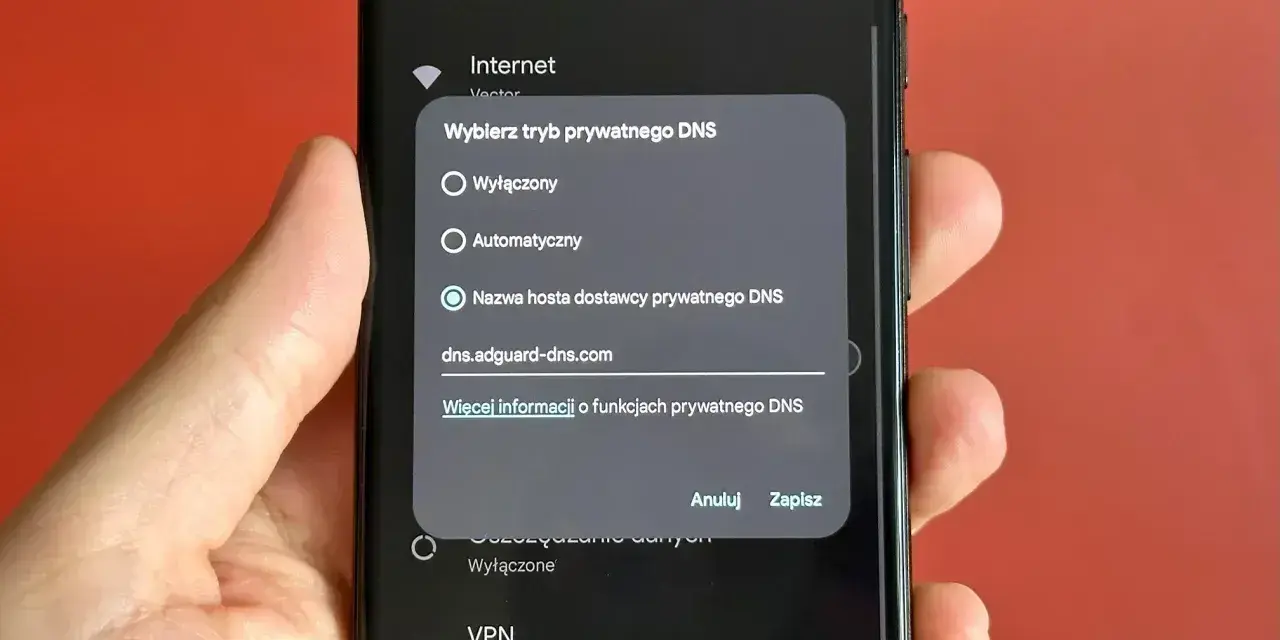
Temat adblock chrome android ma prostą odpowiedź: w mobilnym Chrome nie doinstalujesz klasycznego rozszerzenia blokującego reklamy, więc trzeba patrzeć na to, co przeglądarka faktycznie umie, a czego nie obsługuje. W tym artykule rozbijam to na praktyczne elementy: co działa w samym Chrome, jak ograniczyć reklamy bez kombinowania oraz kiedy lepiej po prostu wybrać inną przeglądarkę.
Najważniejsze informacje o blokowaniu reklam w Chrome na Androidzie
- Chrome na Androidzie nie obsługuje klasycznych rozszerzeń, więc nie zainstalujesz w nim typowego adblockera z Chrome Web Store.
- Przeglądarka ma tylko podstawową ochronę: blokadę pop-upów, przekierowań i części natrętnych reklam.
- Jeśli reklamy wyglądają jak systemowe wyskakujące okna, źródłem problemu może być aplikacja lub powiadomienia z witryny, a nie sam Chrome.
- Najprostsza alternatywa to Brave, a najbardziej elastyczna opcja to Firefox for Android z dodatkami.
- W praktyce warto zacząć od ustawień Chrome, a dopiero potem zmieniać przeglądarkę.
Dlaczego w Chrome na Androidzie nie zainstalujesz klasycznego adblocka
Google ogranicza rozszerzenia do komputerów, więc nawet jeśli przełączysz widok na wersję desktopową, Chrome na Androidzie nadal nie stanie się pełnoprawnym środowiskiem dla dodatków. To ważne, bo wiele porad krąży wokół pomysłu, że wystarczy „coś przestawić” albo wejść do sklepu z rozszerzeniami. W praktyce to nie działa.
Patrzę na to tak: problem nie polega na braku jednej opcji w menu, tylko na samym modelu aplikacji. Chrome mobilny ma być szybki, prosty i spójny z Androidem, ale nie daje swobody znanej z wersji komputerowej. Jeśli więc ktoś szuka pełnego filtra reklam, musi od razu założyć, że w Chrome nie dostanie go w klasycznej formie.
To rozróżnienie oszczędza czas. Zamiast szukać „ukrytego” adblockera, lepiej od razu sprawdzić, co można zrobić w ustawieniach przeglądarki, a gdzie sensowniejsza będzie zmiana narzędzia. Następny krok to właśnie zrozumienie, jaką ochronę Chrome zapewnia sam z siebie.
Co Chrome blokuje sam z siebie, a czego nie
Chrome na Androidzie nie jest całkowicie bezbronny. Przeglądarka domyślnie blokuje wyskakujące okna i potrafi ograniczać reklamy z witryn, które łamią zasady dotyczące zbyt uciążliwych formatów. To jednak nie jest pełny adblock w rozumieniu filtrowania wszystkich banerów, skryptów i elementów reklamowych.
Najprościej mówiąc, Chrome usuwa głównie to, co uznaje za natarczywe, a nie wszystko, co jest reklamą. Dlatego użytkownik może mieć wrażenie, że „coś działa”, ale jednocześnie nadal widzi część banerów, slotów sponsorowanych albo materiałów natywnych. I to jest normalne zachowanie tej przeglądarki.
- Pop-upy i przekierowania można trzymać zablokowane.
- Chrome potrafi odsiać część reklam uznanych za zbyt agresywne.
- Powiadomienia z witryn często wyglądają jak reklamy, ale technicznie nimi nie są.
- Jeśli reklamy pojawiają się poza stroną, źródłem bywa aplikacja albo złośliwe oprogramowanie.
Wniosek jest prosty: Chrome daje ochronę podstawową, ale nie zastępuje pełnego blokerа reklam. Dlatego warto najpierw ustawić wszystko, co da się ustawić, a dopiero potem myśleć o alternatywach.
Jak ograniczyć reklamy i wyskakujące elementy w ustawieniach
Ja zwykle zaczynam od rzeczy, które dają najszybszy efekt: czyszczenia zgód dla stron, sprawdzenia pop-upów i odcięcia powiadomień z serwisów, które nadużywają uprawnień. To nie brzmi spektakularnie, ale w praktyce właśnie te drobne ustawienia najczęściej robią największą różnicę.
- Otwórz Chrome i wejdź w Ustawienia, a potem w Ustawienia witryn.
- Sprawdź sekcję Pop-upy i przekierowania i zostaw blokadę włączoną.
- Wejdź w Powiadomienia i usuń zgody dla stron, które wysyłają spam albo reklamowe alerty.
- Jeśli jakaś witryna działa dziwnie, sprawdź jej własne uprawnienia i usuń wyjątki, które mogły osłabić ochronę.
- Gdy reklamy pojawiają się poza przeglądarką, przejrzyj ostatnio zainstalowane aplikacje i włącz skanowanie Play Protect.
Warto też pamiętać o jednej rzeczy: nie każda strona reaguje dobrze na blokadę pop-upów. Jeśli korzystasz z banku, panelu klienta albo systemu firmowego, czasem trzeba dopuścić pojedyncze okno lub przejście. Ja traktuję takie wyjątki punktowo, a nie globalnie, bo tylko wtedy nie rozbrajam całej ochrony.
Jeżeli po tych krokach reklamy nadal wyskakują, problem zwykle nie leży już w samych ustawieniach Chrome. Wtedy trzeba spojrzeć szerzej i porównać rozwiązania, które faktycznie oferują mocniejsze filtrowanie.
Kiedy lepiej zmienić przeglądarkę niż liczyć na Chrome
Jeśli chcesz realnie ograniczyć reklamy na Androidzie, najprościej wybrać przeglądarkę, która daje tę funkcję natywnie albo przez dodatki. Wtedy nie walczysz z ograniczeniami Chrome, tylko korzystasz z narzędzia zaprojektowanego z myślą o takim scenariuszu.
| Opcja | Co daje | Konfiguracja | Największy plus | Największe ograniczenie |
|---|---|---|---|---|
| Chrome na Androidzie | Podstawową ochronę przed pop-upami i częścią natrętnych reklam | 0 zł i bez instalowania dodatków | Wygoda i pełna integracja z kontem Google | Brak klasycznych rozszerzeń i brak pełnego adblocka |
| Firefox for Android | Obsługę dodatków, w tym rozszerzeń do blokowania reklam | 0 zł, ale trzeba wybrać i zainstalować odpowiedni dodatek | Największa elastyczność i najlepsza kontrola nad filtrowaniem | Nie każdy dodatek działa, a część rozszerzeń ma ograniczenia kompatybilności |
| Brave | Wbudowane Shields, które domyślnie blokują wiele reklam i trackerów | 0 zł i praktycznie bez konfiguracji | Najszybsza droga do prostego blokowania bez szukania dodatków | Mniej precyzyjnej kontroli niż w przeglądarce opartej na rozszerzeniach |
Mozilla oficjalnie wspiera instalowanie dodatków w Firefox for Android, więc jeśli chcesz podejścia „ustaw raz i dopasuj pod siebie”, to jest najrozsądniejsza ścieżka. Z kolei Brave stawia na domyślną ochronę i blokowanie trackerów oraz reklam bez dodatkowych kroków. To dobry wybór, jeśli zależy Ci bardziej na prostocie niż na ręcznym dopieszczaniu filtrów.
Mówiąc krótko: Chrome wygrywa wygodą, Firefox elastycznością, a Brave szybkością wdrożenia. I właśnie od tego powinien zależeć wybór, a nie od samej nazwy przeglądarki.
Gdy reklamy nie znikają, problem może leżeć poza przeglądarką
To jeden z najczęstszych błędów: użytkownik widzi reklamy, więc zakłada, że winny jest Chrome. Tymczasem część takich problemów powodują aplikacje zainstalowane na telefonie, zbyt szerokie zgody dla witryn albo nawet złośliwe oprogramowanie. Wtedy żaden bloker w przeglądarce nie załatwi sprawy do końca.
Jeśli reklamy pojawiają się na ekranie głównym, w innych aplikacjach albo po prostu „same z siebie”, zacząłbym od telefonu, nie od przeglądarki. Google zaleca wtedy usunięcie podejrzanych aplikacji, sprawdzenie Play Protect i odcięcie powiadomień z serwisów, które zachowują się agresywnie.
- Odinstaluj ostatnio dodane aplikacje, jeśli problem zaczął się niedawno.
- Włącz skanowanie Play Protect w Sklepie Play.
- Sprawdź, czy jakaś strona nie ma prawa wysyłać powiadomień.
- Jeśli reklamy otwierają nowe karty, wyczyść ustawienia witryn i historię problematycznych odwiedzin.
To brzmi jak dodatkowa robota, ale często właśnie tu leży sedno sprawy. Kiedy rozdzielisz reklamy przeglądarkowe od reklam pochodzących z aplikacji, diagnoza staje się dużo prostsza i szybsza.
Co w praktyce ma dziś największy sens
Jeśli chcesz zostać przy Chrome, traktuj go jako przeglądarkę z podstawową ochroną, a nie jako pełnoprawny bloker reklam. Dla wielu osób to wystarczy, o ile wyłączą spamujące powiadomienia, zostawią blokadę pop-upów i nie rozdają wyjątków na lewo i prawo.
Jeśli jednak reklamy naprawdę przeszkadzają Ci na co dzień, nie ma sensu walczyć z ograniczeniami aplikacji. W takim układzie najlepszy kompromis daje Brave, a największą kontrolę Firefox for Android. To dwa różne podejścia, ale oba są bardziej sensowne niż szukanie sposobu na klasyczny adblock w samym Chrome.
Gdybym miał wybrać jedną praktyczną radę, powiedziałbym tak: najpierw sprawdź ustawienia Chrome i źródło reklam, a jeśli to nie wystarczy, przejdź na przeglądarkę, która naprawdę wspiera blokowanie treści. To oszczędza czas i daje bardziej przewidywalny efekt niż przypadkowe obejścia.
