
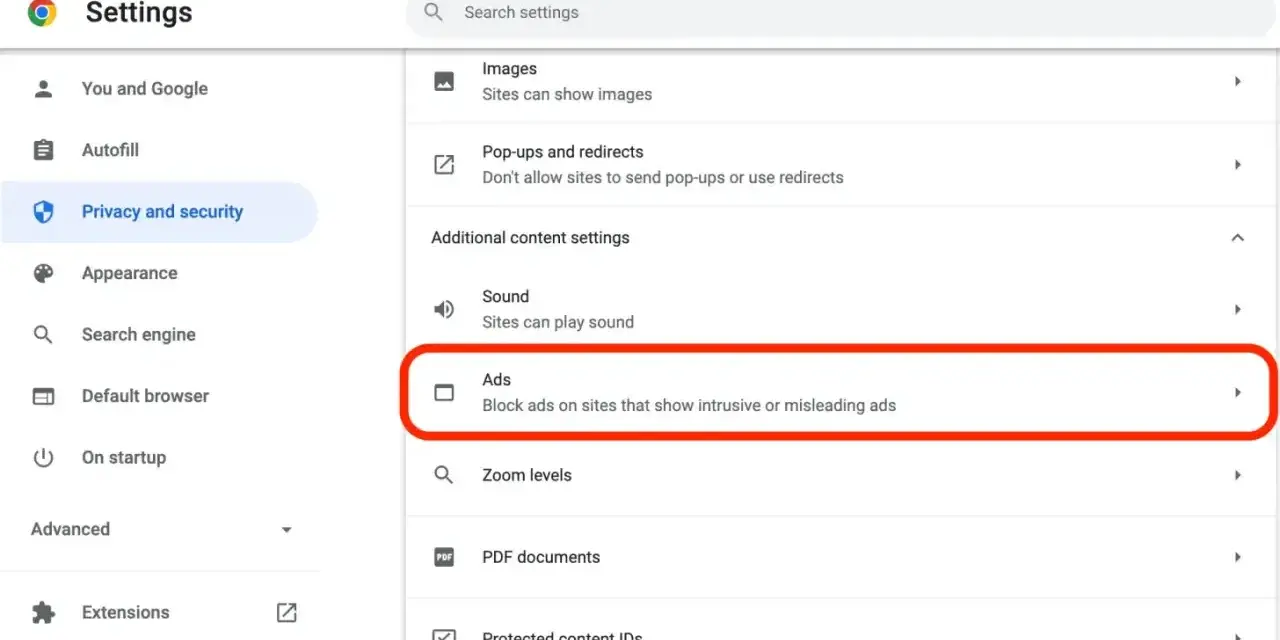
Ten temat zwykle wygląda prościej, niż jest w praktyce. Poniżej rozbijam go na konkretne kroki: sprawdzasz, czy blokada działa w przeglądarce, wbudowanej ochronie prywatności czy osobnej aplikacji, a potem wyłączasz ją całkiem albo tylko dla jednej witryny. W praktyce odpowiedź na pytanie, jak wyłączyć adblocka, zależy właśnie od tego, gdzie dokładnie siedzi filtr.
Najkrótsza droga do odblokowania reklam bez zgadywania
- Najpierw ustal, czy blokuje rozszerzenie, funkcja przeglądarki czy osobna aplikacja.
- Najbezpieczniej dodać wyjątek dla jednej strony niż wyłączać ochronę wszędzie.
- W Chrome i Edge zwykle szukasz ustawień witryn albo rozszerzeń, w Firefoxie dodatków i tarczy ochrony, a w Safari sekcji Extensions.
- Po zmianie odśwież stronę i sprawdź, czy nie działa drugi filtr.
- Jeśli blokada jest systemowa, szukaj opcji w samej aplikacji, profilu VPN albo filtrze DNS.
Najpierw sprawdź, co naprawdę blokuje reklamy
Ja zawsze zaczynam od rozróżnienia trzech rzeczy. Rozszerzenie to dodatek do przeglądarki, wbudowana ochrona to mechanizm samej przeglądarki, a aplikacja systemowa potrafi filtrować ruch dla wszystkich programów naraz. To ważne, bo wyłączenie jednego elementu nie musi ruszyć pozostałych.
- Jeśli na pasku widzisz ikonę dodatku, prawdopodobnie chodzi o rozszerzenie.
- Jeśli pojawia się tarcza, komunikat o ochronie albo ustawienia dostępu do witryny, najpewniej działa funkcja przeglądarki.
- Jeśli reklamy znikają w każdej przeglądarce i w innych aplikacjach, winny bywa filtr DNS, VPN albo osobny program bezpieczeństwa.
Kiedy już to rozdzielisz, przejście do konkretnych menu zajmuje chwilę. I wtedy warto oprzeć się na krótkiej ściądze dla najpopularniejszych przeglądarek.

Jak wyłączyć blokowanie w Chrome, Edge, Firefox i Safari
W popularnych przeglądarkach najczęściej wystarczy jedno z dwóch działań: wyłączyć rozszerzenie albo dodać wyjątek dla konkretnej witryny. Poniżej zebrałem najkrótsze ścieżki, które prowadzą do celu bez przeklikiwania pół ustawień.
| Program | Gdzie wejść | Co zrobić |
|---|---|---|
| Chrome na komputerze | Ustawienia > Prywatność i bezpieczeństwo > Ustawienia witryn > Dodatkowe ustawienia treści > Reklamy nachalne | Wyłącz blokadę globalnie albo dodaj wyjątek dla jednej strony z poziomu ustawień witryny. |
| Chrome na Androidzie | Ustawienia > Ustawienia witryn > Reklamy nachalne | Włącz lub wyłącz filtr dla całej przeglądarki. |
| Edge | Extensions > Manage extensions | Przestaw przełącznik przy dodatku blokującym reklamy. |
| Firefox | Menu > Add-ons and themes > Extensions | Wyłącz dodatek albo kliknij tarczę przy pasku adresu i wyłącz ochronę dla tej witryny. |
| Safari na Macu | Safari > Settings > Extensions | Odznacz rozszerzenie albo użyj Websites > Content Blockers dla konkretnej domeny. |
| Safari na iPhonie i iPadzie | Ustawienia > Aplikacje > Safari > Rozszerzenia | Włącz rozszerzenie albo zarządzaj nim tylko dla wybranej strony w Safari. |
Uwaga: nazwy opcji potrafią się minimalnie różnić między wersjami i językami interfejsu, ale logika jest ta sama. Rozszerzenie wyłączasz w dodatkach, a ochronę na stronie ustawiasz w sekcji dotyczącej witryn albo z poziomu ikony przy adresie.
W Chrome szczególnie ważne jest to rozróżnienie, bo wbudowana blokada nachalnych reklam nie działa tak samo jak osobny dodatek. Jeśli sam przełącznik nie wystarcza, sprawdź, czy problem nie leży już poza przeglądarką.
Gdy blokada siedzi w aplikacji, VPN albo filtrze DNS
Jeśli w przeglądarce nie ma żadnego rozszerzenia, a komunikat o blokadzie nadal się pojawia, sprawa zwykle wychodzi poza samą przeglądarkę. Tak działają aplikacje bezpieczeństwa, rodzinne filtry, prywatny DNS i część VPN-ów.
- Otwórz aplikację, która zarządza filtrowaniem, i szukaj opcji w stylu Pause, Disable protection, Allowlist lub Exceptions.
- Na telefonie sprawdź, czy nie działa profil VPN albo prywatny DNS, bo one potrafią filtrować reklamy zanim trafią do przeglądarki.
- Jeżeli aplikacja pozwala dodać wyjątek dla domeny, wybierz to zamiast pełnego wyłączenia.
- Gdy korzystasz z kilku narzędzi jednocześnie, wyłączaj je po kolei, inaczej trudno ustalić, które naprawdę blokuje stronę.
To właśnie ten scenariusz najczęściej zaskakuje użytkowników telefonów, bo problem wygląda jak blokada w przeglądarce, a faktycznie siedzi niżej, w sieciowym filtrze albo w osobnej aplikacji. Nawet wtedy zmiana może nie zadziałać od razu, jeśli zostanie stary stan strony albo drugi filtr.
Dlaczego strona nadal widzi adblocka
W praktyce najczęściej rozbijam problem na kilka powtarzalnych przyczyn. Jeśli jedna próba nic nie zmienia, to zwykle nie znaczy, że instrukcja jest zła, tylko że działa jeszcze coś dodatkowego.
- Drugi filtr - jedna wtyczka wyłączona, ale druga dalej działa.
- Zły profil - w Chrome i Edge dodatki mogą działać inaczej w różnych profilach użytkownika.
- Pamięć strony - czasem trzeba odświeżyć kartę, zrobić twarde przeładowanie albo ponownie wejść na domenę.
- Tryb prywatny - w niektórych przeglądarkach rozszerzenia i uprawnienia w tym trybie działają osobno.
- Ochrona prywatności - w Firefoxie komunikat o blokadzie często wynika z Enhanced Tracking Protection, a nie z klasycznego adblocka.
Jeśli po tych krokach nic się nie zmienia, zwykle problem nie leży już w samym dodatku reklamowym, tylko w regułach dostępu do witryny albo w tym, jak serwis wykrywa blokowanie. Wtedy najrozsądniej przejść na wyjątek dla jednej domeny, a nie wyłączać ochronę wszędzie.
Wyjątek dla jednej strony zwykle wystarcza
W większości przypadków nie trzeba wyłączać ochrony globalnie. Lepiej dodać domenę do listy wyjątków tylko na czas korzystania z konkretnej witryny, a po wszystkim przywrócić pełną ochronę. To prostsze i zwykle mniej ryzykowne niż permanentne rozbrojenie blokera.
- Do zaufanych serwisów dodawaj wyjątek, a nie całe wyłączenie.
- Jeśli strona prosi o wyłączenie blokera, a wygląda podejrzanie, nie rób tego automatycznie.
- Po zakończeniu pracy włącz ochronę z powrotem, zwłaszcza na sprzęcie służbowym lub współdzielonym.
Ja w takich sytuacjach wybieram prostą zasadę: najpierw sprawdzam, co dokładnie blokuje treść, potem zdejmuję filtr tylko tam, gdzie to konieczne. Dzięki temu można obejrzeć stronę bez oddawania całej przeglądarki reklamom i trackerom.
