
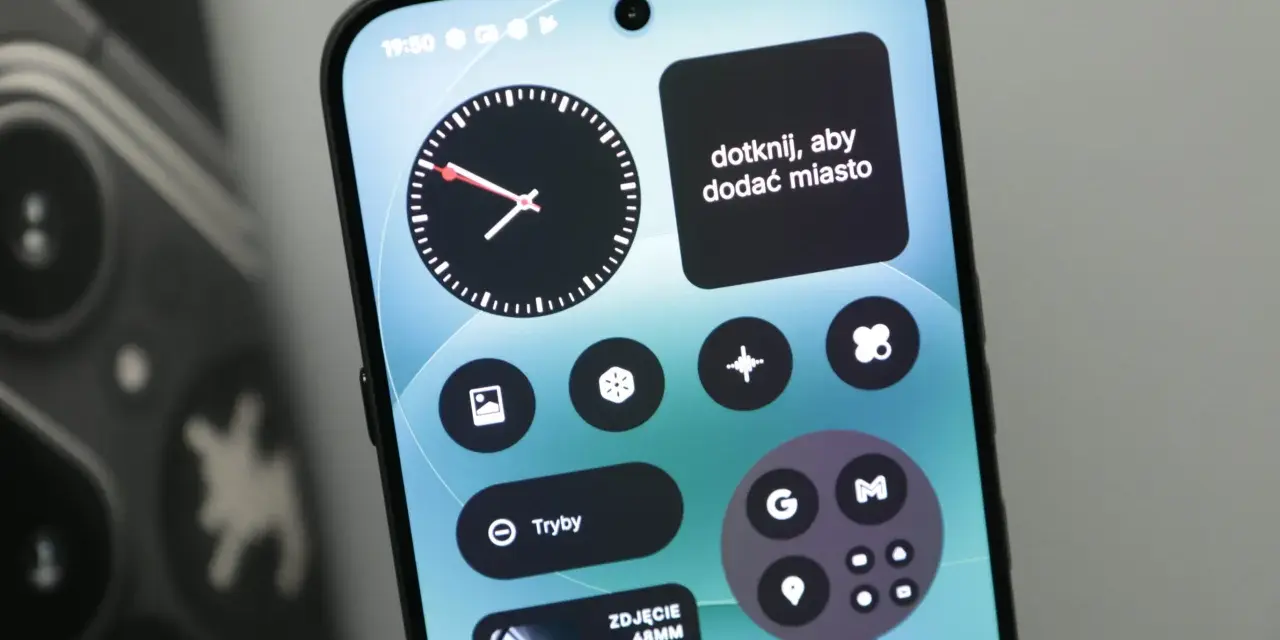
Porządek w aplikacjach ma znaczenie dużo większe niż samo zwolnienie kilku gigabajtów. Gdy system jest zaśmiecony, trudniej znaleźć potrzebne narzędzia, częściej pojawiają się powiadomienia, a część usług działa w tle bez realnej korzyści. W praktyce debloat to po prostu rozsądne usuwanie lub wyłączanie zbędnego oprogramowania tak, aby urządzenie było lżejsze, czytelniejsze i mniej rozproszone.
Najważniejsze fakty o usuwaniu zbędnych aplikacji
- Najpierw usuwa się zwykłe aplikacje, dopiero później wyłącza elementy systemowe.
- Najwięcej zysku daje porządek w preinstalowanych dodatkach, duplikatach i aplikacjach działających w tle.
- Na Androidzie część aplikacji można tylko wyłączyć, a nie całkiem odinstalować.
- iPhone i iPad pozwalają usuwać więcej wbudowanych aplikacji, niż wielu użytkowników zakłada.
- Największy błąd to kasowanie na ślepo bez kopii zapasowej i bez sprawdzenia, do czego dana aplikacja naprawdę służy.
Co naprawdę oznacza odchudzanie systemu z aplikacji
W codziennym użyciu chodzi nie o „magiczne przyspieszenie” telefonu czy komputera, ale o wycięcie wszystkiego, co nie wnosi wartości. Zbędne aplikacje zajmują miejsce, dokładają ikony, potrafią uruchamiać się w tle i rozpraszać użytkownika reklamami albo powiadomieniami. Na urządzeniach z 32 lub 64 GB pamięci taki porządek czuć szybciej niż na sprzęcie z dużym zapasem przestrzeni.
Nie każda aplikacja, której nie używasz, jest automatycznie problemem. Czasem chodzi o wersję próbną, czasem o duplikat systemowego narzędzia, a czasem o preinstalowany pakiet producenta, który ma sens tylko dla bardzo wąskiej grupy osób. Sam debloat ma sens tylko wtedy, gdy opiera się na liście potrzeb, a nie na ślepym kasowaniu wszystkiego.
Najuczciwiej patrzeć na trzy efekty: mniej bałaganu na ekranie, mniej procesów w tle i mniej rzeczy do pilnowania. Jeśli po usunięciu 5-10 cięższych aplikacji urządzenie nadal działa tak samo, to też jest wynik, bo przynajmniej wiesz, co było zbędne, a co nie miało realnego wpływu na wydajność. Zanim więc zaczniesz usuwać cokolwiek, sprawdź, kiedy porządki faktycznie mają sens.
Kiedy warto to zrobić, a kiedy lepiej zostawić system w spokoju
Najczęściej zaczynam od prostego pytania: czy urządzenie naprawdę cierpi przez nadmiar aplikacji, czy po prostu wygląda chaotycznie. Jeśli wolne miejsce spada poniżej 10-15%, telefon ładuje się wolniej albo z ekranu startowego zniknęło już poczucie porządku, czyszczenie ma sens. Jeśli sprzęt jest nowy i ma dużo pamięci, zysk będzie mniejszy i częściej chodzi o komfort niż o twardą poprawę wydajności.
- Warto działać, gdy urządzenie ma mniej niż 10-15% wolnej pamięci.
- Warto działać, gdy kilka aplikacji robi to samo.
- Warto działać, gdy po restarcie w tle rusza zbyt wiele usług.
- Warto odpuścić, gdy telefon lub komputer służy firmie i jest zarządzany centralnie.
- Warto odpuścić, gdy nie masz pewności, czy aplikacja nie obsługuje ważnej funkcji systemu.
Google Help przypomina przy tym o bardzo praktycznej rzeczy: część preinstalowanych aplikacji da się jedynie wyłączyć, a nie całkiem usunąć. To ważna wskazówka, bo zmienia podejście z agresywnego „wycinania” na rozsądne ograniczanie. Taki sposób myślenia prowadzi prosto do wyboru odpowiednich metod.

Jak bezpiecznie przeprowadzić porządek w aplikacjach
Najlepsza kolejność jest prosta: najpierw odinstaluj to, co sam zainstalowałeś, potem wyłącz dodatki producenta, a dopiero na końcu sięgaj po narzędzia zaawansowane. W praktyce taka kolejność minimalizuje ryzyko, a efekt zwykle jest wystarczająco dobry bez kombinowania.
| Metoda | Kiedy działa najlepiej | Zaleta | Ryzyko |
|---|---|---|---|
| Odinstalowanie | Własne aplikacje, których nie używasz | Najbezpieczniejsze i najbardziej przewidywalne | Minimalne, jeśli nie usuwasz komponentów systemowych |
| Wyłączenie | Preinstalowane aplikacje, których nie da się usunąć | Nie usuwa systemu, ale zatrzymuje działanie | Może wrócić po aktualizacji lub przywróceniu ustawień |
| ADB | Zaawansowane porządki na Androidzie | Daje większą kontrolę bez roota | Wymaga ostrożności, bo łatwo wybrać zły pakiet |
| Reset do ustawień fabrycznych | Gdy urządzenie jest mocno zaśmiecone | Czyści najwięcej | Kasuje dane, więc wymaga kopii zapasowej |
- Zrób kopię zdjęć, dokumentów i danych logowania.
- Posortuj aplikacje według ostatniego użycia i rozmiaru.
- Usuń duplikaty i aplikacje reklamowe.
- Wyłącz systemowe dodatki, których nie możesz odinstalować.
- Uruchom urządzenie ponownie i obserwuj je przez 24-48 godzin.
Na Androidzie
Tu zwykle zaczynam od ustawień aplikacji, bo to najprostsza ścieżka. Jeśli program jest Twoją instalacją, wybieram zwykłe odinstalowanie; jeśli to aplikacja producenta, częściej klikam Wyłącz. Na wielu telefonach to już wystarcza, żeby zniknęła z listy, przestała się aktualizować i nie działała w tle.
ADB przez USB debugging zostawiam na moment, w którym naprawdę wiem, co chcę usunąć. To narzędzie pozwala odłączyć część pakietów bez roota, ale wymaga cierpliwości i czytania nazw pakietów z głową. Jeśli telefon jest służbowy albo zarządzany przez MDM, lepiej nie ruszać niczego ręcznie.
Na iPhonie i iPadzie
W ekosystemie Apple jest wygodniej, niż wielu użytkowników zakłada. Apple Support pokazuje, że część wbudowanych aplikacji można usunąć z urządzenia i pobrać ponownie później, jeśli znów okażą się potrzebne. To oznacza, że porządek nie musi być decyzją nieodwracalną.
Ja traktuję iPhone’a i iPada bardziej jak system selekcji niż brutalnego czyszczenia. Najpierw chowam lub usuwam to, co zbędne, a dopiero potem sprawdzam, czy nie brakuje mi czegoś po kilku dniach. Taki sposób pracy jest po prostu bezpieczniejszy.
Przeczytaj również: Jakie aplikacje systemowe można usunąć z Androida, aby zwolnić miejsce?
Na Windowsie
Na komputerze porządek zwykle zaczyna się od menu Start albo od ustawień zainstalowanych aplikacji. Najpierw usuwam programy, które sam dołożyłem, potem przyglądam się dodatkom producenta, pakietom testowym i aplikacjom, które dublują przeglądarkę, odtwarzacz albo narzędzie do komunikacji.
Część aplikacji wbudowanych da się usunąć bez problemu, ale nie wszystko warto ruszać. Jeśli coś odpowiada za sterowniki, synchronizację sprzętu albo podstawowe funkcje systemu, lepiej zostawić to w spokoju niż później szukać przyczyny losowych błędów. Po takim porządku łatwo widać, które grupy aplikacji najbardziej obciążają urządzenie.
Które aplikacje usuwam w pierwszej kolejności
W praktyce najlepiej działa filtr prosty, a nie emocjonalny. Jeśli aplikacja nie była używana przez 30 dni, dubluje inną funkcję albo służy głównie do wyświetlania reklam, trafia na listę kandydatów do usunięcia. To zazwyczaj daje lepszy efekt niż losowe „odchudzanie” całego systemu.
| Typ aplikacji | Dlaczego zwykle trafia na listę | Na co uważać |
|---|---|---|
| Wersje próbne i gry demonstracyjne | Zajmują miejsce, a po miesiącu zwykle nikt ich nie otwiera | Sprawdź, czy nie mają wspólnego konta lub danych z inną aplikacją |
| Duplikaty narzędzi | Druga przeglądarka, drugi kalendarz, drugi skaner PDF to częsty nadmiar | Zostaw jeden podstawowy wariant, żeby nie mieszać danych |
| Aplikacje producenta i operatora | Często pełnią rolę reklamy lub kanału sprzedaży, a nie realnej funkcji | Nie usuwaj komponentów, których nie rozumiesz, jeśli odpowiadają za sieć, aparat lub aktualizacje |
| „Boostery”, cleanery i kolektory RAM | Rzadko poprawiają cokolwiek długofalowo | W najlepszym razie są zbędne, w gorszym wprowadzają chaos w powiadomieniach i uprawnieniach |
| Programy nieużywane od 30 dni | To najuczciwszy filtr do oceny realnej wartości | Nie kieruj się tylko brakiem użycia, jeśli aplikacja obsługuje bankowość lub uwierzytelnianie dwuskładnikowe |
Jeśli mam wątpliwość, nie usuwam wszystkiego naraz. Lepiej zostawić jedną aplikację za dużo niż później szukać powodu, dla którego przestał działać aparat, synchronizacja zdjęć albo domyślna klawiatura. Ta ostrożność prowadzi prosto do kolejnego tematu: typowych błędów.
Najczęstsze błędy, które psują efekt
Najczęstszy błąd to mylenie porządku z agresją. Usunięcie kilku zbędnych aplikacji ma sens, ale kasowanie wszystkiego, co wygląda na systemowe, zwykle kończy się problemami. Widać to zwłaszcza wtedy, gdy ktoś usuwa aplikację odpowiedzialną za galerię, klawiaturę, launcher albo synchronizację z chmurą.
- Kasowanie bez kopii zapasowej.
- Usuwanie aplikacji systemowych bez sprawdzenia ich roli.
- Instalowanie kilku „przyspieszaczy” jednocześnie.
- Ocenianie efektu po 10 minutach zamiast po 24-48 godzinach.
- Ignorowanie faktu, że po większej aktualizacji część dodatków może wrócić.
Najbardziej zdradliwe są aplikacje, które wyglądają niepozornie, ale są spięte z innymi usługami w tle. Właśnie dlatego zamiast usuwać hurtowo, wolę wycinać pojedynczo i sprawdzać efekt po każdym kroku. Taki rytm jest wolniejszy, ale po prostu bezpieczniejszy.
Jak utrzymać lekki zestaw aplikacji bez ciągłego sprzątania
Najlepszy porządek nie kończy się w dniu czyszczenia. Żeby efekt został na dłużej, robię prosty przegląd co 3 miesiące i patrzę nie tylko na listę aplikacji, ale też na ich ostatnie użycie, uprawnienia oraz autostart. To wystarcza, żeby nie dopuścić do ponownego bałaganu.
- Trzymaj jedną aplikację na jedną kategorię zadań.
- Nie instaluj narzędzi „naprawiających” coś, co już działa dobrze.
- Po aktualizacji systemu sprawdzaj, czy producent nie dołożył nowych dodatków.
- Na urządzeniach roboczych zostaw tylko to, co wspiera pracę lub bezpieczeństwo.
- Jeśli coś nie było używane przez 30 dni, wróć do tego pytania przed kolejną aktualizacją.
Dobrze przeprowadzony porządek w aplikacjach nie polega na maksymalnym wycinaniu wszystkiego, tylko na zostawieniu tego, co rzeczywiście pomaga. Jeśli urządzenie jest lżejsze, prostsze w obsłudze i mniej natarczywe, efekt jest trwały, a nie tylko kosmetyczny. I właśnie taki rezultat ma sens w codziennym użyciu.
