
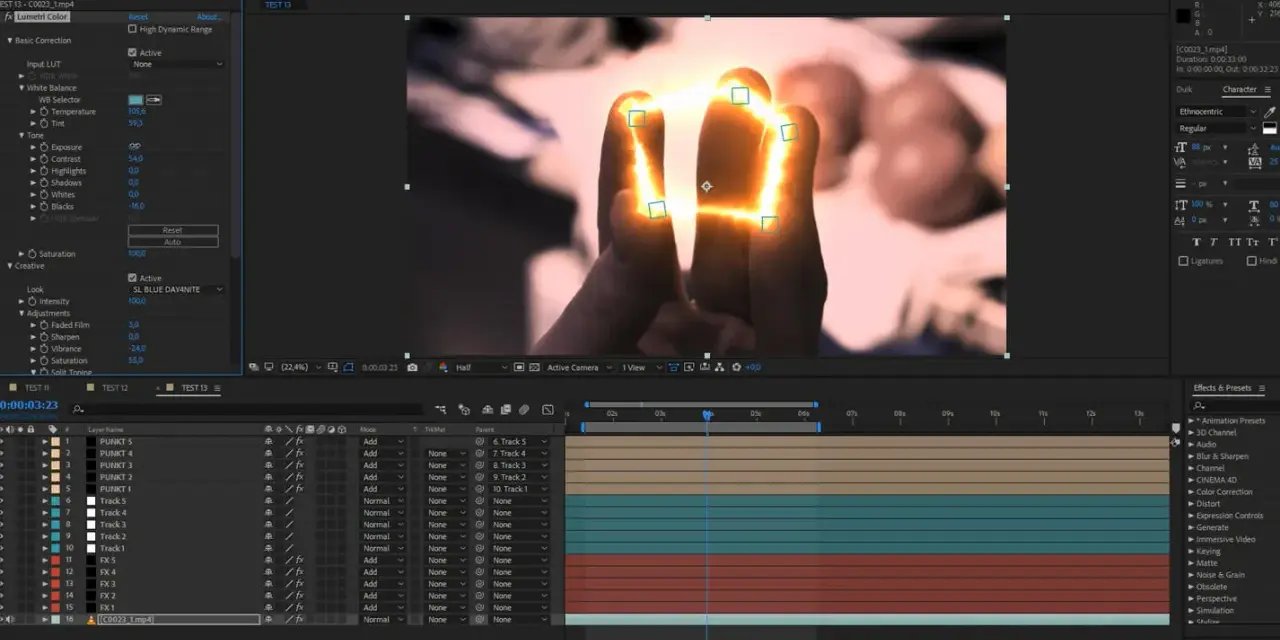
Adobe After Effects to aplikacja, która łączy animację, compositing i efekty wizualne w jednym środowisku pracy. W praktyce służy do tworzenia animowanych napisów, intro, reklam, prostych scen 3D i poprawek materiału wideo, więc najlepiej sprawdza się tam, gdzie zwykły montaż już nie wystarcza. W praktyce after effect oznacza najczęściej wejście w świat precyzyjnego motion designu, a nie tylko składania ujęć.
Najważniejsze informacje o tej aplikacji
- After Effects to standardowe narzędzie do motion graphics i efektów wizualnych.
- Najlepiej wykorzystasz je do animowanych napisów, intro, reklam, compositingu i pracy nad detalami obrazu.
- Program dobrze łączy się z Premiere Pro, Photoshopem i Illustratorem, więc najlepiej działa w większym workflow.
- Adobe oferuje 7-dniowy okres próbny, a plan solo zaczyna się od US$22.99 miesięcznie w rozliczeniu rocznym.
- W najnowszych wydaniach rozwijane są m.in. funkcje 3D, import SVG i mask tracking.
- To mocne narzędzie, ale nie jest najlepszym wyborem do szybkiego, prostego montażu bez animacji i efektów.
Co potrafi After Effects i gdzie naprawdę się przydaje
Najkrócej mówiąc, After Effects służy do budowania ruchu tam, gdzie obraz statyczny albo zwykły montaż nie wystarcza. To program do motion designu, czyli projektowania animacji użytkowych, oraz do compositingu, czyli łączenia wielu warstw obrazu w jeden spójny kadr. W praktyce oznacza to animację napisów, logotypów, plansz, efektów świetlnych, przejść, prostych elementów 3D i poprawianie materiału po zdjęciach.
W 2026 kierunek rozwoju jest dość czytelny: Adobe dokłada funkcje, które wzmacniają precyzję pracy, a nie tylko spektakularne demonstracje. W najnowszych wydaniach pojawiają się między innymi Depth of Field w Advanced 3D, import SVG, mask tracking oraz usprawnienia pracy z detalem. To dobry sygnał dla osób, które budują treści do reklamy, filmu, social mediów czy prezentacji marki, bo właśnie tam liczy się kontrola nad kadrem i tempem ruchu.
Ja patrzę na ten program jako na narzędzie do „dodawania wartości” do wideo: nie zastępuje ono montażu, tylko robi to, czego sam montaż nie umie albo robi to zbyt surowo. Dlatego najlepiej rozumieć go przez konkretne zastosowania, a nie przez listę efektów w menu. To prowadzi prosto do pytania, gdzie w praktyce daje największy zwrot z czasu i pieniędzy.
Do jakich zadań używa się go najczęściej
| Zadanie | Po co używać programu | Dlaczego to działa |
|---|---|---|
| Animowane napisy i tytuły | Żeby dodać dynamikę i hierarchię informacji | Tekst może reagować na rytm muzyki, cięcia i akcenty marki |
| Intro, outro i identyfikacja kanału | Żeby zbudować rozpoznawalny styl | Łatwo utrzymać spójne ruchy, kolory i tempo między materiałami |
| Reklamy i krótkie spoty | Żeby połączyć grafikę, wideo i typografię | Program dobrze radzi sobie z warstwami i precyzyjnym timingiem |
| Compositing i cleanup | Żeby usunąć drobne błędy albo dołożyć elementy do ujęcia | Maski, tracking i warstwy pozwalają składać obraz bardzo dokładnie |
| Content do social mediów | Żeby zrobić wersje pionowe, formaty kampanii i krótkie pętle | Łatwiej przygotować zestaw wariantów niż budować wszystko od zera |
W praktyce najlepiej sprawdza się tam, gdzie jedna treść ma żyć w kilku formatach i potrzebuje spójnego ruchu. Dla marki to może być pakiet slajdów, animowany lower third, teaser produktu albo zestaw krótkich plansz na Instagram i LinkedIn. W filmie i materiale produktowym program przydaje się wtedy, gdy trzeba „doszlifować” ujęcie, a nie tylko je odtworzyć.
Jeśli projekt kończy się na czystym cięciu materiału, After Effects bywa po prostu zbyt ciężki. Jeśli jednak od animacji zależy odbiór całej produkcji, wtedy trudno o lepszy kompromis między precyzją a elastycznością. Gdy wiadomo już, do czego program służy, sensownie przejść do samego workflow.

Jak wygląda praca w programie od projektu do eksportu
Ja zwykle rozbijam pracę w tej aplikacji na trzy etapy: przygotowanie kompozycji, animację i finalny eksport. Kompozycja to po prostu obszar roboczy z własnymi ustawieniami czasu, rozdzielczości i warstw. Keyframe, czyli klatka kluczowa, zapisuje stan właściwości w konkretnym momencie, a program sam interpoluje ruch pomiędzy nimi.
- Importujesz grafikę, wideo lub wektory i budujesz kompozycję.
- Układasz warstwy, ustawiasz czas oraz tempo ruchu.
- Dodajesz animację tekstu, kształtów, masek i efektów.
- Jeśli projekt rośnie, tworzysz prekompozycje, czyli mniejsze bloki ułatwiające organizację.
- Sprawdzasz podgląd, poprawiasz detale i eksportujesz gotowy materiał.
W codziennej pracy najwięcej czasu zwykle nie zabiera samo klikanie efektów, tylko porządek w projekcie. Warstwy trzeba nazywać sensownie, kompozycje grupować, a ciężkie elementy odcinać w prekompozycjach. Bez tego nawet prosty projekt szybko zaczyna przypominać bałagan, który trudno poprawiać po kilku dniach przerwy.
Do eksportu często wykorzystuje się też Adobe Media Encoder, bo lepiej spina się z innymi aplikacjami z rodziny Creative Cloud. To ważne zwłaszcza wtedy, gdy materiał powstaje w zespole, a nie na jednym komputerze. Z tego miejsca naturalnie pojawia się temat kosztów, licencji i tego, czy wejście w ten ekosystem ma sens.
Ile kosztuje i jak wygląda licencja
Adobe podaje ceny w dolarach, więc przy zakupie w Polsce końcowa kwota zależy od aktualnego przelicznika, podatków i wybranego planu. Najważniejsze jest jednak to, że ten program działa w modelu subskrypcyjnym, a nie jako jednorazowy zakup. Dla wielu osób to plus, bo dostają aktualizacje, ale dla części użytkowników to realny koszt stały, który trzeba uwzględnić w budżecie.
| Opcja | Co obejmuje | Co warto wiedzieć |
|---|---|---|
| Okres próbny | 7 dni | To pełna wersja testowa, dobra do sprawdzenia workflow i sprzętu |
| After Effects solo | US$22.99 miesięcznie | Plan roczny rozliczany miesięcznie; sensowny, jeśli potrzebujesz głównie tej jednej aplikacji |
| Creative Cloud Pro | US$69.99 miesięcznie | Pakiet z wieloma aplikacjami, lepszy jeśli pracujesz też w Photoshopie, Premiere Pro i Illustratorze |
| Studenci i nauczyciele | US$19.99 miesięcznie w pierwszym roku | Wariant zależny od spełnienia warunków kwalifikacji |
| Zespoły | US$99.99 za licencję | Opcja dla firm, gdzie liczy się współpraca, centralne zarządzanie i zgodność pracy |
Praktycznie patrzę na to tak: jeśli robisz okazjonalne animacje, cena pojedynczej licencji może być zbyt wysoka względem efektu. Jeśli jednak program ma zarabiać w firmie, agencji albo studiu, koszt szybciej się broni, bo skraca czas pracy i pozwala przygotować materiał o wyższej jakości. Sama licencja to jednak tylko połowa decyzji, bo równie ważne jest to, czy wybierasz właściwą aplikację do właściwego zadania.
Z czym After Effects łączyć, a czym go nie zastępować
| Aplikacja | Najlepsze zastosowanie | Relacja do After Effects |
|---|---|---|
| Premiere Pro | Montaż, cięcie, układanie dłuższych materiałów | Lepszy do edycji wideo; After Effects wchodzi wtedy, gdy potrzebujesz animacji i efektów |
| Adobe Express | Szybkie grafiki i proste treści na social media | Łatwiejszy i szybszy, ale znacznie mniej precyzyjny |
| DaVinci Resolve z Fusion | Montaż, color grading i compositing node-based | Dobra alternatywa, jeśli chcesz mieć cały pipeline w jednym środowisku |
| Blender | 3D, animacja i elementy przestrzenne | Silniejszy w 3D, słabszy jako klasyczne narzędzie do motion graphics |
Tu jest najczęstszy błąd początkujących: traktowanie After Effects jak jedynej odpowiedzi na wszystko związane z wideo. Ja tego nie polecam. Do montażu dłuższych materiałów wygodniejszy będzie Premiere Pro albo DaVinci Resolve, do szybkich kreacji marketingowych wystarczy czasem Adobe Express, a do 3D lepiej wejść w Blendera. After Effects wygrywa wtedy, gdy ruch, warstwy i efekt końcowy muszą być dopracowane bardzo dokładnie.
To właśnie dlatego sensowny workflow zwykle łączy kilka aplikacji zamiast jednej „uniwersalnej”. Z takiego układu wynika też ostatni, bardzo praktyczny temat: czego unikać, żeby nie utknąć na etapie nauki i testów.
Najczęstsze błędy, które spowalniają naukę i projekty
- Przesadzanie z efektami - kilka mocnych akcentów działa lepiej niż dziesięć przypadkowych filtrów i błysków.
- Brak porządku w warstwach - chaos w nazwach i strukturze projektu szybko zabija tempo pracy.
- Ignorowanie motion blur - przy ruchu często poprawia naturalność animacji bardziej niż kolejny efekt.
- Praca bez prekompozycji - przy większych projektach to prosty sposób na przyspieszenie i uporządkowanie plików.
- Zły eksport - dobry projekt potrafi stracić jakość przez źle dobrany kodek, bitrate albo format wyjściowy.
Ja zaczynam od prostych animacji, bo wtedy szybciej widać, czy ktoś opanował tempo, hierarchię i czytelność ruchu. Dopiero później dokładam bardziej zaawansowane efekty, bo one bez podstaw łatwo zamieniają się w techniczny szum. To samo dotyczy podglądu: nie ma sensu od razu pracować w pełnej jakości, jeśli komputer dusi się już przy podstawowej kompozycji.
Co sprawdzić przed instalacją i pierwszym projektem
Zanim zainstalujesz program, warto odpowiedzieć sobie na trzy proste pytania: czy naprawdę potrzebujesz motion designu, czy masz sprzęt z zapasem mocy i czy w Twoim workflow jest miejsce na Premiere Pro, Photoshop albo inne narzędzia. Wtedy decyzja jest o wiele prostsza.
- Przetestuj 7-dniową wersję próbną na swoim komputerze, a nie tylko na specyfikacji z katalogu.
- Sprawdź, czy naprawdę potrzebujesz zaawansowanej animacji, czy wystarczy Ci prostsze narzędzie do szybkich materiałów.
- Upewnij się, że masz miejsce na pliki projektowe, cache i eksporty, bo ten program lubi zajmować sporo przestrzeni.
- Jeśli pracujesz zespołowo, od razu ustal strukturę nazw, folderów i wersji plików.
- Jeżeli planujesz wejść głębiej, przygotuj się na krzywą nauki: podstawy są proste, ale dobry poziom wymaga czasu.
Jeśli chcesz wejść w ten świat bez przepalania czasu, zacznij od jednej krótkiej animacji zamiast od rozbudowanego projektu. Tak najłatwiej sprawdzić, czy narzędzie faktycznie pracuje dla Ciebie, a nie tylko imponuje listą funkcji.
