
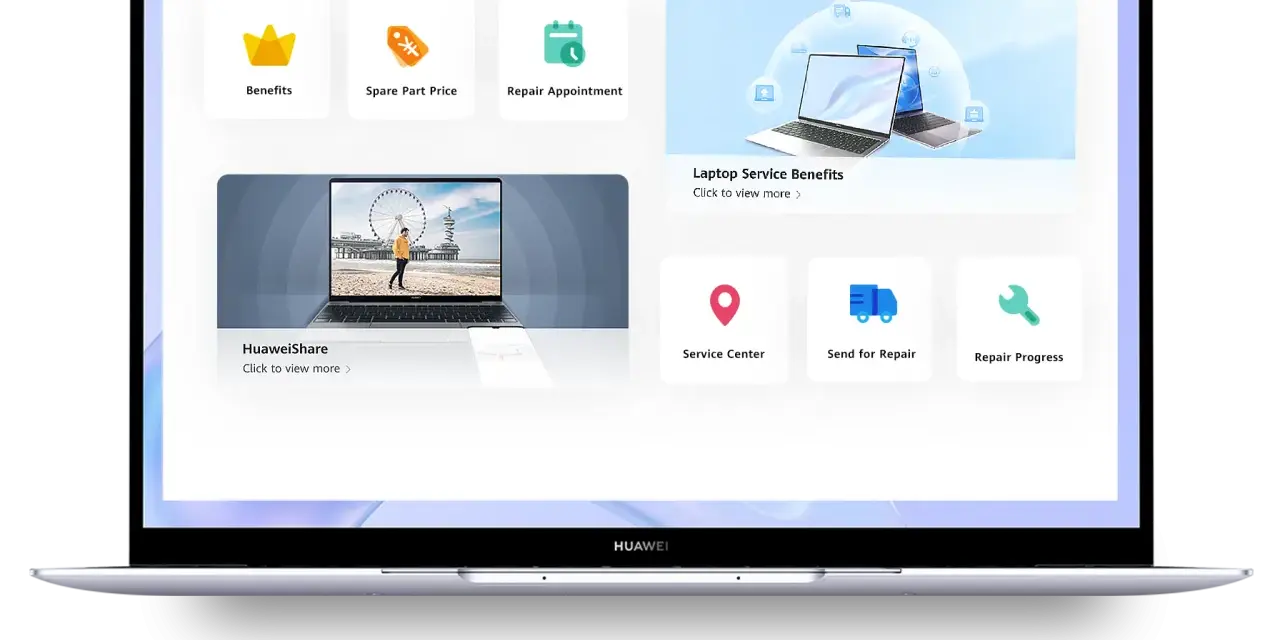
Huawei PC Manager to nie jest zwykły dodatek do Windowsa, tylko centrum zarządzania laptopem Huawei i powiązanymi urządzeniami. Najbardziej przydaje się wtedy, gdy telefon, tablet i komputer mają działać razem bez zbędnego klikania, a do tego dochodzą aktualizacje, diagnostyka i szybkie narzędzia serwisowe. W tym tekście pokazuję, co ten program faktycznie daje, jak go zainstalować, gdzie są jego ograniczenia i kiedy naprawdę ma sens.
Najważniejsze rzeczy do zapamiętania przed instalacją
- Największą wartość daje użytkownikom laptopów Huawei, zwłaszcza tym, którzy mają też telefon lub tablet tej marki.
- Program nie jest uniwersalnym menedżerem do każdego komputera z Windows. Oficjalnie działa na komputerach Huawei.
- Najbardziej praktyczne funkcje to współpraca między ekranami, szybki transfer plików, optymalizacja i diagnostyka.
- Nie każda opcja działa na każdym modelu, więc zgodność trzeba sprawdzić przed konfiguracją.
- Aktualizacje mają znaczenie, bo część funkcji pojawia się dopiero w nowszych wersjach programu.
- Jeśli korzystasz tylko z jednego urządzenia, korzyść będzie mniejsza niż w przypadku całego ekosystemu Huawei.
Co to właściwie jest i komu się przydaje
To oprogramowanie, które spina laptopa Huawei z narzędziami do obsługi, diagnostyki i współpracy z innymi urządzeniami. Według Huawei program obejmuje m.in. Huawei Share, optymalizację, szybkie usługi, wskazówki i funkcje rozwiązywania problemów, więc jego rola wykracza poza zwykłe „sprawdzanie sterowników”.
Z mojego punktu widzenia najważniejsze jest to, że nie chodzi tu o jeden efektowny trik, tylko o wygodę w codziennym użyciu. Jeśli pracujesz na komputerze, odbierasz pliki z telefonu, czasem przerzucasz zdjęcia z tabletu albo chcesz szybko sprawdzić stan urządzenia, ten menedżer potrafi ograniczyć liczbę kroków do minimum. Jeśli jednak używasz samego laptopa i nie masz nic z ekosystemu Huawei, jego przewaga robi się dużo mniej wyraźna.
W praktyce to narzędzie dla osób, które chcą, żeby sprzęt „dogadywał się” bez ręcznego łączenia wszystkiego osobno. I właśnie dlatego warto najpierw spojrzeć na funkcje, a dopiero potem na samą instalację.
Najbardziej użyteczne funkcje w codziennej pracy
Najlepiej oceniam ten program nie po nazwie, tylko po tym, co realnie przyspiesza. W codziennym użyciu liczą się przede wszystkim szybki transfer, współpraca ekranów i podstawowa diagnostyka.
| Funkcja | Co daje | Kiedy robi największą różnicę | Ograniczenie |
|---|---|---|---|
| Huawei Share | Szybkie przesyłanie plików między urządzeniami Huawei | Zdjęcia, dokumenty, screeny i małe paczki plików | Najlepiej działa w obrębie ekosystemu Huawei |
| Multi-Screen Collaboration | Odbicie ekranu telefonu lub tabletu na laptopie, wspólna mysz i klawiatura | Praca równolegle na kilku urządzeniach | Wymaga zgodnych modeli i odpowiedniej wersji programu |
| Optymalizacja | Szybka kontrola stanu komputera i wydajności | Gdy laptop zaczyna działać mniej płynnie | Nie naprawi problemów sprzętowych ani uszkodzeń systemu |
| Rozwiązywanie problemów | Wstępna diagnoza problemów z połączeniem, dźwiękiem, zacięciami i oprogramowaniem systemowym | Po aktualizacji, po resecie albo przy dziwnych błędach | To pomoc diagnostyczna, nie pełny serwis |
| Szybkie usługi | Dostęp do wsparcia i informacji serwisowych | Gdy chcesz sprawdzić, co dalej zrobić z urządzeniem | Zakres zależy od regionu i modelu |
Najbardziej praktyczny scenariusz widzę u osób, które pracują „na dwa ekrany” bez kupowania dodatkowego monitora. Telefon można odzwierciedlić na laptopie, przeciągać pliki między urządzeniami i używać jednej klawiatury do sterowania kilkoma sprzętami. To nie jest gadżet dla samego efektu. Przy dobrze dobranych urządzeniach naprawdę skraca codzienne czynności do kilku sekund.
W 2026 roku taka integracja ma sens szczególnie wtedy, gdy ktoś żyje w jednym ekosystemie i nie chce skakać między osobnymi aplikacjami producenta. Im bardziej spójny zestaw urządzeń, tym większy zwrot z używania tego narzędzia.
Jak zainstalować program i sprawdzić zgodność
Instalacja nie jest skomplikowana, ale warto zrobić ją po kolei, bo właśnie na tym etapie najczęściej pojawiają się pomyłki. Oficjalnie program bywa preinstalowany na laptopach Huawei, więc pierwszym krokiem powinno być sprawdzenie, czy już nie siedzi na urządzeniu. Jeśli go brakuje albo został usunięty, trzeba pobrać go z oficjalnego źródła producenta.
- Sprawdź, czy PC Manager jest już zainstalowany na laptopie.
- Jeśli nie, pobierz instalator z oficjalnej strony Huawei albo z sekcji pobierania na komputerze Huawei.
- Uruchom instalację i przejdź przez podstawową konfigurację.
- Po pierwszym starcie sprawdź aktualizacje, bo nowsza wersja może odblokować dodatkowe funkcje.
- Włącz Wi-Fi i Bluetooth, jeśli chcesz korzystać z połączeń między urządzeniami.
- Jeśli zależy Ci na mniejszej liczbie ręcznych działań, aktywuj automatyczne aktualizacje w ustawieniach.
Najważniejsza informacja brzmi jednak tak: program nie jest oficjalnie dostępny dla komputerów innych marek, bo Huawei wiąże go z różnicami sprzętowymi i sterownikami. To nie jest drobny detal, tylko realne ograniczenie. Jeśli ktoś próbuje traktować go jak uniwersalne narzędzie do każdego laptopa, zwykle kończy się to rozczarowaniem.
Przy okazji sprawdzam też model urządzenia, bo część funkcji zależy od konkretnego laptopa, a nie tylko od samego faktu, że to sprzęt Huawei. To prowadzi już prosto do problemów, które najczęściej wychodzą dopiero po instalacji.
Gdzie najczęściej pojawiają się problemy
W codziennym użyciu problemy zwykle nie wynikają z tego, że program jest „zły”, tylko z niedopasowania modelu, wersji albo ustawień łączności. Z doświadczenia najczęściej powtarzają się cztery sytuacje.
- Połączenie telefonu z laptopem nie startuje, bo na którymś urządzeniu jest wyłączone Wi-Fi, Bluetooth albo odpowiednia funkcja współpracy.
- Opcja, której ktoś szuka, nie pokazuje się w menu, bo wersja programu jest za stara.
- Po aktualizacji systemu coś działa gorzej niż wcześniej i trzeba ponownie uruchomić diagnostykę albo sprawdzić sterowniki.
- Użytkownik oczekuje, że wszystkie funkcje zadziałają na każdym laptopie Huawei, a tymczasem część z nich jest zarezerwowana dla wybranych modeli.
Jeśli mam wskazać jedną rzecz, która naprawdę porządkuje sytuację, to jest nią aktualizacja. Huawei podaje, że program można aktualizować ręcznie albo automatycznie, a to w praktyce daje dwie korzyści: mniej błędów i większą szansę na dostęp do nowszych opcji. Przy narzędziu tego typu to ważniejsze niż ładny interfejs.
Warto też pamiętać, że funkcje typu współpraca między ekranami są bardziej wymagające niż zwykłe kopiowanie plików. Jeśli coś nie działa, nie zawsze oznacza to awarię. Czasem po prostu dany model albo dana wersja nie obsługuje jeszcze konkretnej opcji.
Kiedy ten program ma sens, a kiedy lepiej go nie przeceniać
Nie każdy przypadek jest równie dobry. To narzędzie ma wyraźną przewagę tam, gdzie sprzęt naprawdę pracuje razem, a nie tylko stoi obok siebie na biurku.
| Scenariusz | Moja ocena | Dlaczego |
|---|---|---|
| Laptop Huawei + telefon Huawei | Bardzo warto | Największy zysk daje synchronizacja, transfer plików i szybka współpraca między ekranami |
| Laptop Huawei + tablet Huawei | Warto | Wygodne przeciąganie plików i wspólna obsługa myszą oraz klawiaturą |
| Laptop Huawei bez innych urządzeń Huawei | Umiarkowanie warto | Przydaje się diagnostyka, optymalizacja i wsparcie, ale efekt nie jest aż tak spektakularny |
| Komputer innej marki | Nie | Program nie jest oficjalnie dostępny na takich urządzeniach |
Z mojego punktu widzenia to uczciwy test: jeśli korzystasz z kilku urządzeń Huawei, program szybko zaczyna „zarabiać” na siebie wygodą. Jeśli masz tylko jeden laptop i nie planujesz integracji z telefonem czy tabletem, będzie raczej narzędziem pomocniczym niż czymś, co zmienia sposób pracy. I właśnie tutaj wiele osób myli potencjał ekosystemu z obowiązkiem instalowania wszystkiego, co oferuje producent.
Nie ma sensu przeceniać programu jako cudownej odpowiedzi na każdy problem z Windows. Jego moc jest bardziej praktyczna: mniej przełączania się, mniej ręcznego szukania opcji, mniej czasu straconego na konfigurację. To dużo, ale tylko wtedy, gdy faktycznie używasz odpowiedniego zestawu sprzętu.
Jak ustawiam go po instalacji, żeby nie wracać do problemów
Po instalacji robię kilka rzeczy od razu, bo właśnie one decydują o tym, czy narzędzie będzie pomagało, czy tylko zajmie miejsce w trayu. To proste kroki, ale w praktyce oszczędzają najwięcej czasu.
- Włączam automatyczne aktualizacje, żeby nie sprawdzać ręcznie nowych wersji co kilka dni.
- Sprawdzam, czy program widzi właściwy model urządzenia i czy wykrywa dostępne funkcje.
- Testuję połączenie z telefonem albo tabletem zanim pojawi się pilna potrzeba przesłania plików.
- Uruchamiam diagnostykę po większej aktualizacji systemu, bo wtedy najłatwiej o drobne konflikty.
- Jeśli korzystam głównie z transferu plików, zostawiam pod ręką także standardowe narzędzia systemowe, bo nie zawsze trzeba uruchamiać pełny panel producenta.
Najlepsza praktyka, jaką widzę, to traktowanie tego programu jak warstwy integracji, a nie ozdobnika. Gdy wszystko jest ustawione sensownie, laptop Huawei zaczyna działać bardziej jak część większego zestawu niż samotne urządzenie. I właśnie dlatego w dobrym scenariuszu ten menedżer jest po prostu użyteczny, bez zbędnego marketingu i bez sztucznego rozdmuchiwania możliwości.
