
Pobranie Microsoft SQL Servera w 2026 zwykle sprowadza się do jednego wyboru: czy potrzebujesz wersji do nauki, testów, małej aplikacji czy pełnego środowiska produkcyjnego. Cały temat sql server download oznacza przede wszystkim rozróżnienie między Developer, Express, Evaluation oraz płatnymi edycjami, a od tego zależy nie tylko koszt, ale też zakres funkcji i sposób instalacji. W tym artykule pokazuję, którą wersję wybrać, skąd pobrać instalator i na co uważać, żeby nie utknąć już na pierwszym kroku.
Najkrótsza droga do właściwej wersji i instalacji
- Developer wybieram do nauki, testów i budowy aplikacji, bo daje pełną funkcjonalność bez prawa do produkcji.
- Express sprawdza się przy lekkich aplikacjach desktopowych, webowych i małych serwerach.
- Evaluation daje pełny pakiet funkcji na 180 dni, jeśli chcesz sprawdzić system przed zakupem.
- Standard i Enterprise są sensowne wtedy, gdy baza ma działać produkcyjnie i musi być objęta właściwą licencją.
- SSMS 22 warto doinstalować od razu, bo bez narzędzia administracyjnego praca z bazą jest po prostu mniej wygodna.
Którą edycję pobrać do konkretnego zastosowania
Jeśli buduję aplikację, zawsze zaczynam od pytania o środowisko użycia. Dla programisty najlepszy bywa Developer, bo daje pełną funkcjonalność bez prawa do produkcji; dla lekkiej aplikacji desktopowej albo małego backendu często wystarcza Express; a gdy chcę sprawdzić pełen zestaw funkcji na czas testów, wybieram Evaluation. Płatne Standard i Enterprise zostawiam na wdrożenia produkcyjne, gdzie liczy się skala, wsparcie i zgodność licencyjna.
| Edycja | Dla kogo | Licencja | W praktyce |
|---|---|---|---|
| Developer | Programiści, zespoły testowe, osoby budujące aplikacje | Bezpłatna, bez produkcji | Najlepsza do developmentu, bo daje szeroki zestaw funkcji bez kosztu. |
| Express | Osoby uczące się, twórcy małych aplikacji, hobbyści | Bezpłatna | Dobra do prostych projektów lokalnych; przy bardzo małych wdrożeniach można też rozważyć LocalDB. |
| Evaluation | Firmy i osoby testujące pełne możliwości przed zakupem | Bezpłatna przez 180 dni | Przydatna, gdy chcesz sprawdzić pełną funkcjonalność bez od razu podpisywania umowy. |
| Standard | Średnie firmy i stabilne wdrożenia produkcyjne | Płatna | To wariant, który ma sens, gdy aplikacja już zarabia albo obsługuje realnych użytkowników. |
| Enterprise | Duże, krytyczne systemy i większe zespoły | Płatna premium | Wybór dla środowisk, w których kluczowe są skala, dostępność i zaawansowane funkcje. |
To ważna zmiana w aktualnej linii, bo w praktyce Developer jest teraz precyzyjniej dopasowany do rodzaju pracy niż starsze darmowe warianty. Daje to lepszy punkt startu, jeśli rozwijasz aplikację w zespole albo chcesz od razu zgrać środowisko testowe z docelowym wdrożeniem. Kiedy ta decyzja jest jasna, następny krok to wybranie właściwego kanału pobierania, bo instalator silnika i narzędzie do administracji to dwie różne rzeczy.
Skąd pobrać instalator bez ryzyka
Najbezpieczniej pobierać SQL Server wyłącznie z oficjalnych kanałów Microsoft. Dla darmowych wydań są osobne ścieżki pobrania, dla Evaluation Center dostajesz pełną wersję próbną na 180 dni, a edycje Standard i Enterprise zwykle trafiają do organizacji przez partnera, umowę licencyjną albo portal administracyjny. To ważne, bo przypadkowe mirror-y i paczki z forów najczęściej kończą się przestarzałym instalatorem albo niejasnym stanem licencji.
- Developer pobieram, gdy tworzę i testuję aplikację.
- Express pobieram, gdy chcę bezpłatnie uruchomić lekką bazę lokalnie albo dla małej aplikacji.
- Evaluation pobieram, gdy chcę sprawdzić pełną funkcjonalność przed decyzją zakupową.
- Standard i Enterprise zamawiam kanałem licencyjnym, jeśli baza ma działać produkcyjnie.
W praktyce to oszczędza czas, bo od razu trafiasz na właściwy wariant instalatora i nie próbujesz „odblokowywać” edycji, której w ogóle nie pobrałeś. Skoro źródło jest już wybrane, można przejść do samego przebiegu instalacji.
Jak wygląda instalacja krok po kroku
Na czystym Windows instalacja jest prostsza, niż wielu osobom się wydaje. Najczęściej uruchamiasz pobrany instalator, wybierasz tryb Basic albo Custom i pozwalasz mu dociągnąć potrzebne składniki. Jeśli potrzebujesz instalacji offline albo chcesz wdrożyć ten sam obraz na kilku maszynach, wybierasz pobranie samego nośnika, czyli ISO albo CAB.
- Sprawdź, czy masz uprawnienia administratora.
- Pobierz właściwy wariant: Developer, Express albo Evaluation.
- Uruchom instalator i zdecyduj, czy chcesz szybką instalację Basic, czy pełną konfigurację Custom.
- Jeśli pracujesz bez internetu, pobierz media do folderu lokalnego lub jako obraz ISO.
- Po instalacji od razu zaplanuj restart, jeśli system zgłasza oczekujące aktualizacje.
Jeśli instalujesz na maszynie wirtualnej, ISO zwykle jest wygodniejsze, bo można je zamontować bez kombinowania z nośnikiem fizycznym. Zanim jednak uznasz temat za zamknięty, warto sprawdzić wymagania systemowe i kilka typowych blokad, bo to one najczęściej zatrzymują proces.
Wymagania i typowe blokady na Windows
W 2026 najnowsza gałąź SQL Servera działa na x64 i wymaga co najmniej Windows 10 lub Windows Server 2019, a przy samej instalacji trzeba liczyć się z minimum 6 GB wolnego miejsca na dysku systemowym. Dla Express minimalna pamięć to 512 MB, ale w praktyce sensowniejszy start daje 1 GB i więcej; pozostałe edycje potrzebują co najmniej 1 GB, a ja przy realnej pracy celuję w 4 GB albo więcej, bo baza bardzo szybko zużywa cały dostępny zapas RAM.
| Wymaganie | Minimum | Co to oznacza w praktyce |
|---|---|---|
| Architektura | x64 | Instalacja na 32-bitowym systemie nie przejdzie. |
| System operacyjny | Windows 10 lub Windows Server 2019 | Starsze systemy odpadają dla bieżącej gałęzi. |
| Miejsce na dysku | 6 GB | To próg instalacyjny, a nie komfortowy zapas na dane. |
| Pamięć | 512 MB dla Express | Do pracy aplikacyjnej i testów lepiej założyć więcej. |
| .NET Framework | 4.7.2 | Brak tej wersji potrafi zatrzymać instalator. |
- Jeśli Windows czeka na restart, zrób go przed uruchomieniem instalatora.
- Jeśli instalujesz zdalnie przez RDP, media trzymaj na dysku lokalnym albo na udziale sieciowym, a nie w lokalnym zasobie klienta RDP.
- Jeśli używasz nietypowego dysku z sektorem większym niż 4 KB, sprawdź zgodność przed instalacją.
To są drobiazgi, ale właśnie one najczęściej robią różnicę między sprawną instalacją a wieczorem straconym na logi błędów. Gdy silnik już działa, kolejnym krokiem jest narzędzie do zarządzania, bez którego praca staje się niepotrzebnie niewygodna.
Co doinstalować, żeby naprawdę pracować z bazą
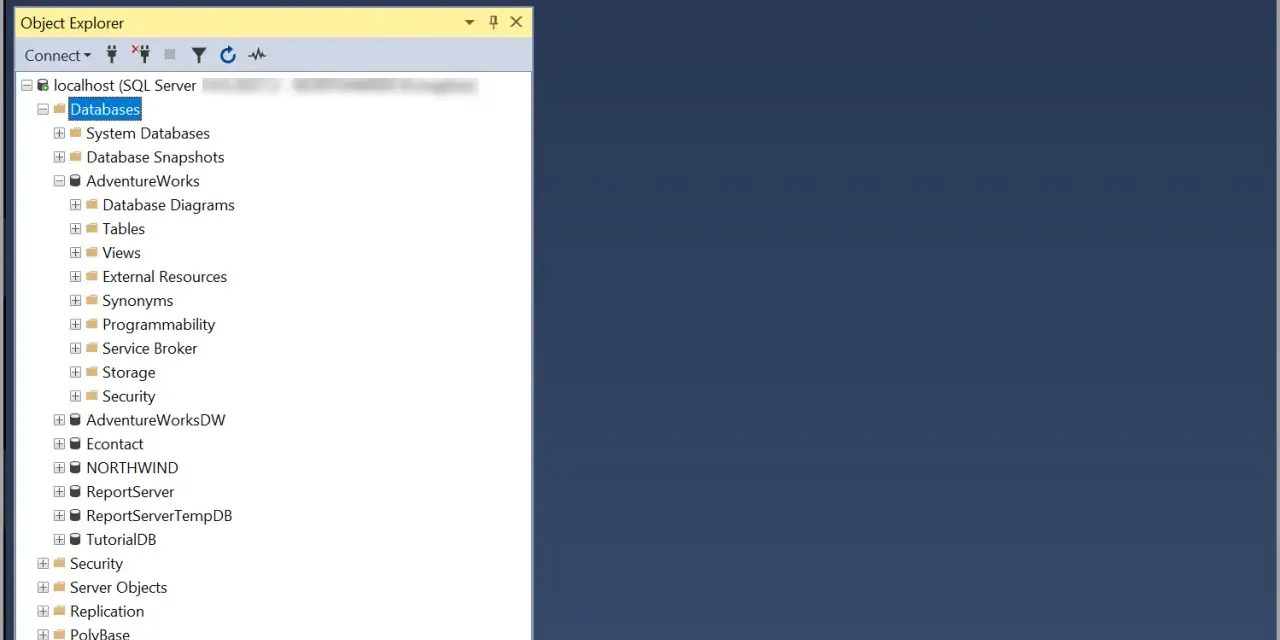
Sam silnik SQL Server nie wystarczy, jeśli chcesz wygodnie tworzyć tabele, pisać zapytania i kontrolować uprawnienia. Do codziennej pracy doinstalowałbym SSMS 22, bo to nadal najwygodniejsze środowisko do administracji i diagnostyki. W 2026 to osobny instalator uruchamiany przez Visual Studio Installer, a nie klasyczny pojedynczy plik MSI, więc warto od razu liczyć się z dodatkowymi krokami.- SSMS wybierz, gdy chcesz mieć pełny panel administracyjny i edytor zapytań.
- VS Code z rozszerzeniem MSSQL wybierz, gdy wolisz lżejsze środowisko do pisania skryptów.
- Jeśli pracujesz zespołowo, trzymaj się jednego standardu narzędzi, bo ułatwia to wymianę instrukcji i zrzutów ekranu.
Najczęstszy błąd widzę wtedy, gdy ktoś instaluje samo SSMS i zakłada, że ma już bazę. Nie ma - to wyłącznie konsola administracyjna, więc jeśli chcesz uruchamiać aplikację lokalnie, potrzebujesz też samego silnika SQL Server. To narzędzia, które nie tylko ułatwiają start, ale też zmniejszają ryzyko przypadkowej konfiguracji „na skróty”. Z tego miejsca łatwo już wskazać najlepszy zestaw dla różnych scenariuszy aplikacyjnych.
Mój praktyczny wybór dla nauki, prototypu i produkcji
Jeżeli miałbym doradzić jeden zestaw na start, brałbym Developer + SSMS 22 do nauki i budowy aplikacji, Express + SSMS 22 do lekkich lokalnych wdrożeń oraz Evaluation wtedy, gdy chcę przetestować pełne możliwości bez decyzji zakupowej. Dla produkcji nie wybieram wersji „na chwilę” ani pobierania z przypadkowego miejsca, tylko od razu kieruję się w stronę licencjonowanego Standard albo Enterprise.
- Do nauki - Developer, bo daje szerokie możliwości bez kosztu.
- Do małej aplikacji - Express, bo jest darmowy i zwykle wystarcza na start.
- Do testów przed zakupem - Evaluation, bo pozwala sprawdzić pełen zakres funkcji.
- Do produkcji - Standard lub Enterprise, bo tylko one są właściwym wyborem dla realnego środowiska biznesowego.
Jeżeli zależy Ci na szybkim uruchomieniu projektu, najrozsądniej jest najpierw dobrać edycję do scenariusza, a dopiero potem pobrać właściwy instalator i doinstalować SSMS. Taki porządek oszczędza czas, upraszcza konfigurację i daje dużo lepszy start niż przypadkowe klikanie po instalatorach.
