
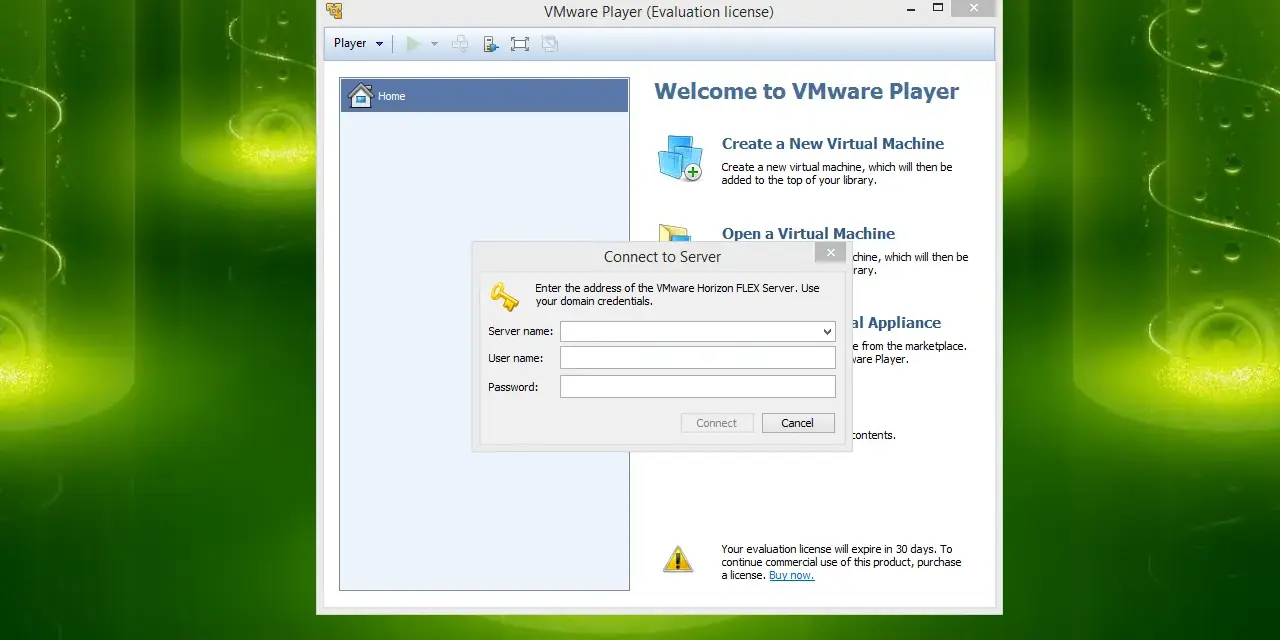
Jeżeli chcesz uruchomić Windowsa, Linuksa albo starszy system w odizolowanym środowisku bez grzebania w dual boot, VMware Workstation Player jest jednym z najprostszych wejść w świat desktopowej wirtualizacji. To narzędzie nie próbuje robić wszystkiego naraz: ma dawać szybki start, przewidywalne działanie i sensowną kontrolę nad jedną lub kilkoma maszynami testowymi. W 2026 roku warto jednak patrzeć na nie szerzej niż tylko przez pryzmat „program do VM”, bo zmieniły się zasady pobierania, licencjonowania i cały kontekst wokół linii Workstation.
Najważniejsze informacje w skrócie
- To desktopowy hypervisor typu 2, czyli program instalowany na zwykłym systemie operacyjnym gospodarza.
- Od 11 listopada 2024 r. VMware desktop hypervisory są dostępne bezpłatnie także do użytku komercyjnego, edukacyjnego i prywatnego.
- W praktyce pobranie odbywa się przez Broadcom Support Portal i często wymaga konta oraz uzupełnionego profilu.
- Najlepiej sprawdza się w testach aplikacji, nauce, izolowaniu środowiska i uruchamianiu starszych systemów.
- Jeśli potrzebujesz zaawansowanej organizacji wielu VM, mocniejszym wyborem zwykle będzie Pro.
Czym jest to narzędzie i kiedy naprawdę ma sens
Hypervisor typu 2 działa wewnątrz normalnego systemu, więc instalujesz go jak aplikację, a potem tworzysz w nim osobny komputer wirtualny z własnym systemem, dyskiem i konfiguracją. Z perspektywy użytkownika oznacza to prostą rzecz: możesz odpalić testowe środowisko bez ryzyka, że zabierzesz je na stałe do swojego głównego Windowsa czy Linuxa. W praktyce najbardziej cenię go za przewidywalność - uruchamiasz VM, sprawdzasz to, co trzeba, zamykasz i wracasz do pracy na hoście.
To ma sens szczególnie wtedy, gdy potrzebujesz jednej, konkretnej maszyny do nauki, testów albo uruchomienia aplikacji w innym systemie. Jeśli ktoś oczekuje pełnego laboratorium z rozbudowanym zarządzaniem wieloma stanami, klonami i automatyzacją, szybko zauważy, że wchodzi już w obszar mocniejszych narzędzi. Ta różnica jest ważna, bo od niej zależy, czy wybór będzie wygodny, czy tylko „teoretycznie darmowy”.
Zanim przejdziesz do instalacji, dobrze jest wiedzieć, jak wygląda dziś dostępność i licencja, bo tu zaszły największe zmiany.
Co w 2026 roku trzeba wiedzieć o pobieraniu i licencji
Największa zmiana dla wielu osób jest taka, że obecnie nie rozmawiamy już o klasycznym, płatnym produkcie w dawnym sensie. Broadcom ogłosił 11 listopada 2024 r., że Workstation i Fusion są dostępne bez opłat dla użytkowników komercyjnych, edukacyjnych i prywatnych, a przy instalacji darmowej wersji nie trzeba wpisywać klucza licencyjnego - wybiera się tryb Personal Use. Z mojego punktu widzenia to upraszcza start, ale nie usuwa jednego drobiazgu, który potrafi zirytować: pobieranie zwykle odbywa się przez konto w portalu Broadcom i z uzupełnionym profilem użytkownika.
- Załóż lub zaloguj się do konta Broadcom Support Portal.
- Wejdź do sekcji pobierania i wybierz odpowiednią pozycję Workstation.
- Pobierz instalator dopasowany do systemu gospodarza.
- Podczas instalacji wybierz wariant osobisty, jeśli nie potrzebujesz licencjonowania komercyjnego.
- Po instalacji zrestartuj komputer i dopiero wtedy twórz lub otwieraj maszyny wirtualne.
Warto też uważać na stare poradniki. W 2026 r. linia 26H1 jest już aktualna, a układ pobierania i opisu produktu różni się od tego, co ludzie pamiętają sprzed kilku lat. Jeśli więc instrukcja mówi o „klasycznym” instalatorze, który był kiedyś dołączony do Pro, potraktuj ją jako archiwalną wskazówkę, nie jako aktualny standard. To naturalnie prowadzi do pytania, do jakich zadań ten program jest dziś najlepszy.
Do jakich zastosowań polecam go najczęściej
Jeżeli traktujesz VM jako narzędzie pracy, a nie ciekawostkę, tutaj zaczyna się najważniejsza część. Sam najczęściej poleciłbym ten program do czterech scenariuszy, bo każdy z nich daje realną wartość i nie wymaga skomplikowanego zaplecza.
Testowanie aplikacji na innym systemie
To najoczywistsze użycie, ale też najpraktyczniejsze. Jeśli tworzysz lub sprawdzasz aplikacje, możesz uruchomić ją w Windowsie, Linuksie albo starszym środowisku bez grzebania w głównym komputerze. Dla twórcy oprogramowania liczy się tu nie tylko sam start programu, ale też możliwość szybkiego odtworzenia błędu i sprawdzenia, czy problem wynika z aplikacji, systemu, czy konfiguracji. To oszczędza czas, zwłaszcza przy drobnych poprawkach i regresjach.
Nauka i bezpieczne eksperymenty
Jeżeli uczysz się administracji, sieci albo po prostu chcesz zrozumieć, jak działa system operacyjny od środka, VM daje bezpieczne pole do eksperymentów. Możesz instalować narzędzia, zmieniać ustawienia, usuwać je i zaczynać od nowa. Z punktu widzenia edukacji to dużo lepsze niż „kombinowanie” na głównym laptopie, bo każdy błąd da się cofnąć bez nerwów.
Starsze oprogramowanie i systemy
W firmach i w domu nadal zdarzają się aplikacje, które najlepiej czują się w starszym Windowsie albo w konkretnej konfiguracji bibliotek. Tu wirtualizacja bywa ratunkiem. Ja traktuję taki scenariusz jako kompromis: nie idealizuje się przeszłości, tylko utrzymuje jedną zamkniętą, działającą wyspę zgodności. To dużo bardziej rozsądne niż próba wpychania starego programu na współczesny system na siłę.
Przeczytaj również: Jak zaufac aplikacji na iPhone i uniknąć zagrożeń bezpieczeństwa
Domowy mini-lab
Jeśli chcesz mieć testową maszynę do sprawdzania sieci, usług albo instalacji, to nadal bardzo wygodne rozwiązanie. Nie potrzebujesz od razu racka, serwera ani rozbudowanej infrastruktury. Wystarczy host z sensowną ilością RAM i dyskiem SSD, żeby uzyskać środowisko, które przydaje się na co dzień bardziej, niż wiele osób zakłada na starcie.
Właśnie takie scenariusze najlepiej pokazują, czy to narzędzie jest dla ciebie. A kiedy już wiesz, do czego ma służyć, warto zestawić je z konkurencją, bo wtedy wybór staje się znacznie prostszy.

Jak wypada na tle VirtualBox i Hyper-V
Tu nie chodzi o to, które narzędzie jest „najlepsze w próżni”, tylko które rozwiązuje twój problem najmniejszym kosztem czasu. Z mojego doświadczenia użytkownicy najczęściej wahają się między prostotą, integracją z Windows i wygodą pracy w ekosystemie VMware.
| Narzędzie | Najmocniejsza strona | Kiedy je wybrać | Gdzie czuć ograniczenia |
|---|---|---|---|
| Workstation Player | Szybki start pojedynczej maszyny i prosty interfejs | Gdy potrzebujesz jednego lub dwóch środowisk testowych bez komplikacji | Mniej wygodny, jeśli rośnie liczba maszyn i scenariuszy |
| Workstation Pro | Więcej kontroli i wygoda w większych labach | Gdy zarządzasz wieloma VM i chcesz bardziej rozbudowanej organizacji | Bywa po prostu za duży do prostych zadań |
| VirtualBox | Szeroka rozpoznawalność i duża baza poradników | Gdy chcesz otwartego narzędzia działającego na wielu systemach | Doświadczenie bywa mniej spójne zależnie od hosta |
| Hyper-V | Dobra integracja z Windows Pro i Enterprise | Gdy siedzisz mocno w ekosystemie Microsoftu | Nie zawsze jest najwygodniejszy poza Windows lub w prostych, mieszanych scenariuszach |
Jeśli celem jest tylko jedna stabilna VM do testów, Player zwykle wygrywa prostotą. Jeśli zaczynasz budować większe środowisko, bardziej opłaca się przeskok na Pro albo na rozwiązanie systemowe, takie jak Hyper-V. Po takim porównaniu łatwiej też zauważyć, gdzie ludzie najczęściej popełniają błędy przy wdrożeniu.
Najczęstsze błędy i ograniczenia, które psują komfort pracy
Najwięcej problemów nie wynika z samego programu, tylko z oczekiwań. Ludzie instalują go na słabym laptopie, ignorują aktualizacje gościa albo zakładają, że każde starsze źródło w sieci jest nadal aktualne. Potem pojawia się frustracja, choć źródło kłopotu leży gdzie indziej.
- Za mało pamięci RAM - przy 8 GB da się pracować, ale szybko czujesz zadyszkę hosta i maszyny wirtualnej. Przy 16 GB komfort rośnie wyraźnie, a SSD robi równie dużą różnicę jak sam procesor.
- Zbyt wolny dysk - jeśli VM ląduje na wolnym HDD, wszystko działa, tylko powoli. To szczególnie boli przy instalacjach, aktualizacjach i uruchamianiu aplikacji z wieloma plikami.
- Brak dodatków gościa - w świecie VMware chodzi o VMware Tools, czyli zestaw usprawnień dla sterowników, synchronizacji czasu i integracji pulpitu. Bez tego VM działa, ale doświadczenie jest uboższe.
- Mylenie prostoty z ograniczeniem możliwości - Player nadaje się do wielu zadań, ale nie jest centrum dowodzenia do skomplikowanych labów. Jeśli masz pięć równoległych scenariuszy i chcesz nimi zarządzać jak projektem, szybko zapragniesz czegoś mocniejszego.
- Ignorowanie architektury 64-bit - współczesne wydania są projektowane pod aktualne 64-bitowe środowiska, więc starszy sprzęt albo nietypowa konfiguracja hosta potrafią wyjść na pierwszy plan jako problem, nie jako detal.
- Praca na jedynej kopii maszyny - VM też warto traktować jak normalny zasób. Jedna kopia obrazu, drugi backup i dopiero potem eksperymenty.
To właśnie te drobiazgi decydują o tym, czy wirtualizacja jest wygodnym narzędziem pracy, czy źródłem niepotrzebnych przestojów. Kiedy je opanujesz, łatwiej odpowiedzieć na ostatnie pytanie: czy ten program wystarczy ci na dłużej.
Co warto zapamiętać przed instalacją i kiedy szukać mocniejszej opcji
Gdybym miał zamknąć temat jednym praktycznym wnioskiem, powiedziałbym tak: to bardzo sensowny wybór do szybkich, lokalnych i izolowanych zadań, ale nie próbuje zastąpić całej platformy administracyjnej. Dla osoby, która chce uruchamiać jedną maszynę testową, sprawdzać aplikacje albo ćwiczyć systemy operacyjne, to rozwiązanie jest po prostu wygodne. Dla kogoś, kto buduje większe laboratorium albo zarządza wieloma wariantami środowisk, sensowniejszy staje się Pro.
- Zostanę przy Playerze, jeśli chcę prostoty, jednego głównego środowiska i możliwie małej liczby decyzji po drodze.
- Przejdę na Pro, jeśli ważniejsze są dla mnie większa kontrola, organizacja wielu VM i bardziej rozbudowane scenariusze pracy.
- Rozważę alternatywę, jeśli głównym kryterium jest integracja z Windows albo trzymanie się narzędzia dobrze znanego w zespole.
Jeśli więc potrzebujesz konkretnego narzędzia do izolowanych testów, nauki albo uruchamiania starszych aplikacji, to nadal jest rozsądna i bardzo praktyczna opcja. Jeśli jednak od początku czujesz, że tworzysz mały wirtualny park maszyn, lepiej od razu sięgnąć po rozwiązanie z większym marginesem na rozbudowę.
