
Pakiet biurowy ma dziś sens tylko wtedy, gdy nie utrudnia pracy między komputerem, telefonem i chmurą. W praktyce liczy się nie sam edytor, ale to, czy dokumenty, arkusze i prezentacje da się wygodnie otwierać, współdzielić i poprawiać w zespole bez walki z wersjami plików. Właśnie na tym skupiam się w tym tekście: pokazuję, jak działa WPS Office, gdzie naprawdę pomaga, ile kosztuje i kiedy lepiej poszukać innego rozwiązania.
Najkrócej lekki pakiet biurowy z dobrą pracą zespołową
- To jeden pakiet do dokumentów, arkuszy, prezentacji i PDF-ów, więc nie trzeba skakać między kilkoma aplikacjami.
- Najmocniej wypada tam, gdzie ważne są chmura, współdzielenie plików i praca na kilku urządzeniach.
- Darmowy plan wystarcza do prostych zadań, ale ma ograniczenia w chmurze i funkcjach premium.
- Płatna wersja ma sens głównie przy częstym użyciu PDF-ów, OCR, większej przestrzeni i pracy zespołowej.
- Przed wdrożeniem w firmie warto sprawdzić zgodność z realnymi plikami, zwłaszcza gdy używasz makr, niestandardowych fontów lub rozbudowanych arkuszy.
Co to właściwie jest i komu ułatwia pracę
Patrzę na ten pakiet jak na praktyczne centrum pracy z dokumentami, a nie tylko „kolejny program do pisania”. W jednym środowisku dostajesz edytor tekstu, arkusz kalkulacyjny, narzędzie do prezentacji i obsługę PDF, czyli zestaw, który w codziennej pracy wystarcza bardzo wielu osobom: freelancerom, studentom, małym zespołom, nauczycielom i pracownikom zdalnym. Jeśli ktoś często przełącza się między laptopem, tabletem i telefonem, taki układ po prostu zmniejsza tarcie.
Ja widzę tu jeszcze jedną przewagę: pakiet jest projektowany tak, by nie wymagać długiego wdrożenia. Interfejs jest dość znajomy, a sama logika pracy nie odbiega mocno od tego, do czego przyzwyczaiły nas popularne pakiety biurowe. To ważne, bo w praktyce małe i średnie zespoły rzadko potrzebują najbardziej rozbudowanych funkcji. Częściej potrzebują narzędzia, które szybko otwiera plik, nie gubi formatowania i pozwala przekazać dokument dalej bez komplikacji.
W polskich realiach takie rozwiązanie ma sens szczególnie wtedy, gdy dokumenty krążą między osobami z różnym sprzętem i różnym budżetem na oprogramowanie. To też dobry wybór przejściowy, gdy nie chcesz jeszcze wiązać całej pracy z drogim abonamentem albo ciężkim środowiskiem korporacyjnym. I właśnie dlatego w kolejnym kroku patrzę nie na marketing, tylko na to, jak ten zestaw radzi sobie z konkretnymi typami plików.
Jak wygląda codzienna praca z dokumentami, arkuszami i prezentacjami
Najważniejsze pytanie brzmi: czy da się na nim normalnie pracować, czy tylko „otworzyć plik”. Z perspektywy codziennych zadań odpowiedź jest całkiem solidna, bo pakiet łączy podstawową edycję dokumentów, pracę na arkuszach, tworzenie prezentacji i obsługę PDF-ów. Producent podkreśla też szeroką kompatybilność z formatami znanymi z ekosystemu Microsoftu, a to w praktyce robi największą różnicę przy wymianie plików z klientami i współpracownikami.
| Moduł | Do czego służy | Na co zwracam uwagę |
|---|---|---|
| Writer | Tworzenie i edycja dokumentów tekstowych | Sprawdza się przy ofertach, umowach, raportach i materiałach do pracy zespołowej |
| Spreadsheet | Arkusze kalkulacyjne i analizy danych | Ważna jest zgodność formuł, wykresów i układów arkuszy przy wymianie plików |
| Presentation | Slajdy i prezentacje | Dobrze działa przy prostych i średnio złożonych prezentacjach, ale warto sprawdzić animacje i fonty |
| Odczyt, edycja i eksport plików PDF | To ważny element, bo wiele codziennych procesów kończy się właśnie na PDF-ach |
Na wybranych planach pojawiają się też funkcje AI, ale traktuję je jako dodatek, nie fundament decyzji. W praktyce naprawdę liczy się to, czy dokumenty otwierają się bez bałaganu w formatowaniu, czy arkusze nie rozsypują się przy imporcie i czy da się sensownie pracować z plikiem, który wcześniej krążył przez kilka osób. Przy prostych i średnio złożonych materiałach wypada to dobrze, natomiast przy bardzo rozbudowanych plikach z makrami, nietypowymi czcionkami albo niestandardowym układem slajdów zawsze robię test na kopii.
To właśnie ten test mówi więcej niż tabela funkcji. Jeśli pakiet poradzi sobie z Twoimi prawdziwymi plikami, dopiero wtedy ma sens rozmowa o chmurze, współdzieleniu i pracy w sieci. I właśnie tam zaczyna się jego najmocniejsza strona.

Jak działa współpraca w sieci i dlaczego to ważniejsze niż sam edytor
Tu ten pakiet pokazuje, po co w ogóle został zbudowany. Zamiast przesyłać kolejne wersje pliku mailem, możesz zapisać dokument w chmurze, udostępnić link i pozwolić innym pracować na tej samej kopii. W praktyce dostajesz komentarze, współedytowanie, śledzenie zmian, ustawianie uprawnień i synchronizację między urządzeniami. To ważne, bo przy pracy rozproszonej konflikt wersji potrafi zjeść więcej czasu niż sama edycja treści.
Z mojego punktu widzenia najważniejsze jest to, że taki model pracy wyciąga z zespołu chaos. Każdy widzi aktualny plik, łatwiej wskazać, kto ma tylko podgląd, a kto może edytować, i nie trzeba budować procesu wokół lokalnego folderu czy ręcznego przesyłania załączników. Producent opisuje też współpracę w chmurze jako sposób, który wychodzi poza zwykłą pracę na jednym komputerze, i to faktycznie dobrze oddaje sens tego rozwiązania.
- Udostępnianie linkiem zamiast wysyłania kolejnych załączników oszczędza czas i zmniejsza liczbę pomyłek.
- Uprawnienia pozwalają rozdzielić podgląd, komentowanie i edycję, co porządkuje pracę zespołu.
- Komentarze są lepsze niż dopisywanie uwag w treści dokumentu, bo nie psują układu pliku.
- Historia zmian ułatwia cofanie błędów i odzyskiwanie wcześniejszych wersji.
- Synchronizacja ma sens wtedy, gdy pracujesz na kilku urządzeniach i chcesz widzieć ten sam plik wszędzie.
Do tego dochodzi jeszcze kwestia łącza i pracy offline. Jeśli ktoś regularnie pracuje bez internetu, część przewagi znika, bo chmura i wspólna edycja nie są już wtedy tak wygodne. Kiedy jednak zespół działa hybrydowo, ten model naprawdę skraca drogę od wersji roboczej do gotowego pliku. Skoro to już wiemy, pozostaje sprawdzić, ile kosztuje sensowna wersja i co realnie daje darmowy plan.
Ile kosztuje i co realnie dostajesz w darmowej wersji
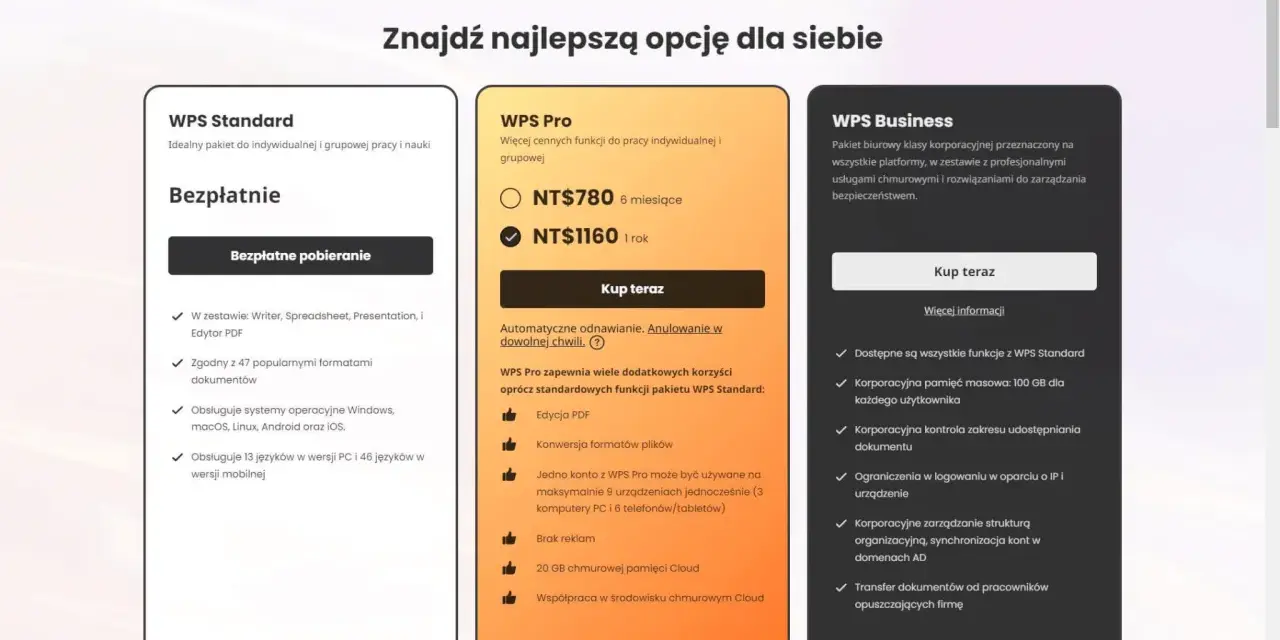
Na stronie producenta widać obecnie prosty podział: darmowy plan Standard oraz płatny Pro+. W darmowej wersji dostajesz podstawowe narzędzia PDF, bezpłatny czytnik PDF, ograniczone pobieranie szablonów, 1 GB miejsca w chmurze, obsługę 47 formatów plików i 46 języków. To wystarcza do zwykłej pracy biurowej, ale nie daje pełnego komfortu, jeśli codziennie obracasz dużą liczbą dokumentów.
| Plan | Cena | Najważniejsze elementy | Dla kogo ma sens |
|---|---|---|---|
| WPS Standard | 0 USD | Podstawowe PDF-y, czytnik PDF, ograniczone szablony, 1 GB chmury, szeroka obsługa formatów | Dla osób, które piszą dokumenty, robią proste arkusze i nie potrzebują rozbudowanej automatyzacji |
| WPS Pro+ | 5,83 USD miesięcznie przy rozliczeniu rocznym 69,99 USD | Pełna edycja i konwersja PDF, nielimitowane szablony, OCR, pełny e-podpis, 20 GB chmury, brak reklam, podstawowe funkcje AI | Dla osób, które dużo pracują z PDF-ami, współdzielą pliki i potrzebują więcej miejsca oraz wygody |
W polskich warunkach zawsze sprawdzam nie tylko samą cenę, ale też sposób rozliczenia. Przy usługach subskrypcyjnych finalna kwota potrafi się różnić zależnie od platformy, waluty i podatków, więc sensownie jest przeliczyć abonament na własny scenariusz użycia, a nie tylko patrzeć na liczby z cennika. Dla osoby korzystającej okazjonalnie darmowy plan bywa wystarczający. Dla kogoś, kto codziennie obrabia dokumenty klienta, dopłata zaczyna wyglądać znacznie rozsądniej.
Moja praktyczna zasada jest prosta: jeśli używasz tego narzędzia głównie do pisania i okazjonalnej edycji arkuszy, wersja free zwykle wystarczy. Jeśli jednak Twoja praca opiera się na PDF-ach, częstym udostępnianiu plików i trzymaniu materiałów w chmurze, płatny plan ma realne uzasadnienie. Po cenie przychodzi jednak decyzja porównawcza, więc warto zestawić ten pakiet z najczęstszymi alternatywami.
Kiedy wybrać ten pakiet, a kiedy lepiej postawić na inną opcję
Ja najczęściej porównuję takie rozwiązania nie przez pryzmat „które ma więcej przycisków”, tylko przez sposób pracy. Jeśli zależy Ci na lekkim narzędziu, które dobrze ogarnia dokumenty i ma sensowną warstwę chmurową, WPS wypada bardzo konkurencyjnie. Jeśli jednak Twoja firma żyje w Teams, SharePoint i rozbudowanej administracji kont, Microsoft 365 będzie po prostu bezpieczniejszym wyborem. Z kolei LibreOffice nadal broni się tam, gdzie ważniejsza jest pełna lokalność pracy i brak abonamentu niż wygoda pracy zespołowej w sieci.
| Narzędzie | Najmocniejsza strona | Gdzie bywa słabsze | Najlepsze zastosowanie |
|---|---|---|---|
| WPS Office | Lekkość, chmura, PDF-y, szybkie wejście do pracy | Zaawansowane pliki i rozbudowana administracja wymagają testów | Freelancerzy, małe zespoły, praca hybrydowa |
| Microsoft 365 | Najszerszy ekosystem i bardzo dobra integracja firmowa | Wyższy koszt i cięższe środowisko dla prostych potrzeb | Organizacje, które już żyją w ekosystemie Microsoftu |
| LibreOffice | Praca lokalna i brak abonamentu | Słabsza współpraca sieciowa i mniej wygodny ekosystem online | Użytkownicy, którzy chcą prostego narzędzia offline |
Gdybym miał wybrać jednym zdaniem, powiedziałbym tak: WPS ma najwięcej sensu wtedy, gdy chcesz połączyć prostą pracę biurową z mobilnością i udostępnianiem plików bez ciężkiej infrastruktury. To nie jest narzędzie dla każdego scenariusza, ale w swoim zakresie potrafi być bardzo rozsądne. Z takiego porównania najłatwiej przejść do ostatniego kroku, czyli sprawdzenia, czy da się je wdrożyć bez tarcia w realnym zespole.
Na co uważać przed zrobieniem z niego codziennego standardu
Zanim uznasz ten pakiet za domyślne narzędzie w zespole, ja zrobiłbym krótki pilotaż na prawdziwych plikach. Nie na pustym dokumencie testowym, tylko na materiałach, które faktycznie krążą w firmie: na jednym cięższym arkuszu, jednej prezentacji z obrazami, jednym pliku PDF z adnotacjami i jednym dokumencie z komentarzami. To szybko pokaże, czy wszystko działa tak gładko, jak wygląda na ekranie sprzedażowym.
- Sprawdź, czy ważne pliki otwierają się bez rozjechanych tabel, fontów i wykresów.
- Ustal, czy zespół zapisuje dokumenty w chmurze, czy nadal trzyma je lokalnie.
- Przetestuj uprawnienia do plików, zanim zaczniesz współdzielenie na większą skalę.
- Upewnij się, że ktoś odpowiada za wersję finalną i za porządek w nazwach plików.
- Zweryfikuj zachowanie aplikacji na telefonie i na komputerze, jeśli ludzie pracują hybrydowo.
- Jeśli używasz makr, niestandardowych czcionek albo rozbudowanych arkuszy, zrób osobny test kompatybilności.
Jeżeli po takim sprawdzeniu dokumenty przechodzą przez zespół bez strat i bez frustracji, masz narzędzie, które dobrze łączy prostotę z pracą w sieci. Jeżeli zaczynają się rozjazdy w formatowaniu, konflikty wersji albo niejasne uprawnienia, problem zwykle nie leży wyłącznie w samym pakiecie, tylko w tym, że proces pracy wymaga mocniejszego standardu. Wtedy lepiej zatrzymać się na etapie testu niż przenosić chaos do codziennej produkcji.
