
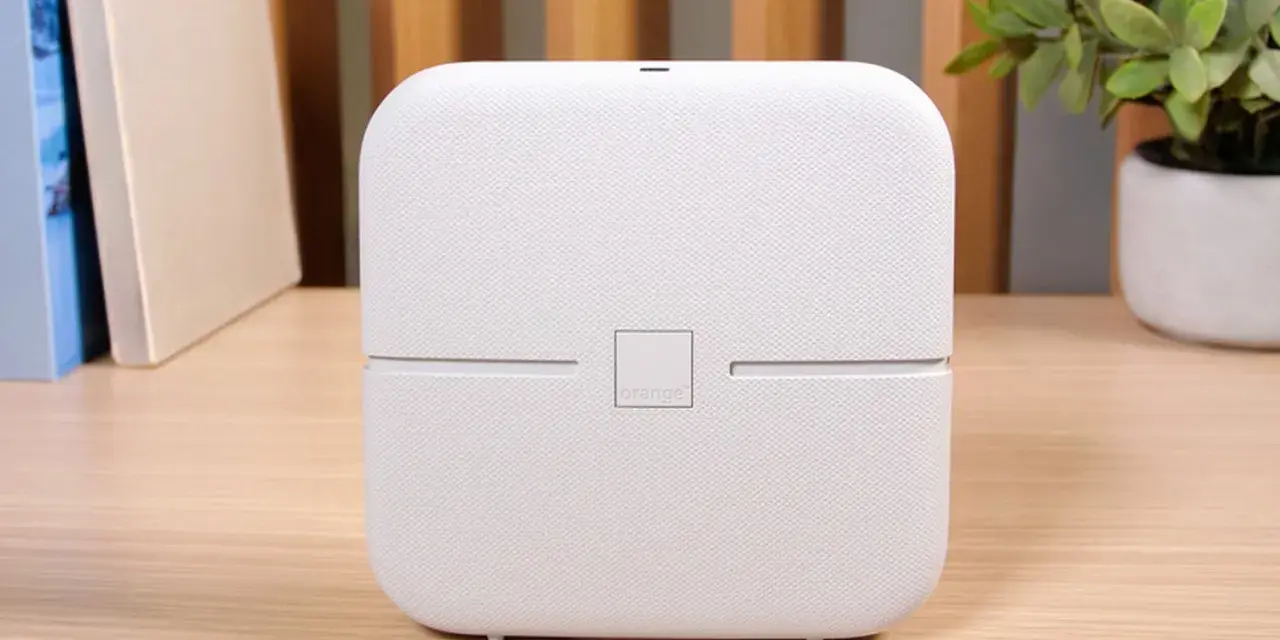
Ten tekst pokazuje, czym jest modem-router Orange do światłowodu, jakie ma realne możliwości i jak wykorzystać go tak, żeby domowa sieć działała stabilnie, a nie tylko „na papierze” szybko. Skupiam się na praktyce: portach, Wi-Fi, pierwszej konfiguracji, zasięgu w mieszkaniu oraz na tym, kiedy lepiej dołożyć własny router albo mesh. To właśnie te decyzje najszybciej przekładają się na codzienny komfort korzystania z internetu.
Najważniejsze informacje o tym modemie i jego zastosowaniu
- To sprzęt operatorowy do domowego internetu światłowodowego, a nie dekoder TV.
- Najważniejsze atuty to Wi-Fi 7, port 2,5 Gb/s i trzy dodatkowe porty 1 Gb/s.
- Największą różnicę daje w parze z szybkim łączem i nowszymi urządzeniami po stronie klienta.
- Podstawową konfigurację wykonasz lokalnie, zwykle przez panel pod adresem 192.168.1.1 lub funbox.
- W słabszych układach mieszkania większy efekt niż sama wymiana routera da dobre ustawienie sprzętu albo mesh.
Czym jest Funbox 7 i do jakiej sieci został zbudowany
Patrzę na ten model przede wszystkim jak na operatorowy modem-router do domowego światłowodu. Jego zadanie jest proste: ma zapewnić dostęp do internetu i rozdzielić go na urządzenia po kablu oraz bezprzewodowo, bez konieczności dokładania osobnych pudełek na start. To nie jest sprzęt dla osób, które chcą budować bardzo rozbudowaną sieć z zaawansowanymi regułami, ale w typowym mieszkaniu lub domu jednorodzinnym potrafi być sensownym centrum domowej instalacji.
W praktyce taki model ma największy sens tam, gdzie liczy się wygoda, szybkie uruchomienie i rozsądna wydajność bez grzebania w ustawieniach co kilka dni. Jeśli ktoś ma światłowód, kilka telefonów, telewizor, konsolę, laptop i jeszcze drukarkę lub inteligentne urządzenia, właśnie tu zaczyna się robić różnica między „działa” a „działa stabilnie”. Z tego założenia wynika też jego zestaw portów i sposób, w jaki warto go ustawiać w domu.
Najważniejsze parametry, które naprawdę czuć na co dzień
W specyfikacji łatwo zgubić się w nazwach standardów, ale użytkownika zwykle interesują tylko trzy rzeczy: czy sieć będzie szybka, czy będzie stabilna i czy da się wygodnie podłączyć sprzęt po kablu. W tym modelu najważniejsze są właśnie te elementy, bo to one decydują o tym, czy komputer, konsola i telewizor naprawdę skorzystają z łącza, za które płacisz.
| Cecha | Co daje w praktyce | Kiedy odczujesz różnicę |
|---|---|---|
| Wi-Fi 7 | Wyższa wydajność, lepsza obsługa wielu urządzeń i niższe opóźnienia | Gdy masz nowsze telefony, laptopy i kilka aktywnych sprzętów jednocześnie |
| 1 port Ethernet 2,5 Gb/s | Możliwość wyciągnięcia więcej niż 1 Gb/s po kablu | Przy szybkim światłowodzie i karcie sieciowej 2,5 GbE w komputerze lub NAS-ie |
| 3 porty Ethernet 1 Gb/s | Klasyczne, stabilne podłączenie urządzeń przewodowych | Gdy chcesz podłączyć TV, konsolę, dekoder lub starszy komputer |
| WPS | Szybsze parowanie z niektórymi urządzeniami bez wpisywania hasła | Przy drukarkach, wzmacniaczach i sprzęcie, który nie lubi ręcznego wpisywania danych |
| Panel lokalny | Zmiana haseł i podstawowych ustawień bez szukania aplikacji | Gdy chcesz szybko poprawić bezpieczeństwo i uporządkować sieć |
Najwięcej osób myli jednak jedno: Wi-Fi 7 nie oznacza automatycznie cudownego skoku na każdym urządzeniu. Zysk zobaczysz dopiero wtedy, gdy po drugiej stronie też pracuje nowszy sprzęt, a sama usługa internetowa ma sensowną przepustowość. W dodatku ten model nie jest klasycznym, pełnym routerem premium z myślą o każdym możliwym paśmie i każdym scenariuszu entuzjastycznym, więc warto patrzeć na niego uczciwie: jako bardzo solidne centrum domowej sieci, ale nie sprzęt dla osób, które chcą absolutnie wszystkiego.
Skoro wiadomo już, co daje na poziomie sprzętowym, przechodzę do tego, jak go uruchomić tak, żeby nie stracić czasu na podstawowe błędy.
Jak uruchomić i skonfigurować go bez błądzenia
Pierwsza konfiguracja nie jest trudna, ale dobrze zrobić ją spokojnie i po kolei. Wtedy od razu masz czysty punkt wyjścia: poprawne hasła, sensowną nazwę sieci i pewność, że problem z prędkością wynika z warunków, a nie z pominiętego kroku na starcie.
- Podłącz urządzenie zgodnie z instalacją operatora i poczekaj, aż zakończy start.
- Wejdź do panelu lokalnego przez adres 192.168.1.1 lub funbox.
- Jeśli system prosi o nowe hasło, ustaw je od razu zamiast zostawiać domyślne dane na później.
- Sprawdź nazwę sieci Wi-Fi i hasło, żeby były łatwe do rozpoznania, ale nadal bezpieczne.
- Po pierwszym uruchomieniu przetestuj internet po kablu i dopiero potem po Wi-Fi.
Jeśli panel pokazuje opcję zmiany hasła administracyjnego, nie odkładałbym tego. Z mojego doświadczenia to jeden z tych drobnych kroków, które później oszczędzają najwięcej kłopotów, bo wiele osób po roku nie pamięta już, jakie dane ustawiło na początku. Warto też od razu sprawdzić, czy dostępna jest aktualizacja oprogramowania, bo przy sprzęcie operatorskim poprawki potrafią realnie wpływać na stabilność pracy.
Gdy sprzęt już działa, największą różnicę robi rozsądne ustawienie sieci, nie sama liczba kresek na ikonie Wi-Fi.
Jak ustawić Wi-Fi, żeby zasięg nie kończył się za ścianą
Jeżeli router stoi w złym miejscu, nawet dobry sprzęt będzie wyglądał na słabszy, niż jest w rzeczywistości. Zbyt wiele osób ocenia modem po tym, jak działa w szafce pod telewizorem, a potem dziwi się, że sygnał nie przechodzi przez dwie żelbetowe ściany. W praktyce to lokalizacja zwykle robi większą różnicę niż zmiana kilku procent w specyfikacji.
- Postaw urządzenie możliwie centralnie, a nie w narożniku mieszkania.
- Nie chowaj go do zamkniętej szafki ani za dużym telewizorem.
- Ustaw go wyżej niż podłoga, najlepiej mniej więcej na wysokości blatu lub półki.
- Do komputera stacjonarnego, konsoli i telewizora używaj kabla, jeśli to możliwe.
- Pasmem 2,4 GHz obsługuj raczej urządzenia dalej od routera i sprzęt IoT, a 5 GHz zostaw dla urządzeń, które są bliżej i potrzebują większej przepustowości.
- Jeśli mieszkanie ma grube ściany lub kilka kondygnacji, rozważ mesh zamiast liczyć na samą moc sygnału.
Warto też pamiętać, że Wi-Fi 7 daje najlepszy efekt wtedy, gdy obciążenie sieci jest wyraźne: kilka osób ogląda wideo, ktoś pobiera duży plik, a obok działają laptopy i telefony. Jeśli w domu są głównie starsze urządzenia, cudów nie będzie, bo ich karta sieciowa sama ograniczy końcowy wynik. To naturalne ograniczenie, nie wada konkretnego egzemplarza.
Jeżeli jednak domowa topologia jest trudniejsza, rozsądnie jest porównać ten model z własnym routerem albo systemem mesh.
Funbox 7, własny router czy mesh
To pytanie wraca najczęściej, bo wiele osób chce wiedzieć, czy operatorowy sprzęt wystarczy sam z siebie. Moja odpowiedź jest prosta: to zależy od metrażu, układu ścian i liczby urządzeń. W małym lub średnim mieszkaniu taki modem-router często wystarczy bez dokładania czegokolwiek. W większym domu sytuacja wygląda inaczej, bo nawet mocniejszy sygnał radiowy nie przebije fizyki budynku.
| Scenariusz | Rozsądny wybór | Dlaczego |
|---|---|---|
| Mieszkanie do ok. 60-70 m² | Sam modem-router operatora | Najczęściej wystarcza, jeśli stoi w dobrym miejscu |
| Mieszkanie z grubymi ścianami | Modem-router plus mesh | Jedno źródło sygnału zwykle nie rozwiązuje problemu martwych stref |
| Dom piętrowy | Mesh albo dodatkowy punkt dostępowy | Lepsze pokrycie niż samo zwiększanie mocy nadawania |
| Wiele urządzeń po kablu | Modem-router z przełącznikiem lub własnym routerem za nim | Łatwiej uporządkować sieć i rozdzielić ruch między sprzętami |
| Zaawansowana konfiguracja | Własny router jako główny element sieci | Większa kontrola nad regułami, segmentacją i dodatkowymi funkcjami |
Jeśli korzystasz z usług dodatkowych operatora, ostrożniej podchodzę do wymiany głównego sprzętu na własny. W wielu domach praktyczniejszy układ to pozostawienie urządzenia operatora jako wejścia do internetu i dołożenie własnego punktu dostępowego albo mesh. Takie rozwiązanie daje więcej kontroli, a jednocześnie ogranicza ryzyko, że coś przestanie działać po zmianie topologii.
Na końcu sprowadzam to do prostego pytania: kiedy ta wymiana ma realny sens, a kiedy będzie tylko kosztem bez odczuwalnej poprawy.
Kiedy ta wymiana naprawdę poprawi domową sieć
Nie widzę sensu w wymianie sprzętu tylko dlatego, że na pudełku wygląda nowocześnie. Dla mnie liczy się efekt: mniej zrywów, lepszy zasięg, wyższa stabilność i sensowne wykorzystanie szybszego łącza. Jeśli obecny router działa dobrze, a internet i tak kończy się na 300 lub 600 Mb/s, przeskok na nowszy model może dać niewielką różnicę. Jeśli jednak masz szybki światłowód, dużo urządzeń i chcesz wykorzystać kabel 2,5 Gb/s lub nowsze laptopy z Wi-Fi 7, wtedy zaczyna to mieć wyraźny sens.
- Wybierz ten model, jeśli chcesz prostego centrum sieci do światłowodu i nie planujesz skomplikowanej administracji.
- Wybierz go, jeśli masz nowsze telefony i laptopy, a domowa sieć bywa przeciążona.
- Zostaw obecny sprzęt, jeśli główny problem to zasięg w całym domu, a nie sama wydajność routera.
- Postaw na mesh, jeśli chcesz pokryć kilka kondygnacji albo trudny układ mieszkania.
- Postaw na własny router, jeśli potrzebujesz większej kontroli nad siecią niż daje standardowy sprzęt operatora.
Dla mnie najważniejsza jest jedna rzecz: ten model warto oceniać przez pryzmat całej domowej instalacji, a nie przez pojedynczy parametr z opisu. Dobrze ustawiony router, sensowne pasmo, kabel tam, gdzie ma to znaczenie, i ewentualny mesh dają więcej niż sama wymiana urządzenia bez planu. Właśnie tak traktowałbym ten sprzęt w 2026 roku: jako solidną bazę, która ma działać praktycznie, a nie jako gadżet do podziwiania w specyfikacji.
