
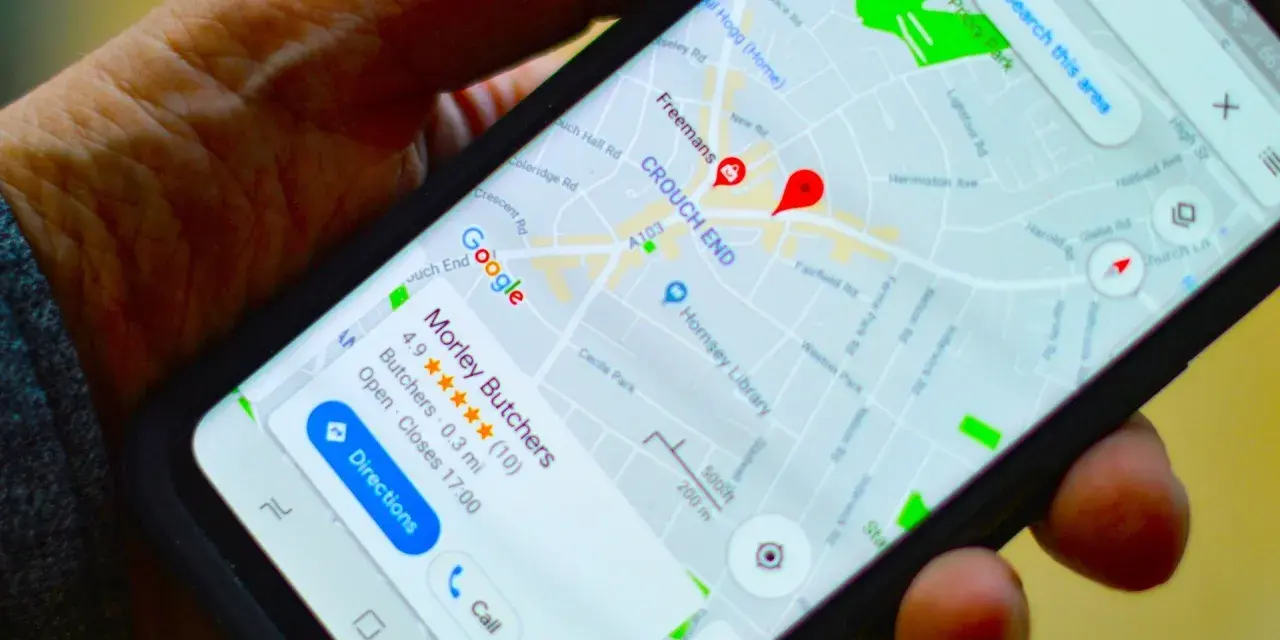
Pinezka w Google Maps przydaje się wtedy, gdy chcesz wskazać dokładne miejsce, zapisać je na później albo wysłać komuś bez przepisywania adresu. Poniżej pokazuję, jak zrobić pinezkę w Google Maps i kiedy lepiej wybrać zapisane miejsce albo prywatną etykietę. Rozdzielam też zwykły punkt, pinezkę firmową i własną mapę, bo to właśnie tam najłatwiej o pomyłkę.
Najważniejsze informacje w skrócie
- Pinezka służy do szybkiego wskazania punktu na mapie, a zapisane miejsce do zachowania go na później.
- Na telefonie wystarczy przytrzymać palec na mapie, a na komputerze najczęściej wygodniej jest wyszukać miejsce, adres albo współrzędne.
- To samo miejsce można też zapisać, nazwać prywatną etykietą albo przenieść do My Maps, jeśli potrzebujesz wielu markerów.
- Jeśli pinezka ma wskazywać firmę, lepsza będzie edycja w Profilu Firmy Google niż zwykłe stawianie punktu.
- Przy większej liczbie lokalizacji My Maps jest praktyczniejsze niż pojedyncze pinezki, a zapisane listy mają limit 3000 wpisów.
Co właściwie robi pinezka w Google Maps
Dla mnie pinezka to najprostszy sposób, by zatrzymać konkretny punkt na mapie bez przepisywania pełnego adresu. Możesz ją potem udostępnić, zapisać albo nazwać po swojemu, ale trzeba rozróżnić, czy chodzi o zwykły znacznik, prywatną etykietę czy publiczną lokalizację firmy. To różne narzędzia, choć w interfejsie wyglądają podobnie.
Pinezka nie tworzy nowego miejsca w bazie Google. Jeśli tylko wskazujesz punkt na mapie, używasz markera. Jeśli zgłaszasz brakujący adres albo poprawiasz błędny, wchodzisz w inną ścieżkę. Na telefonie jest to najszybsze, więc od tego zacznę.
Najważniejsza praktyczna różnica jest prosta: zwykła pinezka pomaga Ci się szybko z kimś podzielić lokalizacją, a zapisane miejsce buduje Twoją prywatną listę punktów. Gdy to rozdzielasz, dużo łatwiej dobrać właściwą opcję do sytuacji.
Jak dodać pinezkę na telefonie
Na Androidzie i iPhonie schemat jest bardzo podobny. Najprościej działa to wtedy, gdy chcesz wskazać punkt znajomemu, zamówić kuriera albo zapamiętać miejsce bez dokładnego adresu.
- Otwórz aplikację Mapy Google.
- Znajdź miejsce przez wyszukiwarkę albo zbliż mapę do odpowiedniego obszaru.
- Przytrzymaj palec w dokładnym punkcie, który chcesz oznaczyć.
- Na dole ekranu stuknij kartę miejsca, która się pojawi.
- Wybierz Udostępnij, jeśli chcesz wysłać lokalizację, albo Zapisz, jeśli chcesz wrócić do niej później.
Jeśli chcesz tylko wysłać lokalizację, kliknij Udostępnij. Jeśli zależy Ci na powrocie do tego miejsca później, wybierz Zapisz i przypisz je do listy. Właśnie tu większość osób traci czas, bo myli jednorazowe wskazanie punktu z jego trwałym zapisaniem.
Gdy pinezka nie chce się pojawić, zwykle problemem jest zbyt małe przybliżenie mapy albo trafienie w zbyt ogólny obszar. W praktyce pomaga mocniejsze zbliżenie i ustawienie palca dokładnie na punkcie, a nie obok niego. To drobiazg, ale robi różnicę, kiedy mówimy o wejściu do budynku, parkingu albo punkcie odbioru.
Na telefonie najszybciej zrobisz więc trzy rzeczy: wskażesz punkt, zapiszesz go albo wyślesz dalej. Na komputerze proces wygląda odrobinę inaczej, ale efekt może być nawet wygodniejszy przy pracy z większą liczbą lokalizacji.
Jak zapisać punkt na komputerze
Na komputerze najwygodniej działa wyszukiwanie miejsca, adresu albo współrzędnych. Nie musisz za każdym razem ręcznie „stawiać” punktu od zera, jeśli lokalizacja już istnieje w wyszukiwarce albo znasz jej dokładne dane.
- Otwórz Google Maps w przeglądarce.
- Wpisz nazwę miejsca, adres albo zestaw współrzędnych.
- Kliknij punkt na mapie lub wynik wyszukiwania, żeby otworzyć kartę lokalizacji.
- Wybierz Zapisz i przypisz miejsce do konkretnej listy.
- Jeśli pracujesz z wieloma punktami, trzymaj je konsekwentnie w jednej lub kilku logicznych listach.
To rozwiązanie ma sens zwłaszcza wtedy, gdy wracasz do tych samych miejsc z różnych urządzeń. Zapisane lokalizacje widzisz później na telefonie, tablecie i komputerze, o ile jesteś zalogowany na to samo konto. Trzeba tylko pamiętać, że listy zapisanych miejsc mają limit 3000 wpisów, więc przy większym projekcie warto pilnować porządku od początku.
Jest też praktyczny detal, o którym wiele osób zapomina: jeśli mapa jest osadzona na stronie internetowej, można z niej zapisać miejsce do własnego konta. To przydatne, gdy przeglądasz lokalizacje z witryn partnerów, katalogów albo stron z wydarzeniami i nie chcesz przepisywać danych ręcznie.
Gdy potrzebujesz większej liczby markerów lub chcesz przygotować mapę pod publikację, zwykłe zapisywanie miejsc przestaje wystarczać. Wtedy warto rozróżnić kilka funkcji, które na pierwszy rzut oka wyglądają podobnie, ale służą do czegoś innego.
Pinezka, zapisane miejsce, etykieta i My Maps nie znaczą tego samego
Ja rozdzielam to na cztery różne przypadki, bo inaczej łatwo wybrać złą funkcję. Z punktu widzenia użytkownika wszystko wygląda podobnie, ale z punktu widzenia celu różnica jest duża.
| Funkcja | Do czego służy | Kto ją widzi | Kiedy wybrać |
|---|---|---|---|
| Zwykła pinezka | Szybko wskazuje punkt na mapie i pozwala go wysłać | Osoba, która ją stworzyła, i odbiorca po udostępnieniu | Gdy chcesz natychmiast pokazać dokładne miejsce |
| Zapisane miejsce | Dodaje punkt do Twojego konta i listy | Domyślnie tylko Ty, chyba że udostępnisz listę | Gdy chcesz wrócić do miejsca później |
| Prywatna etykieta | Nadaje własną nazwę miejscu, np. „biuro” albo „dom” | Tylko Ty, ale nazwa pojawia się w mapie i sugestiach wyszukiwania | Gdy chcesz nazwać punkt po swojemu |
| My Maps | Buduje własną mapę z wieloma punktami i warstwami | Ty i osoby, którym ją udostępnisz | Gdy potrzebujesz kilku lub kilkudziesięciu lokalizacji na jednej mapie |
My Maps jest szczególnie sensowne przy stronach internetowych, katalogach punktów odbioru, trasach wydarzeń albo sieciach oddziałów. Google pozwala w praktyce na bardzo dużo: do 10 000 linii, kształtów lub miejsc na mapę i do 2000 elementów na jedną warstwę. To więcej, niż potrzebuje większość firm, ale też wyraźnie więcej niż daje pojedyncza pinezka.
Jeśli mam dać prostą radę, to brzmi ona tak: jedna lokalizacja = zwykły punkt lub zapisane miejsce, wiele lokalizacji = My Maps. A gdy punkt ma reprezentować firmę, wchodzimy już w osobny tryb pracy z lokalizacją.
Jak ustawić pinezkę dla firmy albo brakującego adresu
Jeśli pinezka ma wskazywać sklep, gabinet, punkt usługowy albo biuro, nie traktowałbym tego jak zwykłego zapisu miejsca. Tu lepiej działa edycja w Profilu Firmy Google, bo właśnie tam ustawiasz lokalizację, którą później widzą klienci.
Pinezka dla firmy
W profilu firmy możesz ręcznie dopasować położenie pinezki, jeśli adres jest nieprecyzyjny albo system nie znajduje lokalu pod podanym numerem. Przesuwasz mapę tak, by znacznik wskazywał właściwe miejsce, a potem zapisujesz zmianę. To szczególnie ważne przy wejściu od podwórka, lokalu w galerii albo budynku bez oczywistego numeru.
Jeżeli firma działa na określonym obszarze, można też ukryć adres klientów i pokazać tylko obszar działania. To ma sens głównie dla usług mobilnych, serwisów terenowych i biznesów bez fizycznego wejścia dla klienta. W każdym innym przypadku lepiej zostawić adres widoczny, bo ułatwia dojazd.
Przeczytaj również: Jak sprawdzić popularność strony internetowej i uniknąć błędów analizy
Brakujący adres albo zły punkt
Gdy miejsca w ogóle nie ma w Mapach, możesz dodać je jako brakujące. Po zatwierdzeniu staje się publiczne, więc to dobra ścieżka dla nowego lokalu, punktu odbioru albo miejsca, które z jakiegoś powodu nie zostało jeszcze poprawnie zindeksowane.
Jeśli problemem nie jest brak miejsca, tylko zła lokalizacja pinezki, nie dodawaj wszystkiego od nowa. Lepiej poprawić istniejący punkt, niż mnożyć duplikaty. To oszczędza czas Tobie i użytkownikom, którzy później próbują trafić pod właściwy adres.
W tym obszarze kluczowa jest precyzja, bo różnica kilku metrów potrafi zmienić cały dojazd. I właśnie tu najczęściej pojawiają się błędy, które później wyglądają jak „awaria Map Google”, choć problem leży po stronie ustawienia punktu.
Najczęstsze błędy, które rozjeżdżają lokalizację
Najczęściej psują się nie same Mapy Google, tylko sposób, w jaki stawiamy punkt. Widziałem to wielokrotnie: ktoś ma dobry adres, ale zbyt ogólny marker, przez co kurier, klient albo znajomy ląduje przy niewłaściwym wejściu.
- Przy zbyt małym przybliżeniu mapy wskazujesz ogólny obszar, a nie konkretny punkt.
- Myślisz, że zapisane miejsce to to samo co pinezka wysłana komuś na czacie.
- Dodajesz firmę zwykłym markerem, choć lepsza byłaby edycja w profilu firmy.
- Ustawiasz prywatną etykietę i oczekujesz, że inni zobaczą ją tak samo jak Ty.
- Nie sprawdzasz pinezki na telefonie, mimo że użytkownicy prawdopodobnie otworzą mapę właśnie tam.
- Nie zapisujesz miejsca na koncie i potem gubisz je po kilku dniach.
Jeśli punkt ma prowadzić ludzi pod konkretny numer wejściowy, sprawdź go na telefonie i komputerze. Różnica kilku metrów potrafi decydować, czy ktoś stanie przy właściwych drzwiach, czy po drugiej stronie budynku. To nie jest detal, tylko realny problem użytkowy.
Na końcu zawsze zadaję sobie jedno pytanie: czy osoba, która otrzyma tę lokalizację, faktycznie trafi tam bez dopowiadania czegokolwiek? Jeśli odpowiedź brzmi „nie”, to znaczy, że pinezka jest ustawiona zbyt ogólnie albo w złym trybie.
Jak wykorzystać pinezkę na stronie kontaktowej, żeby użytkownik od razu trafił dobrze
Na stronie internetowej pinezka ma sens wtedy, gdy pomaga użytkownikowi wykonać następną czynność: dojechać, znaleźć punkt odbioru albo wybrać właściwy oddział. Sam obraz mapy jest tylko dodatkiem; najważniejsze są jasny adres, dobry marker i prosta droga do nawigacji.
- Dla jednej lokalizacji osadź mapę i obok podaj pełny adres tekstowy.
- Dla kilku punktów użyj My Maps zamiast wciskać wszystko w jedną, chaotyczną mapę.
- Jeśli użytkownik ma przyjechać samochodem, dodaj przycisk prowadzący do trasy, a nie tylko sam widok mapy.
- Przed publikacją sprawdź pinezkę na telefonie, bo to tam najczęściej otwierana jest strona kontaktowa.
- Jeśli prowadzisz firmę lokalną, upewnij się, że pinezka w profilu biznesowym wskazuje wejście, a nie środek działki.
To podejście ma jeszcze jedną zaletę: porządkuje komunikację. Użytkownik nie musi zgadywać, czy ma jechać pod adres, na parking, do wejścia frontowego czy na tył budynku. Dobrze ustawiona pinezka robi za mały, ale bardzo skuteczny element interfejsu.
Gdy już wiesz, jak zrobić pinezkę w Google Maps, najważniejsze staje się dobranie właściwego trybu do zadania: szybkie wskazanie punktu, trwałe zapisanie, prywatna etykieta albo publiczna lokalizacja firmy. Im precyzyjniej ustawisz marker, tym mniej nieporozumień po stronie odbiorcy i tym lepiej zadziała także na stronie internetowej.
