
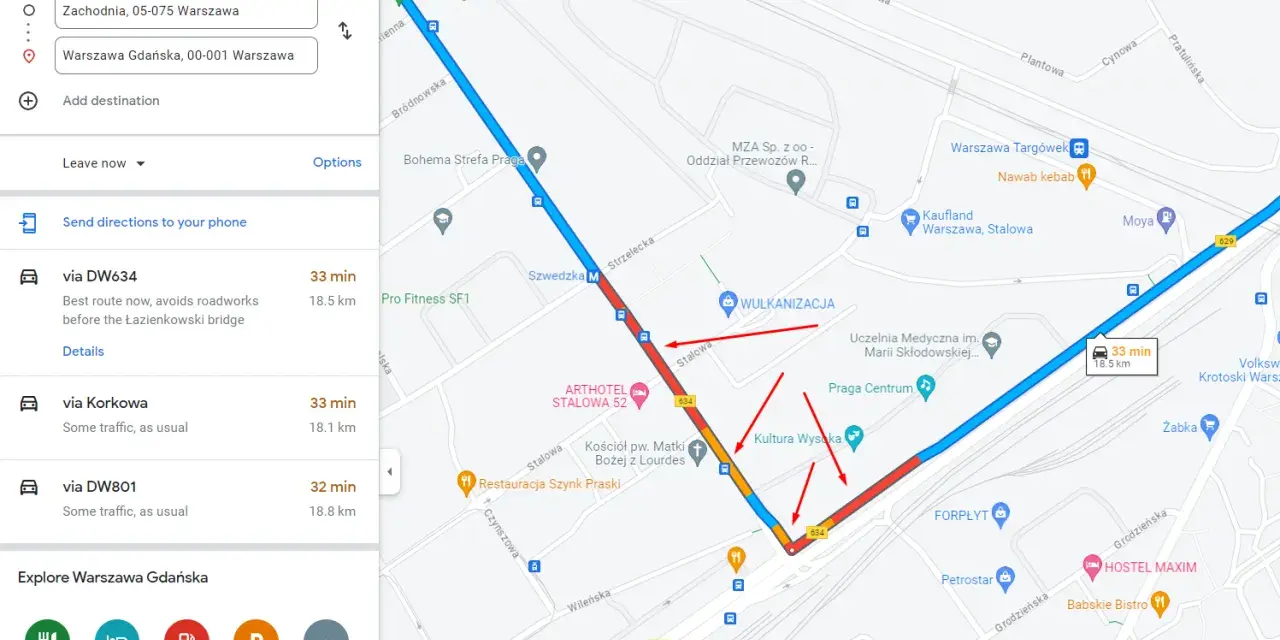
Aplikacja Google Maps jest dziś czymś więcej niż zwykłą mapą w telefonie. Dla kierowcy, pieszego i osoby, która prowadzi stronę firmową, to narzędzie łączące trasę, ruch drogowy, miejsca, opinie i dane kontaktowe w jednym miejscu. W tym tekście pokazuję, jak korzystać z niej rozsądnie, kiedy naprawdę oszczędza czas i jak przełożyć jej możliwości na lepszą stronę internetową firmy.
Najważniejsze rzeczy, które warto wiedzieć od razu
- Mapy Google najlepiej sprawdzają się w trasie z ruchem na żywo. Automatyczne przeliczanie trasy robi największą różnicę w korkach i przy objazdach.
- Tryb offline działa, ale nie zastępuje wszystkiego. Trzeba wcześniej pobrać obszar i liczyć się z ograniczeniami poza nim.
- Udostępnianie lokalizacji jest wygodne, lecz wymaga kontroli zgód. To funkcja praktyczna, ale wrażliwa prywatnościowo.
- Na stronie firmy mapa ma wspierać kontakt, a nie tylko „ładnie wyglądać”. Liczy się pełny adres, przycisk do trasy i spójne dane.
- Prosty embed mapy zwykle wystarcza. Rozbudowane API ma sens dopiero wtedy, gdy naprawdę potrzebujesz większej kontroli.
Dlaczego Mapy Google nadal wygrywają w codziennej nawigacji
Ja patrzę na Mapy Google nie jak na zwykłą aplikację z pinezkami, ale jak na warstwę decyzyjną w trasie. Najwięcej dają tam, gdzie zmienia się ruch, trzeba porównać kilka środków transportu albo szybko sprawdzić, czy miejsce w ogóle jest sensownie opisane. W praktyce to właśnie połączenie nawigacji z bazą ponad 250 milionów miejsc robi z nich narzędzie, do którego ludzie wracają codziennie.
| Funkcja | Po co mi ją mieć | Kiedy robi największą różnicę |
|---|---|---|
| Ruch na żywo i objazdy | Pomaga ominąć korki, wypadki i zamknięcia dróg | Dojazdy w godzinach szczytu, wyjazdy weekendowe, trasy przez duże miasta |
| Wiele trybów podróży | Łatwo porównać jazdę autem, pieszo, rowerem i komunikacją | Gdy nie wiesz, czy szybciej będzie autem, pociągiem czy spacerem |
| Miejsca, opinie i zdjęcia | Pozwalają ocenić lokal bez przeklikiwania się przez osobne serwisy | Przy wyborze restauracji, hotelu, parkingu albo punktu usługowego |
| Street View i podgląd okolicy | Ułatwia rozpoznanie wejścia, parkingu i otoczenia | Przed wizytą w nowym miejscu, szczególnie w dużym mieście |
| Listy zapisanych miejsc | Porządkują noclegi, punkty i cele pośrednie | Przy wyjazdach służbowych i dłuższych podróżach |
W praktyce najważniejsze jest to, że aplikacja nie kończy się na wyznaczeniu trasy. Ona podpowiada, czy w ogóle warto jechać już teraz, jakim środkiem transportu i jakim wejściem później dojść do celu. To właśnie dlatego wygrywa z prostszymi mapami, a dalej przechodzę do tego, jak wycisnąć z niej więcej niż z podstawowej nawigacji.
Jak korzystać z niej tak, żeby naprawdę oszczędzała czas
Najwięcej błędów widzę wtedy, gdy ktoś wpisuje cel i po prostu akceptuje pierwszą propozycję. Ja robię to w czterech ruchach: wybieram właściwy środek transportu, sprawdzam alternatywy, zapisuję miejsca po drodze i dopiero wtedy ruszam.
- Porównaj kilka wariantów trasy. Najkrótsza nie zawsze jest najlepsza; czasem kilka minut dłużej oznacza mniej świateł, mniej skrętów i spokojniejszą jazdę.
- Nie ignoruj informacji o ruchu. Automatyczne przeliczanie trasy ma sens tylko wtedy, gdy naprawdę reagujesz na korki i zamknięcia, a nie trzymasz się kurczowo jednego przebiegu.
- Zapisuj miejsca, do których wracasz. To proste, ale bardzo praktyczne przy hotelach, biurach klientów, parkingach i punktach odbioru.
- Dodawaj przystanki z głową. Przy dłuższej trasie jeden dobrze ustawiony postój robi większą różnicę niż późniejsze ręczne kombinowanie na ekranie.
Jeśli korzystasz z tego codziennie, szybko zobaczysz, że różnica między „mam mapę” a „mam dobrze ustawione narzędzie” jest spora. Następny krok to przygotowanie się na słaby zasięg, bo właśnie tam widać, czy ktoś używa aplikacji świadomie.

Tryb offline ma sens, ale tylko pod pewnymi warunkami
Mapy offline traktuję jako zabezpieczenie, a nie pełny zamiennik wersji online. Jak podaje Google Help, po pobraniu obszaru możesz prowadzić się do celu, o ile cała trasa mieści się w pobranym obszarze, ale gdy jedziesz bez internetu, odpadają niektóre wygody, na które łatwo się przyzwyczaić.
- Pobierz obszar przed wyjazdem. Zrób to jeszcze przy Wi-Fi, najlepiej zanim opuścisz dom albo hotel.
- Sprawdź, czy trasa mieści się w mapie. To ważniejsze niż sam fakt pobrania regionu, bo wyjazd poza granice obszaru od razu ogranicza użyteczność nawigacji.
- Licz się z ograniczeniami. Gdy jesteś offline, z reguły nie masz informacji o korkach, objazdach i alternatywnych trasach, a tryby pieszy, rowerowy i komunikacja publiczna bywają niedostępne.
- Aktualizuj mapy wcześniej. Pobrane obszary wygasają, więc nie warto zostawiać tego na ostatnią chwilę.
To rozwiązanie jest szczególnie dobre w podróży zagranicznej, w górach, na obrzeżach miast i wszędzie tam, gdzie internet bywa kapryśny. Gdy już wiesz, jak mapy działają bez zasięgu, pozostaje ważniejszy temat: co dzieje się z Twoją lokalizacją i kto ją widzi.
Prywatność i lokalizacja wymagają kilku świadomych decyzji
W kwestii prywatności nie zostawiałbym wszystkiego na ustawieniach domyślnych. W Mapach Google można udostępniać swoją bieżącą lokalizację wybranym osobom i na określony czas, a odbiorca widzi nie tylko pozycję, lecz także nazwę użytkownika, zdjęcie oraz stan baterii urządzenia.
- Sprawdź, komu faktycznie chcesz pokazywać lokalizację. Jednorazowy link do dojazdu to coś innego niż stałe udostępnianie ruchu w czasie rzeczywistym.
- Ustal czas udostępniania. Najrozsądniej ustawić go na konkretny okres, a nie „na zawsze”.
- Dbaj o dokładność zgód lokalizacji. Jeśli aplikacja ma działać dobrze, ale nie ma dostępu do precyzyjnej lokalizacji, nawigacja zaczyna tracić sens.
- Oddziel trasę od historii. Stałe śledzenie aktywności i jednorazowe udostępnienie pozycji to dwa różne mechanizmy, więc warto wiedzieć, co jest włączone.
Ja traktuję to bardzo praktycznie: jeśli coś ma pomóc w dotarciu na miejsce, niech będzie włączone tylko wtedy, gdy naprawdę tego potrzebuję. Ten sam pragmatyzm przydaje się przy stronach internetowych firm, bo tam mapy też można wdrożyć dobrze albo byle jak.
Jak wykorzystać Mapy Google na stronie firmy bez przepalania czasu na technikalia
Na stronach firmowych Mapy Google są często niedoceniane. Dobrze osadzona mapa, pełny adres i jeden przycisk „Wyznacz trasę” zmniejszają liczbę pytań telefonicznych i skracają drogę od wejścia na stronę do realnej wizyty. W dokumentacji Google for Developers prosty Maps Embed API działa bez JavaScript i przy typowym użyciu bez opłat, ale wymaga klucza API, więc to dobry wybór tam, gdzie liczy się prostota i szybkość wdrożenia.
| Opcja | Najlepsze zastosowanie | Plusy | Ograniczenia |
|---|---|---|---|
| Prosty embed w iframe | Strona kontaktu, landing page, lokalny biznes | Szybki start, mało kodu, interaktywna mapa | Mniejsza kontrola nad wyglądem |
| Statyczny obraz mapy | Gdy priorytetem jest lekka strona | Bardzo prosty i szybki | Brak interakcji i łatwego powiększania |
| Maps JavaScript API | Serwisy z wieloma punktami i filtrami | Pełna kontrola nad stylem i logiką | Większy nakład pracy i większa złożoność |
- Pilnuję spójnego NAP-u. Chodzi o nazwę, adres i telefon, bo rozjazdy między stroną, wizytówką i mapą osłabiają zaufanie.
- Dodaję tekstowy adres obok mapy. To lepsze dla dostępności i prostsze do skopiowania na telefonie.
- Ustawiam pinezkę na wejście, nie tylko na środek działki. Przy usługach stacjonarnych robi to realną różnicę.
- Daję na mobile szybki przycisk do trasy i połączenia. Sam widget mapy nie zawsze wystarczy, jeśli użytkownik jest już w ruchu.
Jeśli prowadzisz kilka oddziałów, osobna podstrona dla każdej lokalizacji zwykle działa lepiej niż jedna zbiorcza mapa bez kontekstu. Po takiej konfiguracji zostaje już tylko krótka lista rzeczy, które sprawdzam przed wyjazdem i przed publikacją strony.
Co ustawiam raz, zanim ruszę w trasę albo opublikuję stronę
- Aktualizuję aplikację i pobieram mapy offline dla ważnego obszaru. To daje bufor na słaby zasięg i nieplanowane zmiany trasy.
- Sprawdzam zgody lokalizacji i poziom baterii. Nawigacja bez precyzyjnej lokalizacji i bez energii szybko traci sens.
- Nazywam zapisane miejsca po ludzku. „Hotel klienta”, „parking południowy” czy „wejście boczne” są dużo lepsze niż przypadkowe etykiety.
- Na stronie kontaktowej trzymam mapę, adres tekstowy i przycisk do trasy obok siebie. Użytkownik ma wtedy mniej klikania i mniej wątpliwości.
- Jeśli to większy serwis, wybieram embed albo API świadomie. Prosty wariant wystarcza częściej, niż ludziom się wydaje.
To właśnie takie drobiazgi decydują, czy Mapy Google są tylko ikoną na ekranie, czy realnym narzędziem, które prowadzi użytkownika od planu do celu. Przy dobrze ustawionej aplikacji i sensownie zrobionej stronie internetowej oszczędza się nie minuty, ale cały zbędny proces po drodze.
