
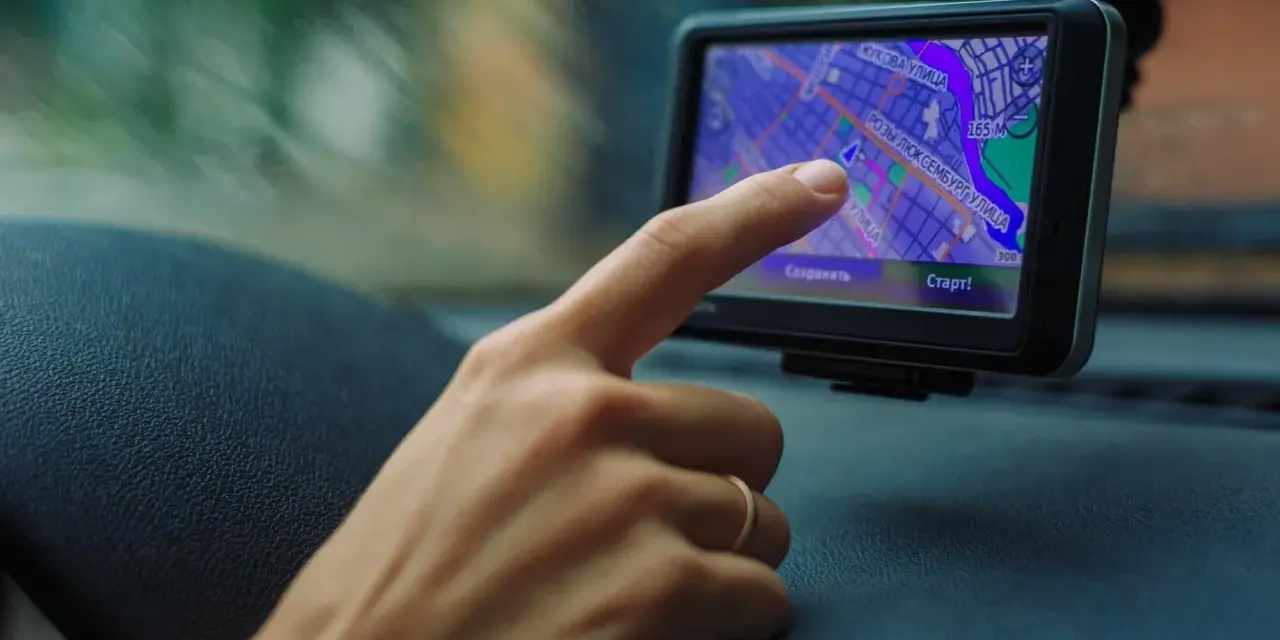
MyDrive Connect to centrum zarządzania dla wielu urządzeń TomTom: przez komputer pobierasz mapy, aktualizacje systemowe i dodatki usługowe. Dla użytkownika oznacza to mniej niespodzianek w trasie, bo drogi zmieniają się regularnie, a aktualne dane naprawdę mają znaczenie. W tym tekście rozkładam temat na to, jak program działa, z czym jest zgodny, co najczęściej się psuje i kiedy warto wybrać inne narzędzie.
Najważniejsze fakty o narzędziu do aktualizacji nawigacji TomTom
- To aplikacja desktopowa do zarządzania zawartością i usługami wspieranych urządzeń TomTom.
- Do działania potrzebuje komputera, internetu i połączenia USB z nawigacją.
- Najczęściej służy do aktualizacji map, oprogramowania i usług, a także do dostępu do materiałów wsparcia.
- Problemy z połączeniem zwykle wynikają z kabla, portu USB, zapory sieciowej albo sterowników.
- Na nowszych komputerach działa na współczesnych wersjach Windows i macOS, ale starsze systemy bywają tylko częściowo kompatybilne.
- Jeśli urządzenie nie jest wspierane, trzeba sprawdzić inną ścieżkę obsługi, zwykle zależną od modelu.
Czym jest to narzędzie i kiedy naprawdę się przydaje
Patrzę na ten program nie jak na zwykły downloader map, ale jak na serwisowe centrum urządzenia. W praktyce pozwala on zarządzać zawartością nawigacji, instalować aktualizacje, odnawiać wybrane usługi i przeglądać materiały pomocy, które pomagają utrzymać sprzęt w dobrej formie.
To ma sens szczególnie wtedy, gdy korzystasz z urządzenia regularnie i chcesz mieć spokój z trasami, kamerami, komunikatami systemowymi czy wersją map. Według TomTom drogi zmieniają się nawet o 15% rocznie, więc aktualizacje nie są kosmetyką, tylko realnym elementem utrzymania jakości nawigacji.
Najkrócej: jeśli masz wspierany model, to jest to narzędzie do codziennej higieny urządzenia, a nie jednorazowa instalacja po zakupie. Zanim jednak podłączysz nawigację, warto zobaczyć, jak wygląda sam proces pracy z programem.

Jak przebiega aktualizacja urządzenia krok po kroku
W praktyce cały proces jest prosty, ale lubi się wykoleić na szczegółach, dlatego rozbijam go na jasne etapy.
- Zainstaluj program na komputerze i zaloguj się na konto TomTom albo utwórz nowe, jeśli korzystasz z urządzenia pierwszy raz.
- Podłącz nawigację kablem USB bezpośrednio do portu w komputerze. Najbezpieczniej użyć oryginalnego przewodu dostarczonego z urządzeniem.
- Poczekaj, aż aplikacja wykryje sprzęt i pokaże dostępne aktualizacje.
- Wybierz mapy, poprawki systemowe lub usługi, a potem uruchom pobieranie.
- Nie odłączaj urządzenia, dopóki pobieranie i instalacja nie zakończą się w całości.
Warto wiedzieć, że pobieranie map bywa dwuetapowe: najpierw pliki trafiają na komputer, a dopiero potem instalują się na urządzeniu. Jeśli nawigacja jest podłączona, instalacja zwykle startuje od razu po zakończeniu pobierania, więc przerwanie procesu na pół drogi to najprostszy sposób na problem.
Gdy już wiesz, jak wygląda sam mechanizm, kolejne pytanie jest bardziej praktyczne: czy twój komputer i twój model w ogóle są obsługiwane? I właśnie to warto sprawdzić jako następne.
Jakie komputery i urządzenia są obsługiwane
TomTom oficjalnie wspiera szeroki zakres systemów, ale nie wszystkie konfiguracje są równie wygodne. Z mojego punktu widzenia to ważny moment, bo wiele kłopotów użytkownicy przypisują aplikacji, choć źródło leży w starym systemie albo nieodpowiednim połączeniu.
| Obszar | Co jest wspierane | Co to oznacza w praktyce |
|---|---|---|
| Windows | Windows 11, 10, 8 / 8.1 z wyłączeniem RT, 7 | Na tych systemach program powinien działać normalnie; Vista i XP mogą się uruchomić, ale bywają problematyczne. |
| macOS | Od macOS 10.10 Yosemite do macOS 26 Tahoe | Na współczesnych Macach wsparcie jest szerokie, choć przy starszych wersjach warto liczyć się z ograniczeniami sprzętowymi. |
| Łączność | Połączenie USB i aktywny internet | Bez stabilnego internetu nie pobierzesz map ani poprawek, a bez USB aplikacja nie zobaczy urządzenia. |
| Sprzęt | Wspierane urządzenia TomTom z odpowiedniej linii produktowej | Jeśli model nie jest obsługiwany, trzeba sprawdzić instrukcję albo inną ścieżkę aktualizacji. |
Warto też pamiętać o prostym ograniczeniu: starsze systemy mogą działać, ale niekoniecznie komfortowo. Jeśli masz wybór, lepiej użyć nowszego komputera niż walczyć z instalacją na sprzęcie sprzed lat. To prowadzi do najczęstszego obszaru frustracji, czyli błędów przy połączeniu i aktualizacji.
Najczęstsze problemy i co robić, gdy program się zacina
W realnym użyciu problemy zwykle są powtarzalne. Dobra wiadomość jest taka, że większość z nich da się opanować bez serwisu, o ile nie zaczynasz działać chaotycznie. Poniżej zbieram te przypadki, które pojawiają się najczęściej.
| Problem | Co zrobić | Dlaczego to pomaga |
|---|---|---|
| Urządzenie nie łączy się z komputerem | Użyj oryginalnego kabla, podepnij się bezpośrednio do portu USB, naładuj nawigację, uruchom ponownie komputer i zresetuj urządzenie. | Najczęściej winny jest kabel, port albo chwilowy błąd komunikacji, nie sama aplikacja. |
| Aktualizacja zatrzymuje się w połowie | Sprawdź internet, wyłącz VPN, pozwól programowi działać przez zaporę i antywirusa, a potem spróbuj ponownie. | Blokady sieciowe i skanery bezpieczeństwa często przerywają pobieranie dużych plików. |
| Program nie wyświetla się poprawnie po aktualizacji | Zmień tryb grafiki na OpenGL Software albo przeinstaluj aplikację. | To typowy objaw problemu z renderowaniem interfejsu, a nie z samą zawartością urządzenia. |
| Komputer wykrywa sprzęt, ale sterowniki sprawiają kłopot | Na Windows 10 i 11 usuń sterowniki TomTom z Menedżera urządzeń, odłącz sprzęt i podłącz go ponownie. | Uszkodzony lub stary sterownik potrafi zatrzymać komunikację mimo poprawnego kabla. |
| Brak map do pobrania | Sprawdź, czy mapy są faktycznie przypisane do urządzenia i czy nie trzeba ich ponownie pobrać po usunięciu lokalnych plików. | Nie każda mapa pojawi się automatycznie, jeśli wcześniejsze pobieranie zostało przerwane lub pliki są uszkodzone. |
Jeśli miałbym wskazać jedną rzecz, która robi największą różnicę, to byłaby nią cierpliwość przy pobieraniu i konsekwencja w sprawdzaniu kabla, portu oraz zabezpieczeń sieciowych. Gdy te elementy są pod kontrolą, większość błędów znika szybciej, niż się wydaje. A skoro mowa o wyborze narzędzia, porównajmy je jeszcze z innymi opcjami w ekosystemie TomToma.
MyDrive Connect a TomTom HOME i inne opcje obsługi
W ekosystemie TomToma funkcjonuje więcej niż jedno narzędzie, więc użytkownik czasem trafia na ślepą uliczkę nie dlatego, że coś jest zepsute, tylko dlatego, że używa nie tego programu, który obsługuje dany model. Z mojego punktu widzenia najważniejsze jest rozróżnienie między obsługą urządzenia przez komputer a aktualizacją bezprzewodową, jeśli model ją wspiera.
| Opcja | Do czego służy | Kiedy wybrać |
|---|---|---|
| Program desktopowy do aktualizacji | Mapy, oprogramowanie, usługi, materiały pomocy i część zawartości użytkownika | Gdy chcesz mieć pełną kontrolę nad urządzeniem i wspierany model TomTom wymaga pracy przez komputer |
| TomTom HOME | Obsługa starszych urządzeń i starszego sposobu aktualizacji | Gdy korzystasz z wcześniejszej generacji sprzętu i dokumentacja modelu odsyła właśnie do tego narzędzia |
| Aktualizacja przez Wi-Fi | Pobieranie wybranych aktualizacji bez kabla i bez komputera | Gdy urządzenie ma taką funkcję i zależy ci na możliwie prostym, bezprzewodowym scenariuszu |
W praktyce komputerowe narzędzie daje więcej kontroli i bywa pewniejsze przy większych mapach, ale aktualizacja Wi-Fi jest wygodniejsza, jeśli urządzenie ją obsługuje. To nie jest kwestia lepszego czy gorszego rozwiązania, tylko dopasowania do modelu i stylu korzystania. Zostaje jeszcze ostatni krok, który zwykle decyduje o tym, czy aktualizacja przebiegnie gładko, czy zamieni się w serię niepotrzebnych prób.
Co przygotować przed pierwszą aktualizacją, żeby nie tracić czasu
- Użyj oryginalnego kabla USB i podłącz go bezpośrednio do komputera, bez huba i przejściówek.
- Naładuj urządzenie przed startem, szczególnie jeśli dawno nie było używane.
- Upewnij się, że masz stabilne łącze internetowe i że VPN nie blokuje ruchu.
- Zwolnij miejsce na dysku, bo większe mapy potrafią zająć sporo przestrzeni.
- Jeśli korzystasz z zapisanych ulubionych punktów i POI, zrób kopię przed aktualizacją.
- Nie przerywaj instalacji, nawet jeśli pasek postępu wydaje się stać w miejscu.
- Jeśli pracujesz w sieci firmowej, sprawdź, czy zapora lub polityka bezpieczeństwa nie blokują pobierania.
Gdy te podstawy są przygotowane, cały proces zwykle sprowadza się do jednego spokojnego podłączenia i krótkiego oczekiwania. I właśnie tak traktowałbym ten program w 2026 roku: jako praktyczne narzędzie serwisowe, które ma sens wtedy, gdy model jest wspierany, a komputer i internet nie przeszkadzają w pracy. Jeśli wszystko ustawisz poprawnie, aktualizacje stają się rutyną, a nie problemem.
