
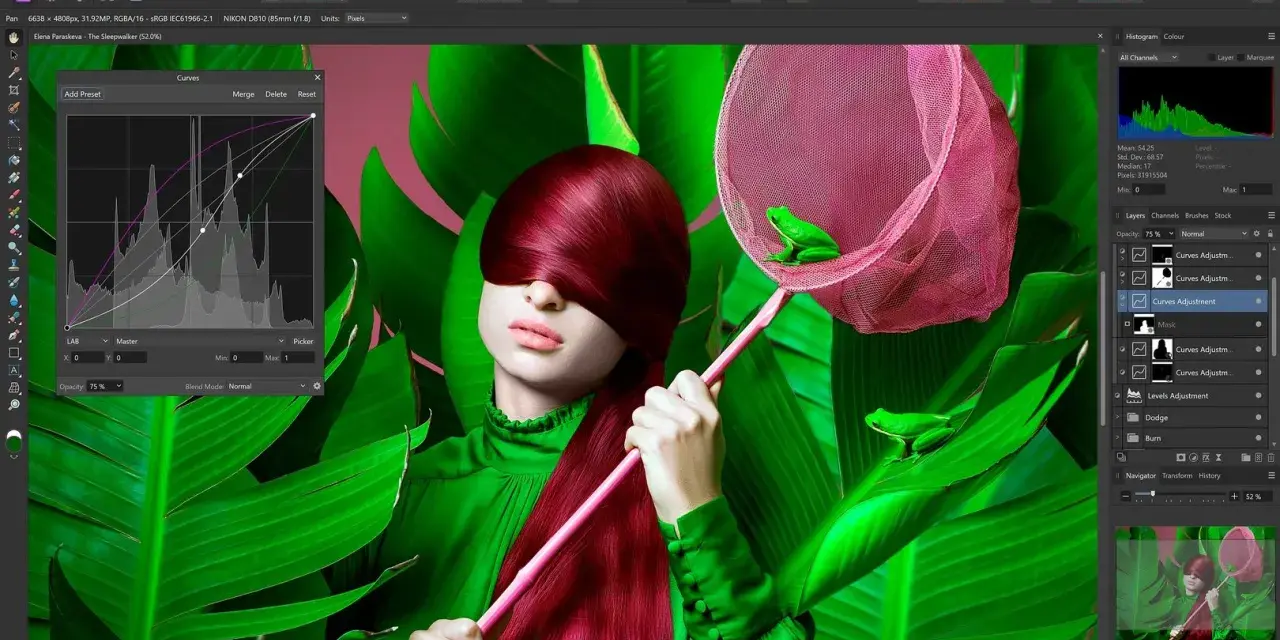
W praktyce darmowy Photoshop najczęściej oznacza nie jeden program, lecz wybór między kilkoma narzędziami: jedne dobrze otwierają PSD i pracują na warstwach, inne są szybsze do prostych poprawek, a jeszcze inne lepiej sprawdzają się w rysunku niż w retuszu. Jeśli chcesz wybrać sensowną aplikację bez opłaty, warto patrzeć nie na samą nazwę, tylko na to, czy program obsłuży Twoje pliki, skróty i typ pracy.
Najkrótsza droga do wyboru sensownej darmowej aplikacji
- Photopea wybierz, jeśli potrzebujesz pracy w przeglądarce i wsparcia dla PSD.
- GIMP będzie najbliżej klasycznego, rozbudowanego edytora desktopowego.
- Paint.NET sprawdza się przy szybkich poprawkach na Windows i prostym workflow.
- Krita jest świetna do rysunku, ilustracji i pracy pędzlem, mniej do typowego retuszu.
- Pixlr warto rozważyć, gdy zależy Ci na wygodnej edycji online i prostym starcie.
Czego naprawdę szuka użytkownik, gdy chce darmowego Photoshopa
Najczęściej nie chodzi o identyczny klon Adobe, tylko o trzy rzeczy: możliwość otwarcia pliku PSD, wygodną pracę na warstwach i sensowne narzędzia do obróbki zdjęć. To ważne rozróżnienie, bo wiele osób szuka jednego „idealnego zamiennika”, a w praktyce lepszy wynik daje dopasowanie programu do konkretnego zadania.
Warto też uporządkować oczekiwania. Adobe podaje, że Photoshop działa w modelu subskrypcyjnym, a darmowa wersja webowa nie zastępuje pełnej aplikacji do pracy na własnych plikach. Dlatego pytanie brzmi nie „czy istnieje bezpłatny Photoshop”, tylko „które darmowe narzędzie da mi podobny efekt przy moim sposobie pracy”.
Ja patrzę na to prosto: jeśli edytujesz zdjęcia do internetu, tworzysz grafiki do social mediów albo poprawiasz pliki od klientów, liczą się formaty, szybkość i stabilność. Jeśli rysujesz albo malujesz cyfrowo, priorytety są już inne. I właśnie od tego warto zacząć wybór.

Najlepsze darmowe alternatywy i czym się różnią
W 2026 roku sensowny wybór najczęściej zamyka się w kilku aplikacjach. Każda z nich ma trochę inny charakter, więc zamiast szukać „najlepszej” w próżni, lepiej porównać je według zastosowania.
| Narzędzie | Najlepsze do | Dlaczego warto | Ograniczenia |
|---|---|---|---|
| GIMP | Pełna edycja zdjęć na komputerze | Warstwy, maski, filtry, wtyczki i działanie na wielu platformach | Interfejs wymaga chwili nauki, zwłaszcza jeśli ktoś przywykł do Photoshopa |
| Photopea | PSD, szybka praca w przeglądarce, awaryjne poprawki | Otwiera i zapisuje PSD, działa bez instalacji, dobrze obsługuje wiele formatów | Wymaga internetu i nie odtworzy każdego elementu 1:1 z Photoshopa |
| Paint.NET | Proste poprawki na Windows | Jest lekki, szybki i mniej przytłaczający dla początkujących | Działa tylko na Windows i ma mniejszy zakres narzędzi niż GIMP |
| Krita | Rysunek, ilustracja, komiks, malowanie cyfrowe | Świetne pędzle, wygodna praca twórcza i pełne podejście open source | Do klasycznego retuszu zdjęć jest mniej naturalna niż GIMP albo Photopea |
| Pixlr | Szybka edycja online i proste projekty | Łatwy start, wygodny interfejs i narzędzia oparte na AI | Darmowy plan ma wyraźnie mniejszy sufit niż rozbudowane aplikacje desktopowe |
Jeśli mam wskazać jedno praktyczne rozróżnienie, to powiedziałbym tak: GIMP i Photopea są najbliżej „poważnej” edycji zdjęć, Paint.NET wygrywa prostotą, Krita kreatywnym podejściem, a Pixlr szybkością startu. To nie są zamienniki idealne, ale w wielu codziennych scenariuszach wystarczają z dużym zapasem.
Jak dobrać program do konkretnego zadania
Najwięcej czasu traci się wtedy, gdy wybór jest zbyt ogólny. Lepsze pytanie brzmi: co dokładnie chcesz zrobić w ciągu najbliższych tygodni, a nie jak „zastąpić wszystko naraz”.
Do plików PSD i pracy na warstwach
Najrozsądniej zacząć od Photopea, jeśli chcesz szybko otwierać projekty w przeglądarce, albo od GIMP-a, jeśli zależy Ci na programie desktopowym. Photopea jest bardzo wygodna, gdy liczy się kompatybilność z PSD i brak instalacji. GIMP daje większą niezależność, ale wymaga chwili oswojenia.
Do szybkich poprawek i prostych grafik
Tu dobrze wypada Paint.NET. To rozsądny wybór, jeśli robisz kadrowanie, poprawiasz jasność, wycinasz obiekty albo składasz proste grafiki na Windows. Nie jest to kombajn do wszystkiego, ale właśnie dlatego wiele osób lubi go bardziej niż cięższe aplikacje.
Do rysunku i pracy kreatywnej
Jeżeli Twoja praca kręci się wokół pędzli, tabletów graficznych i ilustracji, Krita zwykle ma więcej sensu niż klasyczny edytor zdjęć. To ważna różnica: program może wyglądać „Photoshopowo”, ale jego moc leży gdzie indziej. Przy komiksie, concept arcie czy malowaniu cyfrowym potrafi dać więcej swobody niż część płatnych narzędzi.
Przeczytaj również: Jak pobrać aplikację ccc – proste kroki, które musisz znać
Do pracy bez instalacji i na słabszym sprzęcie
W takiej sytuacji wygrywa przeglądarka. Photopea i Pixlr są wygodne, gdy pracujesz na cudzym komputerze, chcesz szybko coś poprawić albo nie masz ochoty instalować dużego programu. Minusem jest zależność od internetu i to, że część bardziej zaawansowanych zadań będzie po prostu mniej komfortowa niż na desktopie.
To prowadzi do ważnej praktycznej zasady: dobieraj aplikację do zadania, a nie do legendy o „jednym programie do wszystkiego”.
Na co uważać, żeby darmowa opcja nie rozczarowała
Najczęstszy błąd jest prosty: ktoś zakłada, że każda darmowa alternatywa otworzy wszystko i zachowa wszystko bez strat. Tak zwykle nie działa. Nawet dobry zamiennik może różnić się w sposobie obsługi warstw, masek, efektów czy tekstu.
Najbardziej problematyczne są zwykle cztery obszary: kompatybilność plików, kolory, automatyzacja i prywatność. PSD to format kojarzony z Photoshopem, ale „otworzyć PSD” nie znaczy jeszcze „zachować każdy detal identycznie”. CMYK, czyli model kolorów używany głównie w druku, też bywa kłopotliwy, bo wiele darmowych narzędzi lepiej czuje się w RGB. Do tego dochodzi profil ICC, czyli opis tego, jak dany sprzęt lub plik pokazuje kolor.
- Kompatybilność PSD bywa częściowa, zwłaszcza przy złożonych efektach i inteligentnych obiektach.
- Druk wymaga większej kontroli nad CMYK i profilami kolorów niż grafika webowa.
- Automatyzacja w darmowych programach jest zwykle słabsza niż w rozbudowanym Photoshopie.
- Narzędzia online są wygodne, ale przy plikach wrażliwych warto sprawdzić politykę przetwarzania danych.
- Wydajność może spaść przy dużych plikach i wielu warstwach, szczególnie na starszym laptopie.
W praktyce najlepiej przyjąć prostą zasadę: jeśli projekt ma trafić do klienta lub do druku, najpierw zrób test na małym pliku i sprawdź eksport. Jeśli chodzi tylko o szybkie poprawki do internetu, ryzyko jest znacznie mniejsze. I właśnie dlatego test przed wejściem w pełny workflow oszczędza najwięcej nerwów.
Jak zacząć pracę bez zbędnego tarcia
Nie polecałbym zaczynać od instalowania pięciu programów naraz. Lepiej wybrać jeden i przejść przez krótki, powtarzalny proces. To pozwala szybko sprawdzić, czy narzędzie faktycznie pasuje do Twojej pracy.
- Wybierz jeden główny scenariusz, na przykład retusz zdjęć, otwieranie PSD albo tworzenie grafik do social mediów.
- Otwórz plik testowy z warstwami, tekstem i przezroczystością, bo to od razu pokaże realną kompatybilność.
- Sprawdź eksport do PNG, JPG i, jeśli potrzebujesz, do formatu roboczego programu.
- Ustaw skróty klawiaturowe tak, żeby najczęściej używane akcje były pod ręką.
- Przetestuj zapis kopii roboczej, żeby uniknąć niespodzianek przy powrocie do projektu po kilku dniach.
Ja zwykle zwracam też uwagę na drobiazg, który robi dużą różnicę: gdzie program domyślnie zapisuje pliki i czy łatwo odróżnić wersję roboczą od wersji finalnej. Przy edycji grafiki to pozornie mały szczegół, ale bardzo szybko decyduje o porządku w pracy.
Który wybór ma dziś największy sens w praktyce
Gdybym miał wskazać jedną bezpłatną opcję „na start”, powiedziałbym tak: Photopea jest najwygodniejsza, jeśli chcesz ruszyć od razu w przeglądarce i pracować z PSD, a GIMP daje najszerszy, darmowy arsenał do poważniejszej edycji zdjęć na komputerze. Paint.NET jest świetny do prostoty, Krita do twórczej pracy pędzlem, a Pixlr do szybkich, internetowych poprawek.
Najlepszy darmowy zamiennik Photoshopa nie istnieje jako jedna, uniwersalna odpowiedź. Istnieje za to dobry wybór dla konkretnego użytkownika, konkretnego sprzętu i konkretnego zadania. Jeśli dopasujesz aplikację do własnego workflow, naprawdę da się pracować wygodnie bez płacenia za subskrypcję.
Właśnie tak rozumiałbym praktyczny wybór: nie szukaj kopiowania marki, tylko narzędzia, które realnie oszczędzi Ci czasu przy Twoich plikach. To zwykle daje lepszy efekt niż polowanie na jedno „idealne” rozwiązanie.
