
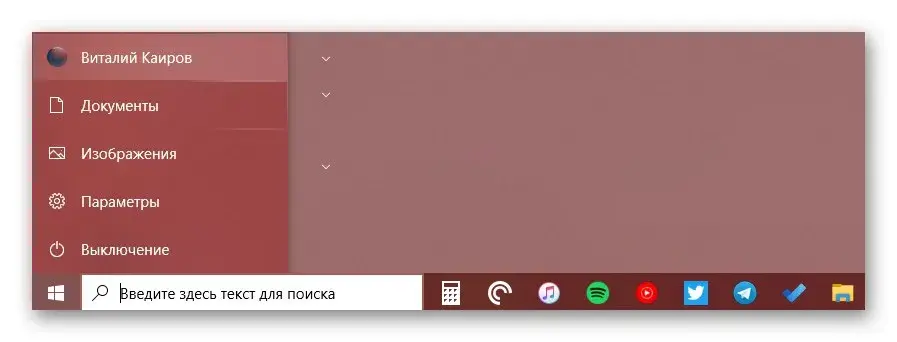
Bez względu na to, czy chcesz, aby pasek zadań był w kolorze, który odzwierciedla Twój styl, czy po prostu chcesz, aby był bardziej funkcjonalny, znajdziesz tu odpowiednie informacje. Dowiesz się, jak zmienić kolor paska zadań w ustawieniach, a także jak skorzystać z edytora rejestru, aby uzyskać jeszcze więcej opcji. Przygotuj się na odkrycie, jak łatwo można dostosować Windows 10 do swoich potrzeb!
Kluczowe wnioski:- Zmiana koloru paska zadań jest możliwa poprzez Ustawienia > Personalizacja > Kolory.
- Możesz włączyć opcję "Pokaż kolor akcentu na pasku zadań" i wybrać preferowany kolor z palety.
- Aby ustawić inny kolor paska zadań niż reszty elementów, można edytować rejestr systemowy.
- W edytorze rejestru zmiana wartości wpisu ColorPrevalence pozwala na dostosowanie koloru paska zadań.
- Możliwość przywrócenia domyślnych ustawień koloru paska zadań jest dostępna poprzez ponowne edytowanie rejestru.
- Ważne jest, aby zachować ostrożność przy edytowaniu rejestru, aby uniknąć problemów z systemem.
Jak zmienić kolor paska zadań w Windows 10: Proste kroki do personalizacji
Zmiana koloru paska zadań w Windows 10 jest łatwa i pozwala na personalizację wyglądu systemu. Aby to zrobić, wystarczy przejść do ustawień systemowych. Możesz dostosować kolor paska zadań, aby lepiej pasował do Twojego stylu lub preferencji, co sprawi, że korzystanie z komputera będzie bardziej przyjemne.Aby zmienić kolor, przejdź do sekcji Ustawienia, a następnie do Personalizacja. Tam znajdziesz wszystkie opcje związane z kolorami, w tym możliwość włączenia akcentu kolorystycznego na pasku zadań. To prosta procedura, która nie wymaga zaawansowanej wiedzy technicznej.
Jak dostosować kolor paska zadań w ustawieniach Windows 10
Aby dostosować kolor paska zadań, rozpocznij od otwarcia Ustawień. Wybierz sekcję Personalizacja, a następnie kliknij na Kolory. W tym miejscu możesz włączyć opcję "Pokaż kolor akcentu na pasku zadań". Po jej aktywowaniu, będziesz mógł wybrać kolor z dostępnej palety.
Warto pamiętać, że kolor akcentu jest stosowany również do innych elementów, takich jak menu Start i centrum akcji. Dlatego wybierając kolor, zastanów się, jak będzie on wyglądał w całym systemie. Możesz eksperymentować z różnymi odcieniami, aż znajdziesz ten, który najbardziej Ci odpowiada.
Jak wybrać kolor akcentu dla paska zadań i menu Start
Wybór koloru akcentu dla paska zadań i menu Start w Windows 10 ma istotny wpływ na ogólną estetykę systemu. Kolory mogą wpływać na nastrój użytkownika oraz na sposób, w jaki postrzega on interfejs. Warto wybrać odcienie, które są nie tylko atrakcyjne wizualnie, ale także dobrze współgrają z innymi elementami ekranu.Aby wybrać odpowiedni kolor akcentu, przejdź do sekcji Ustawienia, a następnie do Personalizacja i Kolory. Tam znajdziesz paletę kolorów, z której możesz wybierać. Pamiętaj, że kolory powinny być spójne z Twoim stylem pracy i preferencjami, aby korzystanie z systemu było przyjemniejsze.
- Niektóre popularne kombinacje to: niebieski z szarym, co tworzy elegancki i nowoczesny wygląd.
- Inna opcja to zielony z białym, który daje świeży i czysty efekt.
- Jeśli preferujesz ciemniejsze tony, wybierz czarny z czerwonym, co nadaje odważny i dynamiczny styl.
Jak edytować rejestr, aby zmienić kolor paska zadań
Aby zmienić kolor paska zadań w Windows 10 za pomocą edytora rejestru, rozpocznij od otwarcia Edytora rejestru. Możesz to zrobić, wpisując "regedit" w polu wyszukiwania i naciskając Enter. Następnie przejdź do klucza HKEY_CURRENT_USER\SOFTWARE\Microsoft\Windows\CurrentVersion\Themes\Personalize. W tym miejscu znajdziesz wpis o nazwie ColorPrevalence, który musisz zmienić z wartości 1 na 2.
Po dokonaniu tej zmiany, zamknij Edytor rejestru i zrestartuj komputer lub wyloguj się, aby zastosować nowy kolor paska zadań. Pamiętaj, że edytowanie rejestru może prowadzić do problemów z systemem, dlatego zawsze warto wykonać kopię zapasową rejestru przed dokonaniem jakichkolwiek zmian. Upewnij się, że postępujesz zgodnie z instrukcjami, aby uniknąć niepożądanych skutków.
| Wartość | Efekt koloru |
| 1 | Kolor akcentu stosowany do paska zadań, menu Start i centrum akcji. |
| 2 | Kolor akcentu stosowany tylko do paska zadań. |
Jak przywrócić domyślne ustawienia koloru paska zadań
Aby przywrócić domyślne ustawienia koloru paska zadań, ponownie otwórz Edytor rejestru i przejdź do klucza HKEY_CURRENT_USER\SOFTWARE\Microsoft\Windows\CurrentVersion\Themes\Personalize. Zmień wartość wpisu ColorPrevalence z powrotem na 1. Po dokonaniu tej zmiany, zamknij Edytor rejestru i zrestartuj komputer lub wyloguj się, aby przywrócić oryginalne ustawienia.
Jak uniknąć problemów podczas zmiany koloru paska zadań
Zmiana koloru paska zadań w Windows 10 może wydawać się prostym zadaniem, ale wiąże się z pewnymi potencjalnymi problemami. Użytkownicy mogą napotkać różne trudności, takie jak niestabilność systemu lub wizualne niezgodności, które mogą wpłynąć na codzienne korzystanie z komputera. Warto być świadomym, że zmiany w kolorach mogą prowadzić do sytuacji, w których niektóre elementy interfejsu użytkownika mogą stać się mniej czytelne lub trudne do zidentyfikowania.
Inne problemy mogą obejmować niekompatybilność z niektórymi aplikacjami, które mogą nie obsługiwać nowych ustawień kolorów. Z tego powodu, przed przystąpieniem do jakichkolwiek zmian, ważne jest, aby dokładnie przemyśleć wybór kolorów i ich wpływ na ogólną estetykę oraz funkcjonalność systemu. Dobrą praktyką jest również przeprowadzenie testów po zmianach, aby upewnić się, że wszystko działa poprawnie i wygląda zgodnie z oczekiwaniami.
Jakie są ryzyka związane z edytowaniem rejestru w Windows 10
Edytowanie rejestru w Windows 10 niesie ze sobą pewne ryzyka, które warto znać przed rozpoczęciem tego procesu. Zmiany w rejestrze mogą prowadzić do poważnych błędów systemowych, które mogą uniemożliwić normalne działanie komputera. Na przykład, niewłaściwe ustawienie wartości może spowodować, że system nie będzie w stanie załadować interfejsu użytkownika lub wystąpią inne problemy z wydajnością.

Czytaj więcej: Jak wymusić instalację Windows 11 na sprzęcie bez wymagań systemowych
Jak zabezpieczyć system przed niepożądanymi zmianami koloru
Aby zabezpieczyć system przed niepożądanymi zmianami koloru paska zadań w Windows 10, warto skorzystać z kilku praktycznych środków ostrożności. Po pierwsze, upewnij się, że masz włączone automatyczne aktualizacje systemu, co pomoże w utrzymaniu stabilności i bezpieczeństwa. Możesz także użyć wbudowanych funkcji Windows, takich jak kontrola konta użytkownika (UAC), która pozwala na monitorowanie i zatwierdzanie wszelkich zmian w systemie.
Dodatkowo, warto rozważyć korzystanie z programów zabezpieczających, które mogą ostrzegać o nieautoryzowanych zmianach. Zainstalowanie oprogramowania do zarządzania personalizacją, które pozwala na łatwe przywracanie wcześniejszych ustawień, może być również przydatne. Dzięki tym środkom, możesz zminimalizować ryzyko wystąpienia niepożądanych zmian kolorów w systemie.
Jak wykorzystać motywy i skórki do zaawansowanej personalizacji
Poza podstawowymi zmianami kolorów paska zadań, warto rozważyć wykorzystanie motywów i skórek, aby jeszcze bardziej spersonalizować wygląd systemu Windows 10. Możesz zainstalować różne motywy, które zmieniają nie tylko kolor paska zadań, ale również tła, ikony i inne elementy interfejsu. Dzięki temu możesz stworzyć spójną estetykę, która odzwierciedla Twój styl i preferencje.
Warto również śledzić trendy w personalizacji, takie jak wykorzystanie ciemnych motywów, które nie tylko wyglądają nowocześnie, ale również mogą pomóc w oszczędzaniu energii na urządzeniach z ekranami OLED. Oprogramowanie takie jak Rainmeter pozwala na dodawanie widgetów i dostosowywanie pulpitu, co daje jeszcze większą swobodę w personalizacji. Dzięki tym narzędziom możesz stworzyć unikalne środowisko pracy, które zwiększy Twoją produktywność i komfort korzystania z komputera.
