
Najpierw ustal, czy chcesz usunąć sam Gmail, czy całe konto Google
- Usunięcie samego Gmaila nie kasuje całego konta Google, ale usuwa skrzynkę pocztową.
- Google wymaga alternatywnego adresu e-mail, który nie jest kontem Gmail.
- Po usunięciu Gmaila wiadomości i ustawienia są kasowane po 30 dniach.
- Całe konto Google usuwa też dostęp do Drive, Kalendarza, Zdjęć i innych usług.
- Przed decyzją warto pobrać dane i zaktualizować adresy w ważnych serwisach.
Najpierw rozróżnij usunięcie Gmaila od skasowania całego konta Google
Ja zaczynam od jednego pytania: czy chcesz pozbyć się tylko skrzynki, czy całego konta. To nie jest kosmetyczna różnica, bo efekt końcowy wygląda zupełnie inaczej. Przy usunięciu samego Gmaila konto Google nadal może działać, a przy skasowaniu całego konta znikają też inne usługi i dane powiązane z tym loginem.
| Opcja | Co się dzieje | Kiedy ma sens |
|---|---|---|
| Usuń tylko Gmail | Kasujesz skrzynkę pocztową, ale konto Google pozostaje aktywne. | Chcesz przejść na inny adres e-mail, ale nie rezygnujesz z usług Google. |
| Usuń całe konto Google | Usuwasz pocztę, pliki, kalendarz, zdjęcia i dostęp do usług Google. | Nie planujesz już korzystać z żadnej usługi pod tym kontem. |
| Usuń konto z telefonu | Konto znika tylko z urządzenia, ale nadal istnieje w internecie. | Chcesz przestać synchronizować pocztę na jednym telefonie. |
| Zmień adres logowania | Przestawiasz konto na inny adres, bez kasowania danych. | Potrzebujesz nowego loginu, ale nie chcesz tracić historii konta. |
Jeśli chcesz zachować konto Google, a tylko odciąć samą skrzynkę, przejdź dalej. Procedura jest prosta, ale wymaga jednego warunku: alternatywnego adresu e-mail, który nie jest Gmailem.

Jak usunąć usługę Gmail krok po kroku
Najwygodniej zrobić to z poziomu panelu konta Google w przeglądarce, bo tam widać pełny zestaw opcji. Na Androidzie można wystartować z aplikacji Gmail, ale finalnie i tak trafiasz do ustawień konta. Poniżej rozpisuję proces tak, żeby był możliwie prosty i bez zgadywania, gdzie kliknąć.
Na komputerze
- Zaloguj się do swojego konta Google.
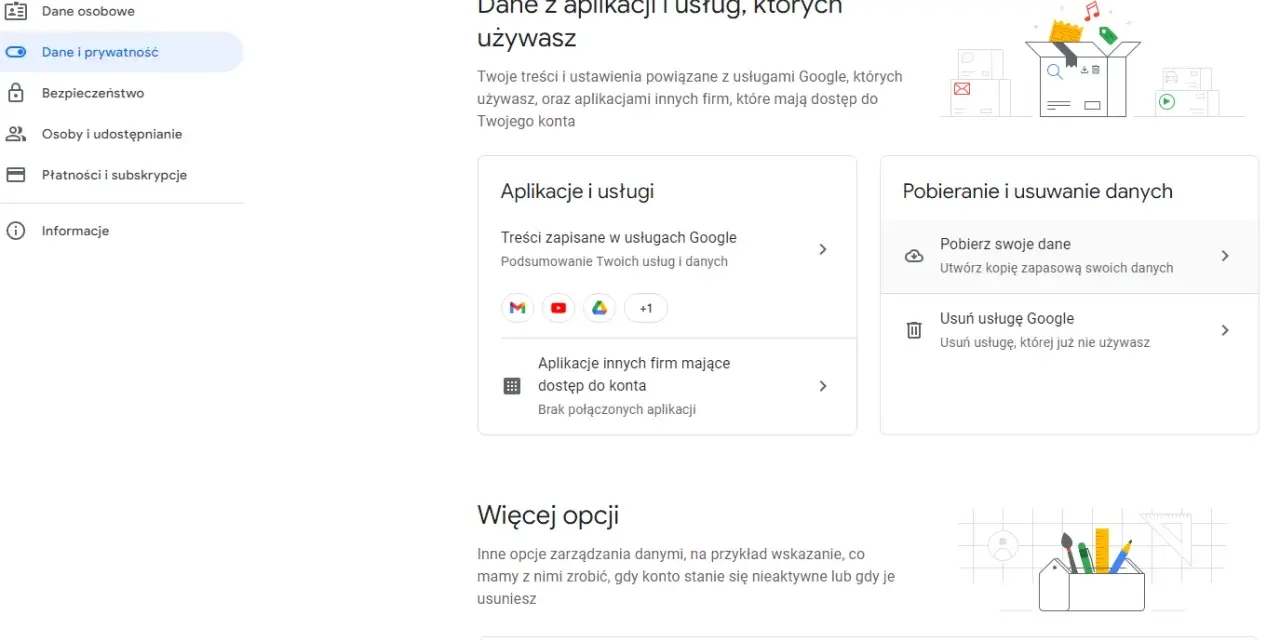
- Wejdź w sekcję Dane i prywatność.
- Znajdź obszar dotyczący danych i usług, a następnie wybierz Usuń usługę Google.
- Przy pozycji Gmail kliknij Usuń.
- Wpisz alternatywny adres e-mail, do którego masz dostęp i który nie jest adresem Gmail.
- Potwierdź operację wiadomością wysłaną na podany adres.
- Dopiero po weryfikacji Gmail zostanie faktycznie usunięty z konta.
Przeczytaj również: Na czym polega pozycjonowanie stron internetowych i jak poprawić wyniki?
Na Androidzie
- Otwórz aplikację Gmail.
- Stuknij ikonę profilu w prawym górnym rogu.
- Przejdź do opcji Zarządzaj kontem Google.
- Otwórz zakładkę Dane i prywatność.
- W sekcji narzędzi wybierz opcję usunięcia danych z usług, z których już nie korzystasz.
- Przy Gmailu stuknij Usuń.
- Dodaj alternatywny adres i zatwierdź operację.
W praktyce największy haczyk jest jeden: jeśli nie potwierdzisz alternatywnego adresu, Gmail nie zniknie. Google zabezpiecza w ten sposób konto przed przypadkowym usunięciem, a to akurat działa na plus dla użytkownika. Następna rzecz, którą warto zrozumieć, to skutki tej decyzji, bo one bywają bardziej odczuwalne niż sam proces kliknięć.
Co zniknie po usunięciu adresu i co zostanie w Google
Po usunięciu Gmaila nie tracisz automatycznie całego konta Google, ale tracisz dostęp do samej skrzynki i jej zawartości. Z oficjalnych zasad wynika, że Google usuwa wiadomości i ustawienia po 30 dniach, więc to nie jest operacja „na próbę”, tylko realne zamknięcie usługi. Adres nie będzie też dostępny dla nikogo w przyszłości, więc nie zakładaj, że da się go kiedyś po prostu odzyskać i użyć ponownie.- Nie wyślesz już maila z tego adresu ani nie odbierzesz nowych wiadomości.
- Twoje stare wiadomości i ustawienia zostaną usunięte po 30 dniach.
- Sam adres Gmail nie będzie mógł zostać użyty przez inną osobę.
- Konto Google może dalej działać, jeśli masz inny adres logowania.
- Usługi niezależne od Gmaila mogą pozostać aktywne, ale tylko wtedy, gdy nie usuwasz całego konta.
To ważne rozróżnienie, bo wielu użytkowników myli zamknięcie skrzynki z wymazaniem wszystkich usług. Jeśli po prostu chcesz przestać używać tej poczty, a nie odcinać się od całego konta Google, to usunięcie samego Gmaila jest właściwą drogą. Jeśli jednak Twoim celem jest pełne odłączenie się od ekosystemu, trzeba wykonać zupełnie inny proces.
Jak przygotować się, żeby nie stracić ważnych danych
Ja zawsze radzę zacząć od zabezpieczenia danych, bo odzyskiwanie po fakcie jest trudniejsze niż pięć minut przygotowania. Najbardziej narażone są nie tylko wiadomości, ale też logowania do banku, sklepów, subskrypcji i aplikacji, które przez lata mogły korzystać z tego samego adresu.
- Pobierz dane, które chcesz zachować, zanim cokolwiek usuniesz.
- Dodaj i przetestuj alternatywny adres e-mail.
- Zmień adres w banku, na platformach społecznościowych, w sklepach online i w subskrypcjach.
- Sprawdź konta, w których używasz opcji logowania przez Google.
- Zaktualizuj opcje odzyskiwania konta, jeśli masz takie ustawione.
Jeśli nie chcesz kasować całej skrzynki, a tylko potrzebujesz innego adresu do logowania, Google pozwala też zmienić adres konta. To jednak nie jest to samo co usunięcie Gmaila, bo stary adres może zostać jako alternatywny i nie znika z historii konta w taki sposób, jak wielu osobom się wydaje. W praktyce traktuję tę opcję jako alternatywę dla osób, które chcą zachować dane i uniknąć pełnego zamknięcia poczty.
Najczęstsze błędy i wyjątki, o których łatwo zapomnieć
Są trzy pomyłki, które widzę najczęściej. Pierwsza to usuwanie konta z telefonu zamiast samej usługi Gmail. Druga to próba skasowania skrzynki bez alternatywnego adresu. Trzecia to założenie, że skoro Gmail znika, to wszystkie konta powiązane z tym mailem też jakoś się same „przeniosą”. One się nie przeniosą.
- Usunięcie konta z telefonu nie kasuje skrzynki w Google.
- Bez alternatywnego adresu usunięcie Gmaila zwykle nie przejdzie do końca.
- Jeśli Gmail był używany do logowania w aplikacjach zewnętrznych, zmień tam adres wcześniej.
- W przypadku kont służbowych lub szkolnych trzeba skontaktować się z administratorem.
- Jeśli usuwasz całe konto Google, odzyskanie danych może być możliwe tylko przez ograniczony czas i nie zawsze się udaje.
Właśnie te szczegóły robią największą różnicę między spokojnym zamknięciem skrzynki a późniejszą walką o dostęp do usług. Dobra kolejność działań oszczędza czas, nerwy i ryzyko utraty ważnych wiadomości.
Co zostawić sobie na wszelki wypadek, zanim zamkniesz skrzynkę
Gdybym miał zamknąć Gmaila dziś, zrobiłbym to w tej kolejności: najpierw eksport danych, potem podmiana adresu w najważniejszych serwisach, a dopiero na końcu usunięcie usługi. To najprostszy sposób, żeby nie obudzić się z brakującym loginem do banku, sklepu albo aplikacji, z której korzystasz codziennie.
Jeśli masz choć cień wątpliwości, lepszym ruchem bywa najpierw odpięcie skrzynki od konkretnych usług albo zmiana adresu logowania, zamiast natychmiastowego kasowania całego konta. Usunięcie Gmaila jest technicznie proste, ale cofnięcie tej decyzji już nie zawsze wygląda tak samo łatwo.
