
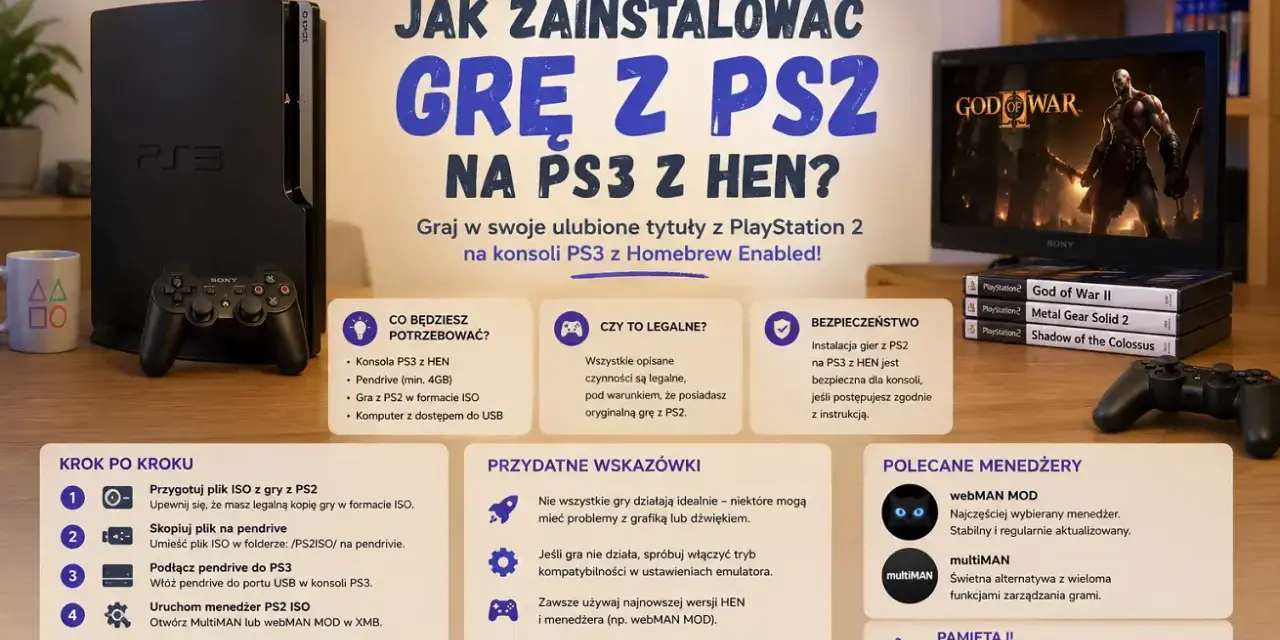
Dobry emulator PS2 pozwala dziś grać wygodniej niż na oryginalnym sprzęcie, ale tylko wtedy, gdy od początku dobrze ustawisz BIOS, renderer i kontroler. W praktyce największą różnicę robią nie egzotyczne modyfikacje, lecz rozsądny wybór wersji programu, odpowiedni procesor i kilka prostych decyzji przy pierwszym uruchomieniu. Poniżej pokazuję, co naprawdę ma znaczenie, gdzie są ograniczenia i jak uniknąć typowych błędów.
Najważniejsze rzeczy, które warto wiedzieć przed instalacją
- Najbezpieczniej zacząć od wersji Stable, a wydanie Nightly brać dopiero pod konkretną grę lub problem.
- Program nie ruszy bez BIOS-u zgranego z własnej konsoli, to twardy warunek startu.
- Najmocniej liczy się procesor, dopiero potem karta graficzna i sterowniki.
- Vulkan jest zwykle najlepszym pierwszym wyborem, ale na niektórych układach warto przetestować też inne renderery.
- Wiele problemów da się rozwiązać prostą zmianą ustawień, zamiast od razu szukać „magicznych” poprawek.
Co to daje i dlaczego nie chodzi tylko o uruchomienie gry
To oprogramowanie nie służy wyłącznie do „odpalenia” starej płyty. W praktyce zmienia sposób korzystania z całej biblioteki: możesz podbić rozdzielczość obrazu, używać save state’ów, zarządzać wirtualnymi kartami pamięci i włączać poprawki przygotowane pod konkretne tytuły. Dzięki temu wiele gier wygląda czyściej i działa wygodniej niż na oryginalnej konsoli, choć nie każdy przypadek reaguje tak samo dobrze.
- Upscaling poprawia ostrość obrazu bez zmiany samej gry.
- Save state’y pozwalają zapisać postęp w dowolnym momencie, co oszczędza czas.
- Wirtualne memory cards ułatwiają przenoszenie zapisów i trzymanie kilku profili.
- Patche potrafią naprawić konkretne błędy albo dodać tryb szerokoekranowy.
- Wbudowany recorder przydaje się, gdy chcesz nagrać materiał bez kombinowania z zewnętrznym przechwytywaniem.
Na oficjalnej stronie projektu widać też jasno, że duża część katalogu PlayStation 2 jest dziś grywalna. To ważne, bo zmienia punkt wyjścia: nie pytasz już, czy gra w ogóle ruszy, tylko jak dobrze zadziała na Twoim sprzęcie i czy będzie wymagała poprawek. A właśnie od tego zależy sens wyboru konkretnej wersji programu.
Stabilna wersja czy wydanie nightly
Ja zwykle zaczynam od Stable. To prosty wybór, jeśli chcesz spokoju, mniejszego ryzyka regresji i nie zależy Ci na testowaniu najświeższych zmian. Wydanie Nightly ma sens wtedy, gdy grasz w konkretny tytuł i potrzebujesz poprawki, która jeszcze nie trafiła do stabilnej gałęzi.
| Wariant | Kiedy go wybrać | Plusy | Minusy |
|---|---|---|---|
| Stable | Gdy chcesz po prostu grać i nie myśleć o aktualizacjach co chwilę | Mniej ryzyka, aktualizacje co kilka miesięcy, przewidywalne działanie | Nowe poprawki trafiają później |
| Nightly | Gdy chcesz świeżych funkcji albo masz problem z konkretną grą | Najszybszy dostęp do zmian, częste poprawki, lepsza baza do testów | Większa szansa na regresje i drobne błędy |
Na Windowsie to zwykle najprostszy scenariusz. Linux jest wspierany przez AppImage i Flatpak, z obsługą Waylanda i X11, a na macOS minimalna wersja to Big Sur 11.0. W praktyce Apple Silicon działa przez Rosettę 2, więc jeśli korzystasz z Maca, warto liczyć się z warstwą translacji, a nie natywnym buildem ARM. Starsze systemy, takie jak Windows 7, 8.1 czy Windows 10 21H1 i wcześniejsze, nie są już dobrym punktem startowym.
Jeśli zależy Ci na jednym, rozsądnym wyborze na start, Stable jest bezpieczniejszy. Nightly zostawiam wtedy, gdy wiem już, czego szukam i chcę konkretną poprawkę, a nie ogólny „nowszy numer wersji”. To prowadzi naturalnie do pytania o sprzęt, bo bez niego nawet najlepsza gałąź programu nie zrobi cudów.
Jakie podzespoły naprawdę mają znaczenie
Tu nie ma jednej magicznej konfiguracji, ale są bardzo czytelne progi. W emulatorach najczęściej ogranicza Cię procesor, a nie sama karta graficzna. GPU ma znaczenie przy wyższej rozdzielczości i bardziej wymagających efektach, jednak jeśli CPU nie nadąża, to podbijanie obrazu nie da oczekiwanego efektu.
| Poziom | CPU | GPU | RAM | Do czego realnie wystarcza |
|---|---|---|---|---|
| Minimum | x86-64 z SSE4.1, wynik jednowątkowy około 2000, 4 rdzenie fizyczne z SMT | Vulkan 1.1, Direct3D 11 lub OpenGL 3.3, G3D Mark około 600 | 8 GB | Starsze i lżejsze gry, bez agresywnego upscale’u |
| Średni | x86-64 z AVX2, wynik jednowątkowy około 2500, 6 rdzeni | Vulkan 1.3, Direct3D 12 lub OpenGL 4.6, G3D Mark około 6000, 4 GB VRAM | 8 GB | Większość katalogu w rozsądnych ustawieniach |
| Wysoki | x86-64 z AVX2, wynik jednowątkowy około 3000, 6 rdzeni z SMT | Vulkan 1.3, Direct3D 12 lub OpenGL 4.6, G3D Mark około 12000, 8 GB VRAM | 16 GB | Trudniejsze tytuły, wyższa rozdzielczość i większy zapas mocy |
W tych liczbach warto patrzeć na orientacyjny próg komfortu, a nie na twardy certyfikat. Dwie gry o podobnym „ciężarze” potrafią zachowywać się zupełnie inaczej. Jedna pójdzie płynnie na skromniejszym zestawie, druga zacznie się dławić przy wyższym skalowaniu i bardziej agresywnych efektach.
Jeśli miałbym wskazać jeden praktyczny wniosek, byłby prosty: lepszy procesor daje większy zwrot niż przesadnie mocna karta, dopóki nie zaczynasz mocno podnosić rozdzielczości. To właśnie dlatego wiele osób ma zaskakująco dobre wyniki na średnich GPU, ale przeciętnych CPU już nie da się łatwo „przeklikać”.

Jak przejść przez pierwszą konfigurację bez chaosu
Gdy uruchamiam taki program po raz pierwszy, nie próbuję od razu „dopieścić” wszystkiego. Najpierw chcę doprowadzić do sytuacji, w której gra startuje, pad działa, zapis jest widoczny, a obraz nie ma oczywistych artefaktów. Dopiero potem wracam do szczegółów.
- Zainstaluj wersję Stable, jeśli nie masz konkretnego powodu, by zaczynać od Nightly.
- Zgraj BIOS z własnej konsoli PlayStation 2 i wskaż go w aplikacji. Bez tego program nie wystartuje, a gotowych, legalnych zamienników po prostu nie ma.
- Dodaj folder z grami albo pojedynczy obraz ISO, zamiast rozrzucać pliki po całym dysku.
- Skonfiguruj pada od razu, najlepiej zanim wejdziesz do właściwej gry.
- Utwórz osobną wirtualną kartę pamięci dla profilu, którego będziesz używać na co dzień.
- Uruchom pierwszy tytuł na ustawieniach domyślnych i sprawdź, czy nie ma podstawowych problemów z dźwiękiem, obrazem albo mapowaniem przycisków.
Tu nie ma cudów ani skrótów. BIOS z własnej konsoli to nie formalność, tylko warunek startu. Z kolei od razu włączanie wysokiego upscale’u, filtrów i patchy zwykle kończy się tym, że nie wiesz, co faktycznie pomaga, a co tylko dokłada kolejne warstwy konfiguracji.
Moja praktyczna zasada jest prosta: najpierw uruchomienie w możliwie czystym układzie, dopiero potem poprawianie obrazu. To oszczędza czas, bo jeśli coś nie działa, łatwiej od razu wskazać winowajcę.
Co robi największą różnicę w płynności i obrazie
Jeśli jedna rzecz ma faktycznie poprawić komfort grania, to najczęściej jest nią renderer, aktualne sterowniki i rozsądny poziom skalowania obrazu. W emulatorach łatwo przesadzić, bo wyższa rozdzielczość wygląda kusząco, ale nie zawsze daje realną korzyść w stosunku do kosztu wydajności.
| Renderer | Kiedy ma sens | Na co uważać |
|---|---|---|
| Vulkan | Mój pierwszy wybór na większości komputerów, bo jest szybki i bardzo dokładny | Na zintegrowanych układach Intela bywa niestabilny, a stare sterowniki psują efekt |
| OpenGL | Dobry jako alternatywa, gdy Vulkan sprawia kłopoty albo dana gra zachowuje się lepiej | Na Nvidii bywa w porządku, na AMD zwykle jest wolniejszy, a na Intelu potrafi być kapryśny |
| Direct3D12 | Warto przetestować na Windows, gdy chcesz stabilnego zachowania między kartami | Jest mniej dokładny i nie obsługuje części efektów mieszania tak dobrze jak Vulkan |
| Software | Gdy konkretny bug graficzny znika tylko w tym trybie | Mocno obciąża CPU, więc nadaje się raczej do wyjątków niż do codziennej gry |
Najczęstszy błąd widzę wtedy, gdy ktoś od razu podnosi obraz do wysokiej rozdzielczości i dopiero potem zaczyna szukać przyczyny przycięć. Ja robię odwrotnie: najpierw sprawdzam native resolution, potem zwiększam krok po kroku. Jeśli gra działa płynnie, ale ma dziwne cienie, migotanie albo problemy z wodą czy przezroczystością, dopiero wtedy zmieniam renderer albo sięgam po per-game patch.
- Aktualizuj sterowniki GPU, bo to często daje większy efekt niż kolejne ręczne strojenie opcji.
- Nie zakładaj, że każdy tytuł lubi ten sam renderer.
- W grach ciężkich dla procesora nie ratuj się od razu agresywnym upscale’em.
- Jeśli coś wygląda źle, sprawdź kompatybilność konkretnej gry, zanim uznasz, że problem leży w samym programie.
W praktyce najlepiej działa metoda małych kroków. Jedna zmiana, jeden test, jeden wniosek. To brzmi mało efektownie, ale właśnie tak najczęściej dochodzi się do stabilnego zestawu ustawień, zamiast kręcić się w kółko między przypadkowymi opcjami.
Kiedy lepiej zostać przy konsoli, a kiedy wycisnąć maksimum z PCSX2
Emulacja wygrywa wtedy, gdy chcesz wygody, wyraźniejszego obrazu i szybkiego cofania błędów przez save state’y. Oryginalna konsola nadal ma przewagę w najbardziej kapryśnych tytułach, w scenariuszach wymagających pełnej zgodności i wtedy, gdy zależy Ci po prostu na sprzętowym, nieprzetworzonym doświadczeniu. W praktyce nie traktuję tego jak wojny dwóch obozów, tylko jak wybór narzędzia do konkretnego celu.
| Cel | Lepszy wybór | Dlaczego |
|---|---|---|
| Wygodne granie na monitorze | Emulacja | Łatwiej podbić obraz, ustawić pada i korzystać z zapisów w locie |
| Jak najlepsza zgodność w problematycznym tytule | Oryginalna konsola | Niektóre gry nadal wymagają specyficznych obejść albo zachowują się lepiej na sprzęcie źródłowym |
| Testowanie wielu gier bez przepinania kabli | Emulacja | Jedna instalacja, jedna biblioteka, szybkie przełączanie między tytułami |
| Autentyczny feeling CRT i klasycznego zestawu | Oryginalna konsola | To wciąż najbliższe doświadczeniu, jakie dawał sprzęt w swoim czasie |
Jeśli miałbym zacząć od zera, zrobiłbym trzy rzeczy: wybrałbym Stable, sprawdziłbym jedną grę na domyślnych ustawieniach i dopiero potem zwiększałbym rozdzielczość. Taki porządek daje najszybciej odpowiedź, czy problemem jest sprzęt, ustawienia, czy po prostu sam tytuł.
Najrozsądniejsze podejście jest zwykle mniej efektowne niż szybkie „ulepszanie” wszystkiego naraz, ale oszczędza najwięcej czasu. Właśnie dlatego przy PS2 emulacja jest świetnym narzędziem, o ile najpierw ustawisz fundamenty, a dopiero potem zaczynasz poprawiać szczegóły.
