
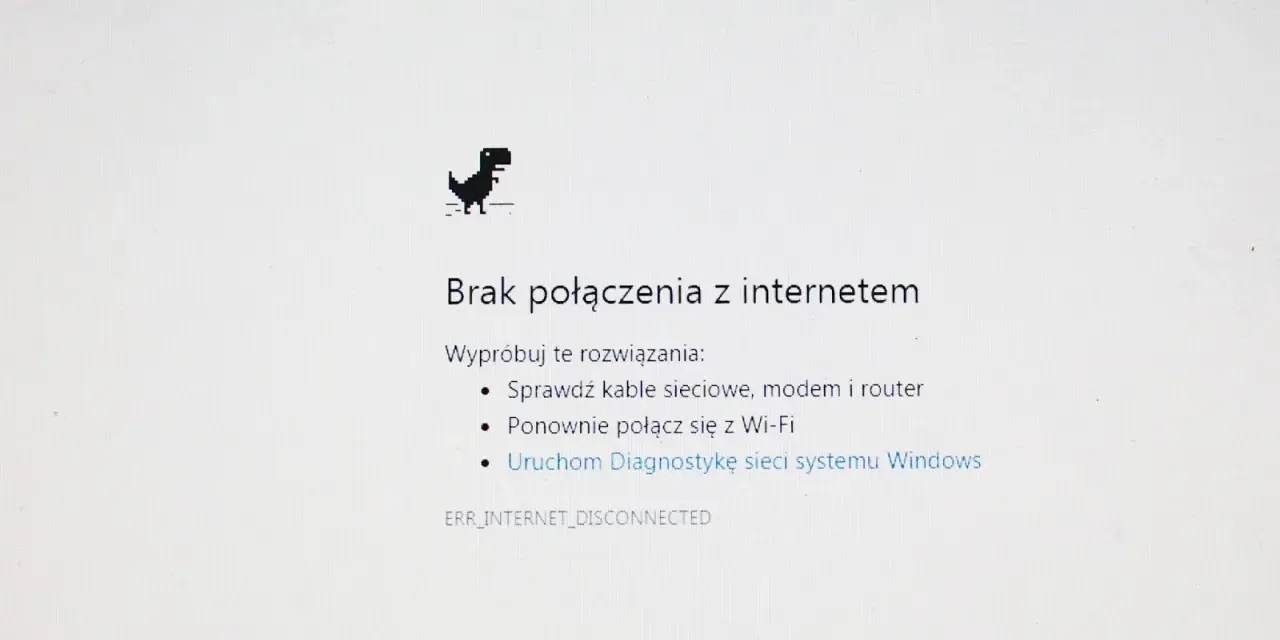
Gdy pojawia się brak internetu, łatwo zacząć działać po omacku: restartować wszystko naraz, zmieniać ustawienia bez planu i tracić czas na zgadywanie. Ja wolę najpierw ustalić, czy problem dotyczy całego domu, jednego urządzenia, routera, czy samego dostawcy. W tym tekście pokazuję prostą kolejność diagnostyki, najczęstsze przyczyny oraz kroki, które naprawdę przyspieszają powrót do sieci.
Najkrótsza droga do źródła problemu
- Najpierw sprawdź zakres awarii - jeśli nie działa wszystko, podejrzenie pada na router, modem albo operatora.
- Odłącz zasilanie sprzętu na 30 sekund - to nadal jeden z najszybszych i najczęściej skutecznych ruchów.
- Przetestuj połączenie po kablu i po Wi-Fi - różnica między nimi od razu zawęża przyczynę.
- Wyłącz VPN, prywatny DNS i proxy - te ustawienia często psują dostęp, choć wyglądają niewinnie.
- Jeśli problem dotyczy wszystkich urządzeń naraz - sprawdź diody na sprzęcie i status usług po stronie operatora.
- Gdy usterka wraca regularnie - przygotuj prosty plan awaryjny i nie ograniczaj się do kolejnego restartu.
Najpierw zawęź problem do jednego miejsca
Ja zawsze zaczynam od prostego pytania: czy problem widzi jeden sprzęt, czy cała sieć. To najważniejszy podział, bo od razu mówi, czy szukać usterki w routerze i łączu, czy raczej w telefonie, laptopie albo ustawieniach konkretnej aplikacji. Jeśli masz pod ręką dwa urządzenia, zrób test na obu. Jeśli jedno działa po LTE, a drugie nie działa w Wi-Fi, źródło problemu jest zwykle lokalne.
| Objaw | Co to zwykle oznacza | Pierwszy krok |
|---|---|---|
| Nie działa żadne urządzenie | Awaria operatora, modem, zasilanie albo kabel | Sprawdź diody i zrestartuj router oraz modem |
| Problem ma tylko jeden telefon lub laptop | Ustawienia urządzenia, zapisany profil sieci, VPN | Zapomnij sieć, wyłącz VPN i połącz się ponownie |
| Wi-Fi jest widoczne, ale strony się nie otwierają | DNS, portal logowania albo błędny adres IP | Sprawdź inną stronę, wyłącz prywatny DNS i odśwież połączenie |
| Internet działa wolno i zrywa | Zakłócenia, słaby zasięg, przeciążenie sieci | Przejdź bliżej routera albo podepnij kabel Ethernet |
Jeśli już na tym etapie widzisz, że problem dotyczy całego domu, nie ma sensu dłubać w ustawieniach pojedynczego telefonu. Wtedy przechodzę do sprzętu na wejściu sieci, bo tam najczęściej leży źródło kłopotu.

Sprawdź router, modem i światłowód bez zgadywania
W praktyce najwięcej daje krótka, uporządkowana kontrola. Ja robię to w tej kolejności, zamiast klikać wszystko naraz:
- Odłącz zasilanie routera i modemu na 30 sekund. To prosty reset, który usuwa część chwilowych błędów po stronie sprzętu.
- Sprawdź wszystkie kable. Interesuje mnie nie tylko zasilanie, ale też przewód WAN, DSL albo LAN, zależnie od typu łącza. Luźna wtyczka potrafi udawać poważną awarię.
- Popatrz na diody. Zasilanie powinno być stabilne, a dioda odpowiedzialna za połączenie z siecią zewnętrzną nie powinna sygnalizować alarmu. W światłowodzie zwracam uwagę na ONT, czyli mały moduł optyczny, który zamienia sygnał światłowodowy na Ethernet.
- Podłącz laptop lub komputer kablem Ethernet. Jeśli po kablu wszystko działa, problem leży raczej w Wi-Fi niż w samym łączu.
- Odczekaj 2-3 minuty po restarcie. Część routerów i ONT potrzebuje czasu, żeby ponownie pobrać konfigurację i zsynchronizować się z siecią.
Jeśli masz światłowód, nie ignoruj sygnałów z ONT. Czerwona dioda alarmowa albo brak synchronizacji zwykle oznacza problem z samym łączem optycznym, a nie z przeglądarką czy telefonem. W takim przypadku dalsze grzebanie w ustawieniach urządzenia niewiele da.
Jest też jedna rzecz, z którą nie przesadzam: reset fabryczny routera. Używam go dopiero wtedy, gdy znam hasło konfiguracyjne, mam kopię ustawień albo wiem, że proste kroki nie zadziałały. W przeciwnym razie można sobie dołożyć nowy problem do starego.
Gdy sprzęt wygląda na sprawny, a połączenie nadal znika, przechodzę do samego urządzenia. To naturalny kolejny krok, bo telefon albo laptop potrafią skutecznie udawać awarię sieci.
Ustawienia telefonu i komputera, które najczęściej psują połączenie
Jeżeli problem ma tylko jeden sprzęt, nie zaczynam od routera. Najczęściej winny jest zapisany profil Wi-Fi, VPN, prywatny DNS, proxy albo zwykły błąd w systemie. To właśnie te elementy potrafią odciąć dostęp do sieci, choć ikona połączenia wygląda poprawnie.
- Wyłącz i włącz Wi-Fi lub tryb samolotowy. To banalne, ale potrafi odświeżyć połączenie szybciej niż długa diagnostyka.
- Zapomnij sieć i połącz się ponownie. Stary profil Wi-Fi czasem przechowuje błędne hasło, zły typ zabezpieczeń albo uszkodzoną konfigurację.
- Wyłącz VPN. Wiele aplikacji VPN filtruje ruch lub blokuje dostęp, jeśli tunel nie zestawił się poprawnie.
- Sprawdź prywatny DNS. Jeśli ktoś ustawił go ręcznie na Androidzie, źle wpisany host może sprawić, że strony przestaną się otwierać mimo aktywnego łącza.
- Sprawdź proxy. To pośrednik ruchu sieciowego, który bywa potrzebny w firmach, ale poza nimi często jest zbędny i potrafi psuć dostęp.
- Na Windows użyj resetu sieci. To przywraca część ustawień komunikacji, czyli stos TCP/IP, i pomaga wtedy, gdy system sam się „rozjechał”.
- Jeśli siedzisz daleko od routera, przetestuj inne pasmo Wi-Fi. Pasmo 2.4 GHz ma lepszy zasięg przez ściany, a 5 GHz zwykle daje lepszą szybkość bliżej routera.
Warto też pamiętać o jednej pułapce: czasem sieć działa, ale tylko częściowo. Wtedy winny bywa nie sam internet, lecz przeglądarka, cache albo konkretna aplikacja. Jeśli otwiera się strona po adresie z zakładek, a inna nie, to jeszcze nie jest dowód na awarię łącza.
Jeśli sprzęt lokalny i ustawienia urządzenia nie tłumaczą problemu, zostaje warstwa pośrednia. To właśnie tutaj najłatwiej pomylić DNS, portal logowania i faktyczną awarię operatora.
DNS, portal logowania i awaria operatora to nie to samo
DNS jest często wrzucany do jednego worka z „brakiem sieci”, choć to nie jest to samo. DNS tłumaczy nazwy stron na adresy IP. Gdy działa źle, część witryn się nie otwiera, ale sama transmisja danych może być nadal aktywna. To ważne rozróżnienie, bo pozwala uniknąć niepotrzebnego restartowania całej instalacji.
| Objaw | Najbardziej prawdopodobna przyczyna | Co robię |
|---|---|---|
| Nie otwierają się nazwy stron, ale aplikacje jeszcze działają | DNS | Przełączam DNS na automatyczny i testuję ponownie |
| Sieć „jest”, ale nic nie przechodzi na żadnym urządzeniu | Awaria operatora, modem, ONT, zasilanie | Sprawdzam diody i kontaktuję się z dostawcą |
| Po połączeniu z Wi-Fi otwiera się ekran logowania | Portal logowania, czyli captive portal | Akceptuję regulamin albo loguję się w sieci publicznej |
| Tylko jedna usługa nie działa | Problem po stronie konkretnej witryny albo blokada VPN/proxy | Wyłączam VPN, próbuję innej strony i czekam chwilę |
Portal logowania pojawia się zwykle w hotelach, biurach, akademikach i miejscach publicznych. To ekran, który trzeba najpierw przejść, zanim ruch internetowy zostanie odblokowany. Jeśli ktoś nie zwraca na to uwagi, łatwo uznać, że sieć nie działa, choć w rzeczywistości czeka tylko na akceptację regulaminu.
W tej części diagnostyki przydaje mi się jedna zasada: jeśli problem dotyczy wszystkich urządzeń i nie pomaga restart sprzętu, nie szukam już winy w jednym telefonie. Wtedy prawdopodobieństwo awarii po stronie operatora rośnie bardzo szybko.
Jak przygotować domową sieć na następną przerwę
Domowa sieć jest stabilna nie wtedy, gdy ma najwyższą prędkość w reklamie, tylko wtedy, gdy daje się szybko odzyskać po awarii. Ja traktuję to jak prosty plan awaryjny, a nie jak sprzętowy luksus. W praktyce wystarczą drobne nawyki i kilka rzeczy ustawionych z wyprzedzeniem.
- Aktualizuj firmware routera. Producent często usuwa błędy stabilności i poprawia kompatybilność z siecią operatora.
- Nie chowaj routera w zamkniętej szafce. Przegrzewanie i tłumienie sygnału robią większą różnicę, niż wielu osobom się wydaje.
- Sprawdź zasilacz i kable. Zużyty przewód potrafi powodować losowe restarty, rozłączenia i trudne do złapania przerwy.
- Zachowaj dane logowania do panelu routera. Gdy trzeba szybko zmienić DNS, hasło Wi-Fi albo sprawdzić status łącza, nie chcesz szukać ich po całym domu.
- Miej zapas w postaci hotspota z telefonu. To najprostsze zabezpieczenie na czas awarii, szczególnie jeśli pracujesz zdalnie.
- Rozważ mały UPS. Przy krótkich zanikach prądu potrafi utrzymać router i ONT na tyle długo, żeby połączenie nie zrywało się co kilka minut.
Najlepszy efekt daje prosty porządek działania: najpierw sprawdzam, czy padło całe łącze, potem sprzęt po drodze, a na końcu ustawienia urządzenia. To skraca diagnozę, bo od razu odróżnia awarię operatora od lokalnego problemu w domu. Jeśli brak internetu wraca mimo takich podstaw, nie szukam już kolejnych wymówek dla sprzętu - zbieram objawy, zapisuję, co świeciło na routerze, i zgłaszam sprawę do dostawcy.
