
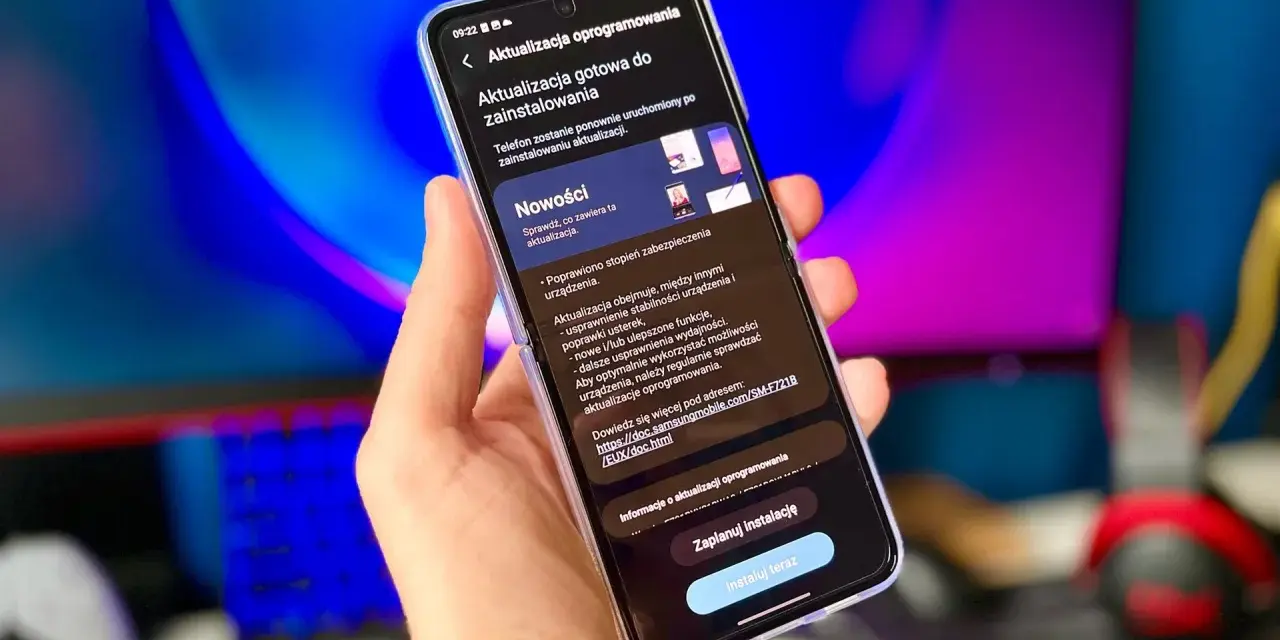
Zanim zainstalujesz nową wersję, sprawdź kopię, baterię i miejsce w pamięci
- Kopia zapasowa jest pierwszą rzeczą, którą sprawdzam, bo chroni zdjęcia, wiadomości i ustawienia, jeśli instalacja się wysypie.
- Stabilne Wi-Fi przyspiesza pobieranie i ogranicza ryzyko przerwania dużego pakietu systemowego.
- Ładowarka pod ręką ma znaczenie zwłaszcza przy pełnych wersjach systemu, które potrafią instalować się dłużej niż zwykła poprawka.
- Wolne miejsce bywa decydujące, bo brak pamięci najczęściej blokuje pobieranie jeszcze przed startem instalacji.
- Typ aktualizacji ma znaczenie: inaczej traktuję poprawkę bezpieczeństwa, a inaczej dużą zmianę wersji Androida lub iOS.
Co naprawdę zmienia aktualizacja oprogramowania w telefonie
System operacyjny telefonu to nie tylko ekran główny i menu ustawień. Każda sensowna aktualizacja może poprawiać bezpieczeństwo, usuwać błędy, przyspieszać działanie niektórych funkcji albo dołączać nowe opcje aparatu, prywatności czy zarządzania baterią. W praktyce rozróżniam trzy rzeczy: dużą wersję systemu, zwykłą poprawkę bezpieczeństwa i aktualizacje aplikacji ze sklepu. Tych procesów nie warto wrzucać do jednego worka, bo każdy działa trochę inaczej i niesie inne ryzyko. Kiedy to rozumiesz, łatwiej ocenić, czy instalować nową wersję od razu, czy poczekać na pierwsze opinie użytkowników.
Duża wersja systemu
To najgrubsza zmiana, bo może dotyczyć wyglądu interfejsu, nowych funkcji, sposobu działania powiadomień, uprawnień albo integracji z innymi urządzeniami. Zwykle wymaga więcej miejsca, dłuższego pobierania i pełnego restartu. Jeśli telefon jest dla Ciebie narzędziem pracy, właśnie przy takich wydaniach najczęściej ważę zyski i ryzyko najostrożniej.
Poprawka bezpieczeństwa
Takie uaktualnienie jest zwykle mniejsze, ale potrafi mieć największe znaczenie praktyczne. Zamyka luki, które mogą być wykorzystane przez złośliwe aplikacje albo strony internetowe, i często nie zmienia niczego wizualnie. To ten rodzaj instalacji, który ja traktuję jako absolutne minimum dbania o telefon.
Przeczytaj również: Jak pobrać Windows 7 bez problemów i uniknąć zagrożeń bezpieczeństwa
Aktualizacja aplikacji
To osobny temat, ale bardzo często idzie w parze z systemem. Nowy Android albo iOS nie rozwiąże wszystkiego, jeśli bankowość, komunikator czy aplikacja służbowa działa na starej wersji. Aktualizacja aplikacji potrafi naprawić błędy, które użytkownik myli z problemem systemu operacyjnego, więc po większym uaktualnieniu zawsze sprawdzam też sklep z aplikacjami. Kiedy te różnice są jasne, łatwiej przygotować telefon do samej instalacji.
To prowadzi do najważniejszego etapu: przygotowania urządzenia tak, żeby aktualizacja przeszła bez nerwów.
Jak przygotować urządzenie, żeby instalacja przebiegła bez nerwów
Ja zawsze zaczynam od czterech rzeczy: kopii zapasowej, baterii, Wi-Fi i pamięci. To brzmi banalnie, ale właśnie te elementy najczęściej decydują o tym, czy instalacja skończy się za jednym podejściem, czy zamieni się w kilkuetapowe sprzątanie telefonu.
| Co sprawdzić | Jak to zrobić | Dlaczego to ważne |
|---|---|---|
| Kopia zapasowa | Na Androidzie uruchom kopię w ustawieniach Google, a na iPhonie użyj iCloud albo komputera | Chroni dane, jeśli instalacja zostanie przerwana albo telefon będzie wymagał przywrócenia ustawień |
| Zasilanie | Podłącz telefon do ładowarki przed startem | Zmniejsza ryzyko przerwania procesu w połowie i oszczędza baterię przy długim pobieraniu |
| Wi-Fi | Użyj stabilnej sieci domowej lub biurowej | Duży pakiet systemowy potrafi ważyć od kilkuset MB do kilku GB |
| Wolne miejsce | Usuń duże filmy, stare pliki i aplikacje, których nie używasz | Brak pamięci jest jedną z najczęstszych przyczyn zatrzymania pobierania |
Na Androidzie kopia bezpieczeństwa może tworzyć się nawet do 24 godzin, więc nie zostawiam jej na ostatnią chwilę. Warto też pamiętać, że nie każda aplikacja zapisuje wszystkie dane identycznie, dlatego dobrze mieć świadomość, co rzeczywiście obejmuje backup. Gdy te cztery rzeczy są gotowe, sama instalacja staje się dużo prostsza.
Teraz przechodzę do samego procesu, bo właśnie tutaj najczęściej pojawiają się pytania o różnice między Androidem i iPhonem.

Jak wygląda proces na Androidzie i iPhonie
Ścieżki w menu różnią się nazwami, ale logika jest podobna: system sprawdza dostępność pliku, pobiera go, przygotowuje urządzenie, a potem wykonuje restart. Na iPhonie można też ustawić automatyczną instalację nocą, gdy telefon się ładuje i jest połączony z Wi-Fi, co w praktyce bywa najwygodniejsze. Na Androidzie nazwy opcji zależą od producenta, ale zwykle szukasz ich w ustawieniach systemowych albo w sekcji dotyczącej oprogramowania.
| Etap | Android | iPhone |
|---|---|---|
| Sprawdzenie dostępności | Ustawienia → System → Aktualizacja oprogramowania | Ustawienia → Ogólne → Uaktualnienia |
| Pobieranie | Zwykle wymaga stabilnego Wi-Fi i wystarczającej ilości miejsca | Może pobrać i zainstalować aktualizację automatycznie w nocy podczas ładowania |
| Instalacja | Telefon restartuje się i pokazuje pasek postępu | Telefon restartuje się i pokazuje pasek postępu |
| Po zakończeniu | Warto sprawdzić kluczowe aplikacje i ustawienia prywatności | Warto sprawdzić kluczowe aplikacje i ustawienia prywatności |
W Androidzie nazwy opcji potrafią się lekko różnić między producentami, więc czasem trzeba wejść o jeden poziom głębiej. Na iPhonie sprawa jest bardziej przewidywalna, bo Apple trzyma podobny układ ustawień na większości modeli. Problem zaczyna się dopiero wtedy, gdy aktualizacja nie rusza albo zatrzymuje się w połowie.
Właśnie wtedy przydaje się spokojna diagnostyka, zamiast wielokrotnego klikania „ponów”.
Najczęstsze problemy i jak je rozwiązać bez utraty czasu
W praktyce większość kłopotów sprowadza się do czterech rzeczy: za mało miejsca, słabe połączenie, za niski poziom baterii albo zbyt stary model. Google wprost zaznacza, że starsze urządzenia nie zawsze obsłużą nowsze wersje Androida, więc brak aktualizacji nie zawsze oznacza błąd. Z kolei brak miejsca potrafi zatrzymać proces nawet wtedy, gdy na pierwszy rzut oka telefon wydaje się prawie pusty.| Problem | Co zrobić | Kiedy to bywa normalne |
|---|---|---|
| Brak miejsca | Usuń duże pliki, przenieś zdjęcia do chmury albo na komputer i spróbuj ponownie | Przy dużej wersji systemu, która wymaga dodatkowej przestrzeni roboczej |
| Aktualizacja nie pojawia się | Uruchom telefon ponownie, sprawdź połączenie i wróć do ustawień po kilku godzinach | Gdy producent wypuszcza wersję falami albo model nie jest jeszcze objęty wdrożeniem |
| Pobieranie się zatrzymuje | Przełącz się na stabilne Wi-Fi, zrestartuj router i spróbuj ponownie | Gdy sieć jest przeciążona albo aktualizacja ma duży rozmiar |
| Instalacja nie kończy się poprawnie | Podłącz ładowarkę, zrestartuj telefon i ponów próbę po pełnym uruchomieniu | Po chwilowym błędzie w tle lub przerwanym pobieraniu |
| Telefon działa wolniej po aktualizacji | Daj mu kilka godzin na indeksowanie danych, a potem sprawdź aplikacje i baterię | Bezpośrednio po dużym uaktualnieniu, gdy system porządkuje pliki i optymalizuje działanie |
Po takiej diagnostyce najczęściej wychodzi, że problem nie leży w samym systemie, tylko w warunkach pobrania albo ograniczeniach sprzętowych. Nie każdą wersję trzeba instalować natychmiast, zwłaszcza gdy telefon jest dla Ciebie narzędziem pracy.
Właśnie dlatego ostatni krok to decyzja, kiedy kliknąć „zainstaluj”, a kiedy jeszcze chwilę odczekać.
Kiedy lepiej poczekać z instalacją nowej wersji
Są sytuacje, w których odroczenie instalacji ma więcej sensu niż szybkie kliknięcie „Zainstaluj”. Ja zwykle czekam, gdy telefon jest moim głównym narzędziem pracy, mam bardzo mało wolnego czasu na ewentualną naprawę albo właśnie pojawiła się duża wersja systemu i nie ma jeszcze jasności, jak zachowują się bankowość, słuchawki, zegarek czy aplikacje firmowe. To nie jest przesadna ostrożność, tylko zdrowy kompromis między nowymi funkcjami a stabilnością.
- Odłóż instalację, jeśli nie masz jeszcze świeżej kopii zapasowej.
- Poczekaj kilka dni, gdy producent dopiero rozpoczął wdrożenie dużej wersji i chcesz zobaczyć pierwsze reakcje użytkowników.
- Nie aktualizuj tuż przed podróżą, ważnym spotkaniem albo wtedy, gdy potrzebujesz telefonu bez przerwy przez cały dzień.
- Na urządzeniach testowych i w wersjach beta traktuj aktualizację jako eksperyment, a nie rutynową czynność.
Po udanej instalacji zostaje już tylko krótka kontrola, która oszczędza późniejszych nerwów. To niewielki wysiłek, a bardzo często wychwytuje rzeczy, które umykają tuż po restarcie.
Po instalacji sprawdź jeszcze trzy rzeczy, które oszczędzają później problemów
Po restarcie nie zamykam tematu od razu. Najpierw sprawdzam, czy telefon widzi sieć, czy działają kluczowe aplikacje i czy w ustawieniach pojawiły się nowe opcje bezpieczeństwa. Potem otwieram sklep z aplikacjami i aktualizuję programy, bo system i aplikacje najlepiej działają w jednym, spójnym zestawie wersji.
- Połączenie i logowanie - upewnij się, że działa Wi-Fi, transmisja danych, Bluetooth i odblokowanie biometrią.
- Kluczowe aplikacje - uruchom bank, komunikator, pocztę i aplikację do pracy, bo to one najszybciej pokazują konflikt wersji.
- Zużycie baterii - przez pierwsze godziny obserwuj telefon, ale nie oceniaj go po kilkunastu minutach, bo system często jeszcze porządkuje dane w tle.
Na iPhonie automatyczne instalowanie nocą bywa najwygodniejsze, a na Androidzie warto po prostu sprawdzić, czy producent nie oferuje podobnej opcji w ustawieniach systemu. Jeśli chcesz, mogę też przygotować osobny, bardziej techniczny poradnik dla Androida albo iPhone'a z dokładnymi ścieżkami w menu i listą rzeczy do sprawdzenia przed dużą aktualizacją systemu.
